ドキュメントまたは Web ページを PDF 形式に変換する必要がある場合、最初に考えられるのは、次の方法です。
印刷できるMac上のすべてのアプリケーション印刷にPDF形式を使用できます。標準のmacOS印刷ダイアログボックスを使用するアプリケーションもあれば、独自のバージョンを使用するアプリケーションもありますが、どちらの方法でも、PDF形式でドキュメントやWebページの印刷を開始するのは簡単です。
広告
広告
印刷方法PDF標準の印刷ダイアログを使用するmacOS
ページなど、アップル製のアプリ数字とキーノートは、印刷ジョブに標準のmacOSダイアログボックスを使用します。さらに、Microsoft Wordなどの一部のサードパーティプログラムは、同じダイアログボックスを使用します。
ステップ1:
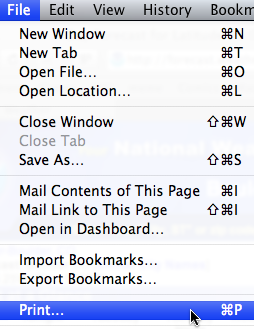
Word文書をPDF形式で印刷するには、文書を起動して、[ファイル]メニューから[印刷]を選択する必要があります。
広告
広告

ステップ2:
広告
広告
印刷ダイアログボックスが表示されます。左下の「PDF」をクリックして、ドロップダウンリストを呼び出します。表示されるメニューで、[PDFとして保存]オプションを選択します。


ステップ3:
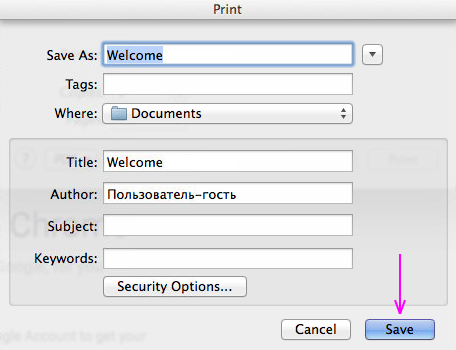
印刷ダイアログの上にウィンドウが表示されます。PDFドキュメントを保存します。ドロップダウンリストには、保存されたファイルのデフォルトの場所が含まれています。必要に応じて、[名前を付けて保存]オプション入力フィールドの右側にある下向き矢印をクリックして、デフォルトのファイル名を表示して変更します。


ステップ4:
オプションでオプションを使用してファイル名を変更する名前を付けて保存...またはデフォルトの名前を使用します。ダイアログボックスの中央にあるパネルを使用して、PDFファイルを保存するディレクトリを選択します。
注記:必要に応じて(オプション)タイトル、作成者、件名、およびキーワードフィールドに必要な情報を追加します。
「保存」をクリックします。 これで、PDFは選択した場所に保存され、任意の場所に移動またはコピーできます。すべてのデバイスから一度にドキュメントへのアクセスを開く必要がある場合は、ドキュメントをクラウドアカウントにコピーできます。

印刷方法PDFアプリケーション設計の印刷ダイアログを使用する
上で書いたように、すべてのプログラムが機能するわけではありません。標準の印刷ダイアログを使用しますが、PDFサポート機能は引き続き使用できます。同時に、特定のアプリケーションから呼び出すことにより、独自のプログラムウィンドウと標準のmacOS印刷ウィンドウの両方から印刷を開始できます。このチュートリアルでは、独自のPDF印刷ダイアログを備えた例としてChromeアプリを使用します。
ステップ1:
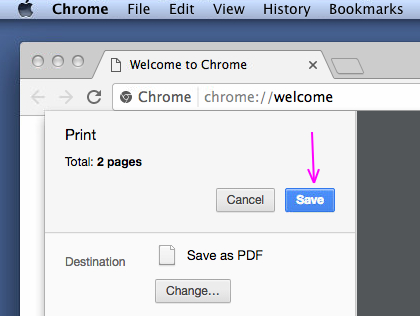
「印刷」メニューで「印刷」オプションを選択した後ダイアログボックスが表示されます。選択したプリンターの名前がここに表示されます(デフォルトでは、これがプリンターです)。 [変更]をクリックしてPDF印刷にアクセスします。


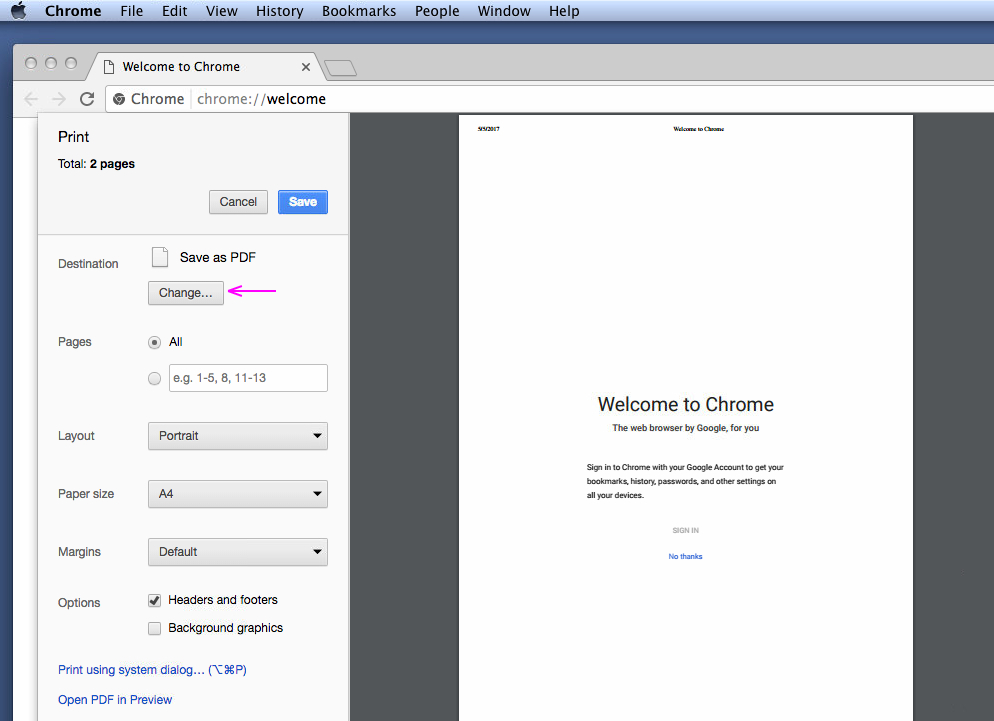

この記事で前述したように、標準のmacOSダイアログボックスを印刷に使用する場合は、このオプションをクリックします(ボタンはウィンドウの下部にあります)。


ステップ2:
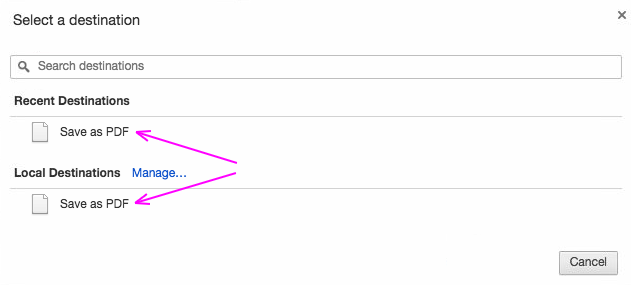
ディレクトリを設定するための表示されたウィンドウで、「PDFとして保存」を選択します。これで、システムは選択内容を記憶し、[最近]メニューでこのオプションを提供します。

ステップ3:
宛先を選択すると、ウィンドウが自動的に閉じ、印刷ダイアログにリダイレクトされます。 「保存」をクリックしてPDFに印刷します。

使用するかどうかに関係なく標準のmacOS印刷ダイアログまたはサードパーティバージョン。MacでPDFドキュメントを作成するのは簡単です。ちなみに、iPhoneやiPadからのPDFの印刷もとても簡単です。