Mac の画面を回転する機能を奇妙に感じる人もいるかもしれません。ただし、開発中の場合は、
広告
広告
画面上の画像を回転させて垂直にすることも、画面を上下逆にすることもできます。
Mac画面を回転させる
まず、メニューバーから[システム設定]に移動します。
1)キーを同時に押しますコマンド+オプション。
2)セクションを選択モニター。
3)タブを選択してくださいモニター、オプションがある場所順番。
4)回転メニューをクリックして、90、180、または 270 度を選択します。
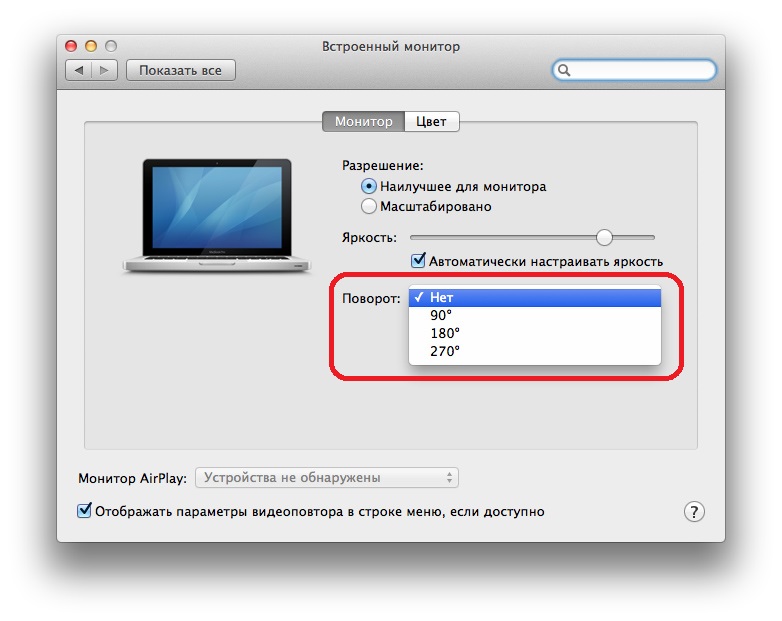

コンピューターの画面が一瞬真っ暗になり、新しい向きで電源が入ります。
画面の見た目が異なるだけでなく、マウスやトラックパッドの動きも異なることに注意してください。画面の向きに合わせてカーソルが動くことに慣れる必要があります。
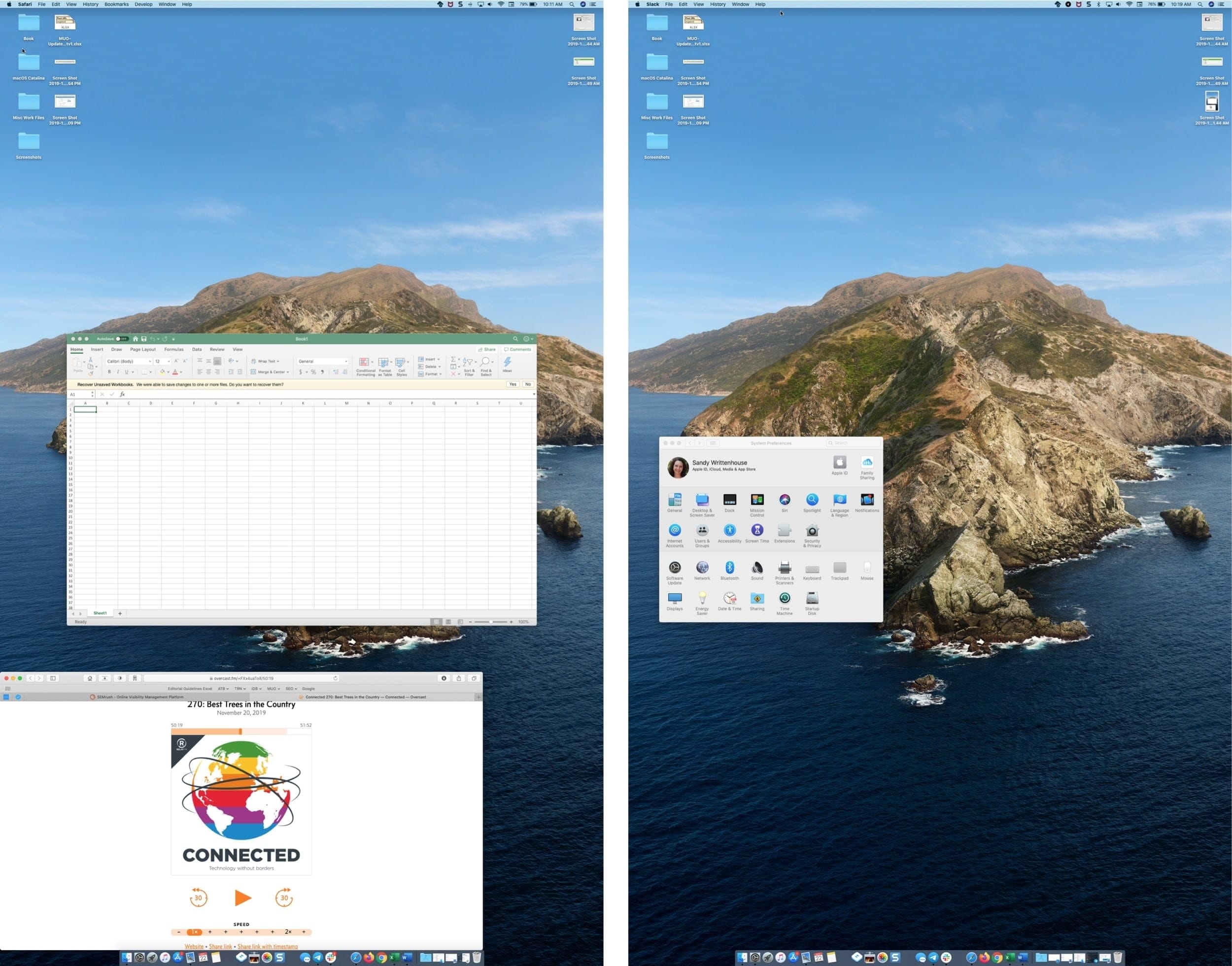

作業が終了したら、[システム設定]に戻って、向きを標準に変更できます。
画面を定期的に回転させる必要がないことは明らかですが、少なくともその方法はわかっています。これは、状況によっては非常に便利です。