を使用して、外付けハードドライブ、フラッシュドライブ、SD カード、その他のストレージデバイスを iPhone や iPad に接続できます。
iOSまたはiPadOSデバイスからドライブにアクセスするためのアダプターの接続および選択方法について説明します。
広告
広告
外部ストレージをiPadとiPhoneに接続する方法
スクリーンショットは、外付けハードドライブをiPadに接続する方法を示していますが、すべての手順はiPhoneにも適用されます。
- アプリケーションを開くファイルiPhone または iPad で。
- USB ドライブをデバイスに直接接続するか、USB ドライブを使用して接続します。デバイスモデルに適したアダプターを使用してください。 iOS および iPadOS デバイスの中で USB-C ポートを搭載している唯一のデバイスは、2018 年以降の iPad Pro です。
- クリック見直しファイルアプリのメイン画面にいる場合を除きます。
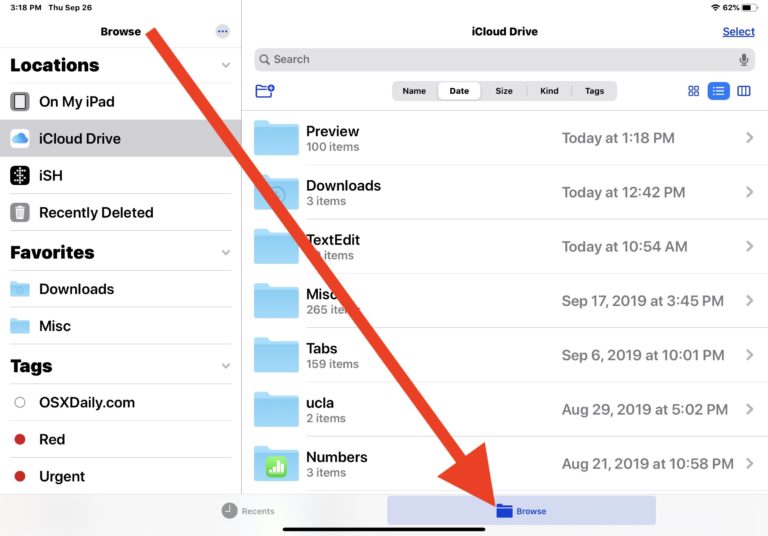
 出典: OSXDaily.com
 - 左側の接続デバイスのリストで、必要なドライブの名前をクリックします。
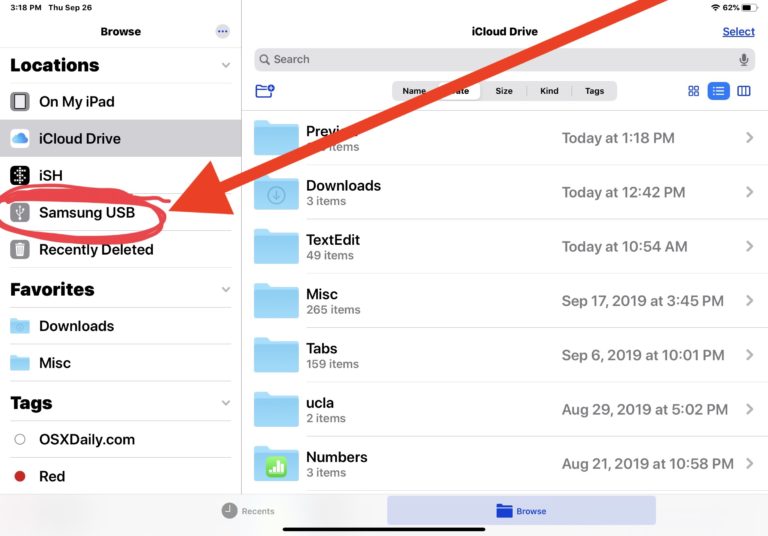
 出典: OSXDaily.com
ファイルでは、新しいフォルダーの作成、ファイルとフォルダーの切り取り、コピー、貼り付け、移動、名前の変更、ファイルの並べ替えを行うことができます。
広告
広告
このアプリケーションは、APFS、ExFAT、FAT32、HSF+ などのさまざまなファイル システムをサポートしています。
外付けドライブをiPadまたはiPhoneに接続するためのアダプターを選択する方法
アダプターの種類は、iPadまたはiPhoneのモデルと接続するデバイスによって異なります。
1. iPadおよびiPhone(Lightning対応)の場合:
- Apple Lightning USB-3アダプター(iPhone、iPad、iPad Air、iPad mini、古いiPad Pro、USB-Cで動作)
- Apple Lightning-USBカメラアダプター(iPhone、iPad、iPad Air、iPad mini、iPad Proと互換性があり、USB-Aに接続できます)
- Apple LightningからSDカードリーダー(iPhone、iPad、iPad Air、iPad mini、古いiPad Pro、SDカードリーダーへの接続用)
2. iPad Pro(2018以降、USB-C対応)の場合:
- Apple USB-C-USB-Aアダプター(新しいiPad Pro-USB接続で動作)
- Apple USB-C SDカードリーダー(SDカード接続用の新しいiPad Proで動作)
iPadまたはiPhoneにポートがある場合Lightning、Lightningアダプターが必要です(リスト#1)。デバイスにUSB-Cポートがある場合は、USB-Cベースのアダプター(番号2に記載)が必要です。
広告
広告
お金を節約したい場合は、AliExpressでアダプターを注文できます。
- Apple Lightning-USBカメラアダプター(USB-A用)
- Apple Lightning USB-3アダプター(USB-Cへ)
- Apple Lightning to SD Card Reader(SDカードリーダーへの接続用)
外部メディアを iPhone に接続するにはiPad デバイスは iOS および iPadOS 13 を実行する必要があります。以前のバージョンでは、ファイル アプリケーションには外部ハード ドライブのデータにアクセスする機能がありません。
iPad および iPhone のファイル アプリケーションを使用すると、外部ドライブだけでなく SMB サーバーにも接続できます。