Mac を使用していて Safari ブラウザを使用している場合は、ダウンロード マネージャーについてはすでによく知っているでしょう。ただし、持っている場合は、
広告
広告
ダウンロードマネージャーは、Safariのネットワークからダウンロードされたすべてのファイルのリストを表示するパネルです。ここでは、ダウンロードプロセスを監視できるだけでなく、ダウンロードしたファイルをすばやく簡単に開くことができます。
以下に、iPhoneとiPadでSafariのダウンロードマネージャーを使用する方法を示します。
Safariでダウンロードマネージャーを見つける方法
ファイルをダウンロードした後にのみ、ダウンロードマネージャーアイコンが表示されます。アイコンは画面の右上隅に表示され、下矢印のように見えます。
広告
広告
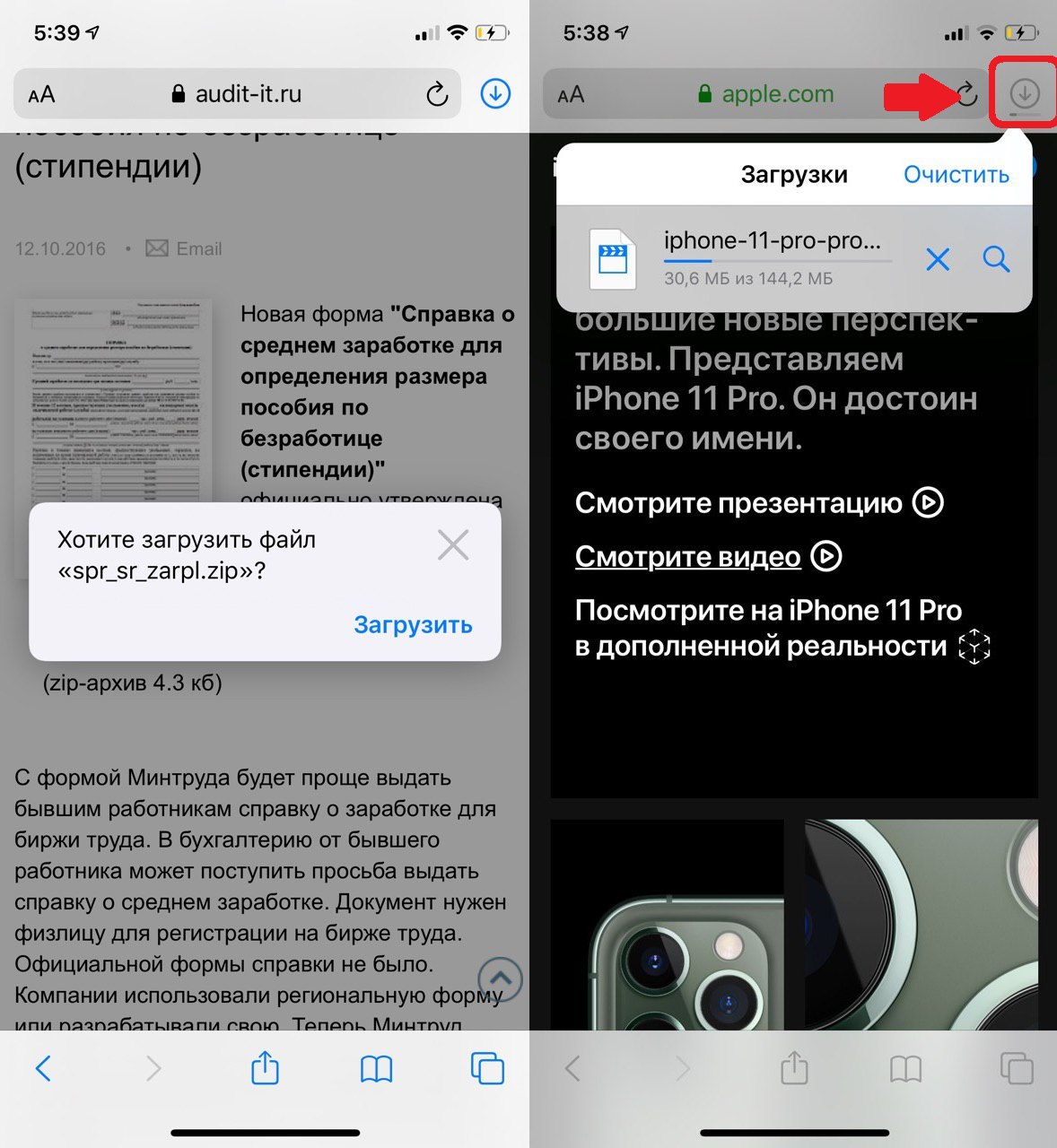

このアイコンをタッチすると、ダウンロードしたファイルの完全なリストが表示されます。それらのいずれかを選択して、直接移動します。
ダウンロードを管理するには?
あなたはできる晴れリストの下部にある対応するボタンをクリックして、ダウンロードのリストを表示します。左にスワイプして をタップすると、一部のダウンロードのみを削除することもできます。削除する。


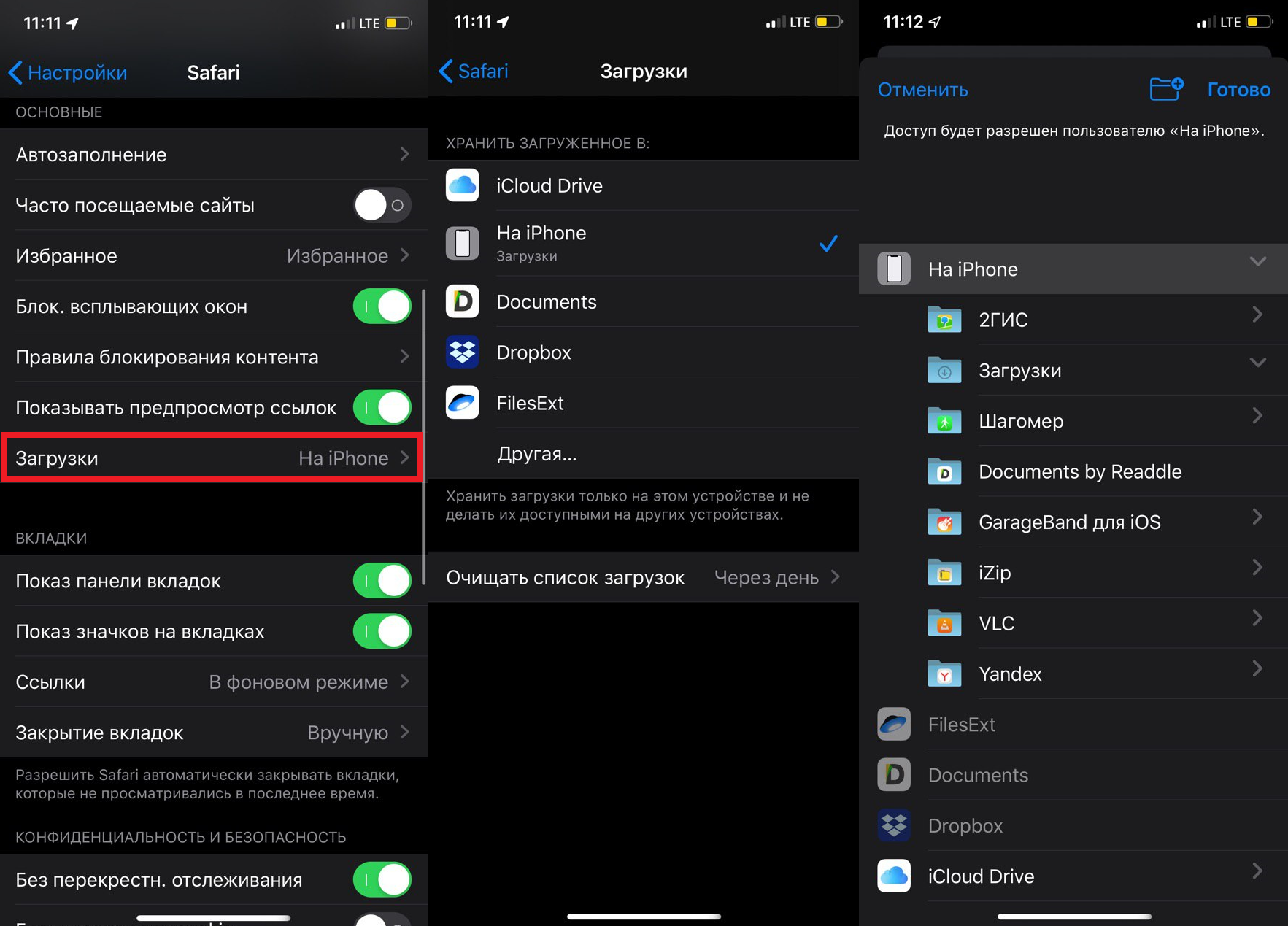
デフォルトでは、Safari からダウンロードしたファイルは次のフォルダーに表示されます。ダウンロードViCloud 運転。ここで、ダウンロードしたすべてのファイルをすばやく見つけることができます。保存フォルダは変更できます。これについては別の指示がありますが、簡単に言うと:
- 設定 >サファリ>ダウンロード

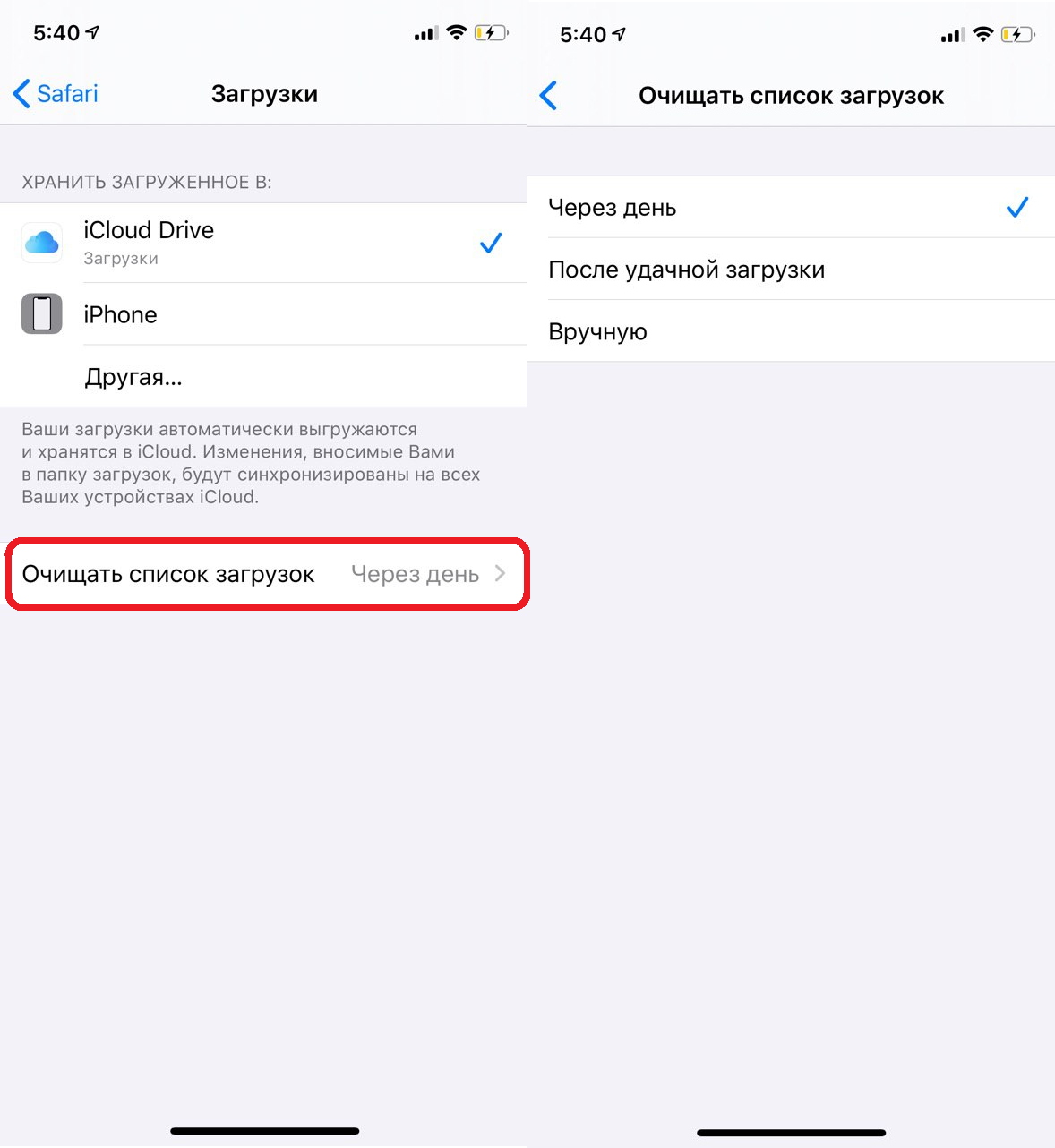
また、ダウンロードマネージャーを使用できる時間を設定することもできます。デフォルトでは、アイコンは1日後に消えます。期限を変更するには、次の操作を行います。
1)アプリケーションを開く設定セクションを選択してくださいサファリ。
2)ここでアイテムを選択してくださいダウンロード。
3)以下をクリックしてくださいダウンロードリストをクリア。
4)ここでは、隔日、ダウンロード成功後、または手動のいずれかを選択できます。

ダウンロードマネージャーで他に何ができますか?
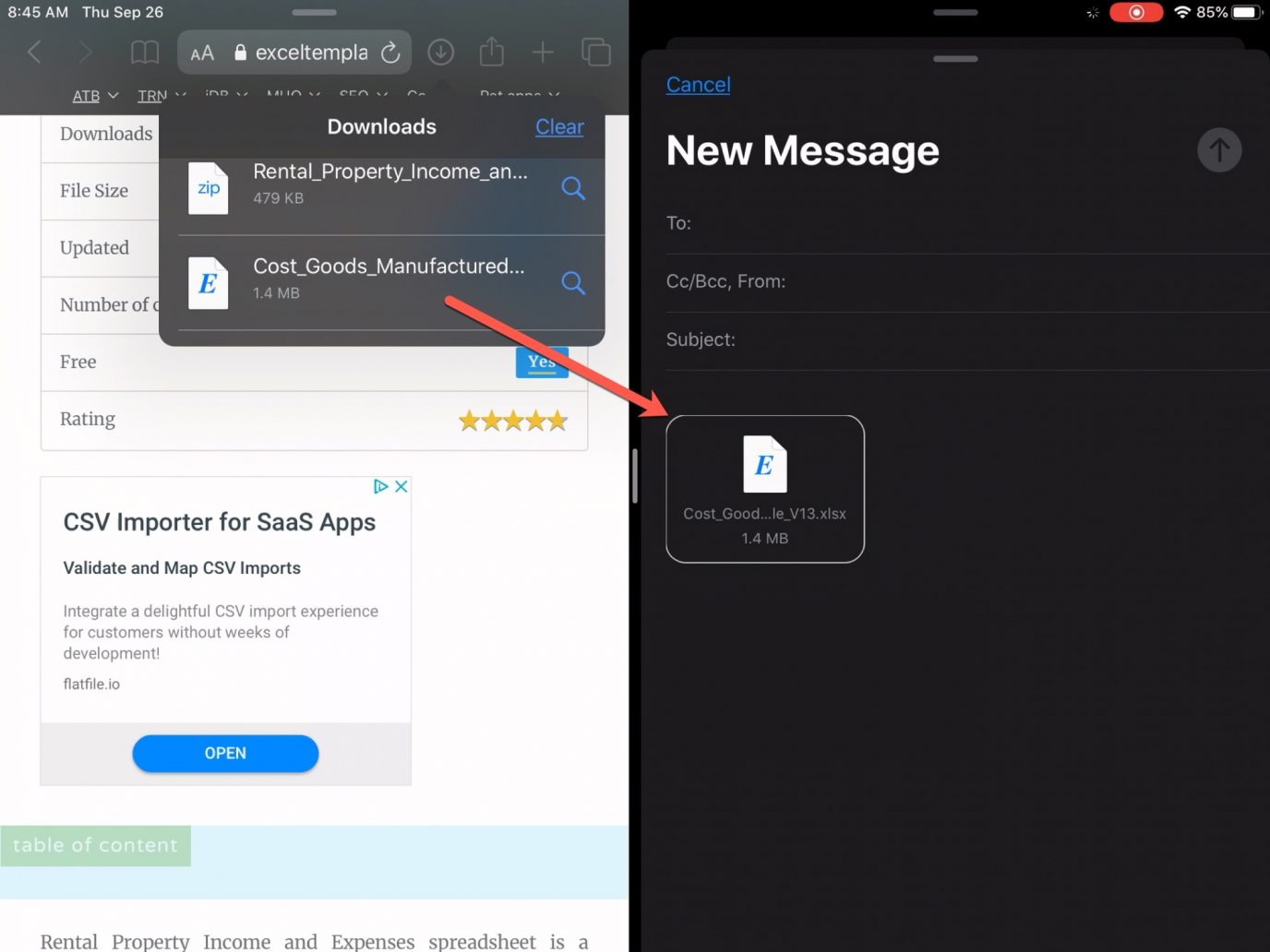
ダウンロードマネージャーを開くと、ファイルをダウンロードマネージャーから別のアプリケーションにドラッグできます。これは、iPadのSplit ViewまたはSlide Overモードで特に便利です。
たとえば、ファイルをダウンロードマネージャーから直接メールにドラッグして、メールに添付することができます。

別のダウンロードマネージャーは、バックグラウンドで独立して動作するという点で便利です。大きなファイルのダウンロードを開始し、バックグラウンドでのダウンロード中に他の処理を続行できます。
iPhoneとiPadのSafariダウンロードマネージャーについて知っておくべきことはこれだけです。