iOS 12ではついに「おやすみモード」がアップデートされました。 Android ほど高度ではありませんが、それでも
広告
広告
さらに、モードがアクティブな場合、iPhoneの動作は異なります。ロック画面が黒くなり、すべての通知が消えます。新しい通知が届いても画面は点灯しません。
また読む:iOS 12:すべての新機能と非表示機能
コントロールセンターのオプション

広告
広告
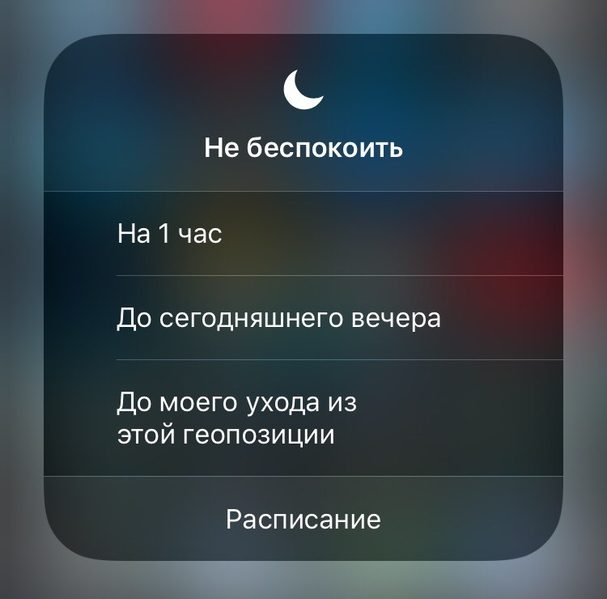
新しいサイレントオプションを開くにはどうすればよいですか?コントロールセンターから。コントロールセンターを開いた状態で、3Dクレセントモードアイコンをタッチするか、通常より長く押し続けます。
広告
広告
追加のオプションが表示されます。モードを1時間、今夜(またはイベントの終了)まで、また現在の場所を離れるまでオンにすることができます。
最も便利なオプションは1時間です。したがって、しばらくの間スマートフォンを簡単かつ迅速にミュートでき、モードをオフにするのを忘れる心配はありません。
夜は邪魔しないでください
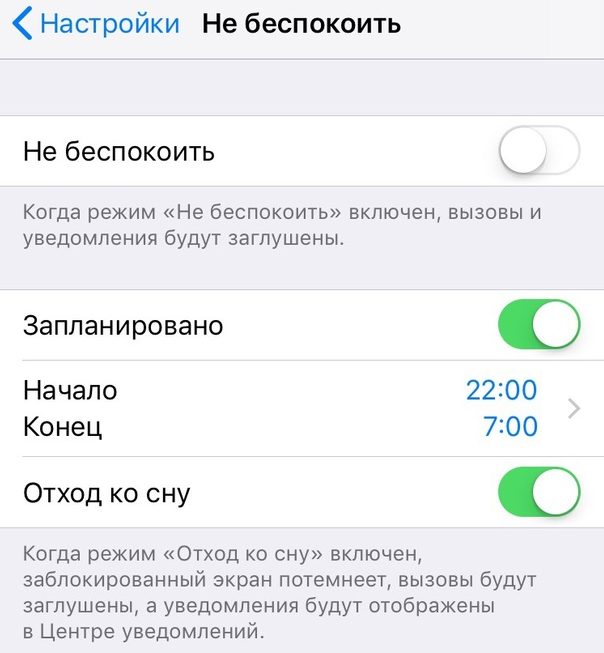

セクション内邪魔しないでV設定新しいアイテムが登場しました。横のスイッチを押すと予定、追加のオプションが表示されます -寝る。
オプションをオンにすると、スマートフォンはあなたではなくなりますあなたが眠っている間に邪魔します。画面が暗くなり、サイレントモードがアクティブであることを示すメッセージが表示され、アクションセンターに通知がサイレントに表示されます。音は聞こえず、新しい通知ごとに画面が点灯することはありません。
ロック画面で天気ウィジェットをアクティブにするためのちょっとしたトリックもあります。スリープ機能でのみ使用できます。
ステロイド使用中は邪魔しないでください - 静かモード
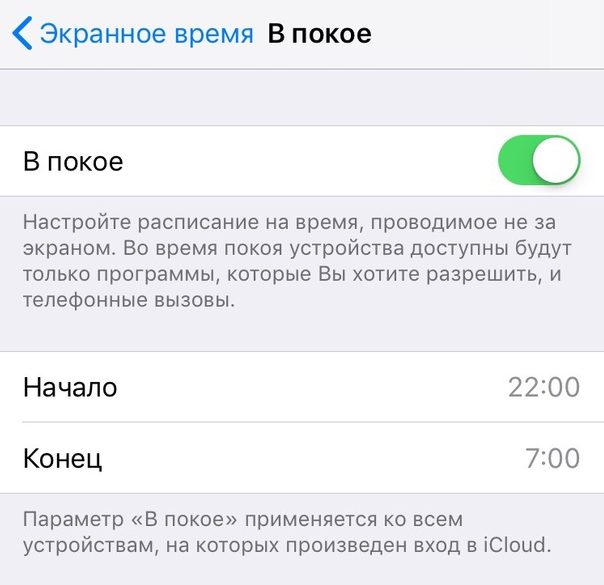

ソーシャルメディアに夢中になっているのかどうかあなたは夜にスマートフォンを置くことができます、解決策があります。スクリーンタイムセクションに新しいモードがあります-「安静時」。サイレントモードと組み合わせて使用するのが最適です。
に行く設定->スクリーンタイム->安静時にそしてスケジュールを立てます。おやすみモードと同じにします。
サイレントモードがアクティブになるとすぐに、iPhoneでほとんどのアプリケーションを使用できなくなります。あなたが目を覚ますまで、InstagramからFacebookまですべてがブロックされます。または、どうしても必要な場合は、「安静時」機能をオフにすることもできます。
また読む:iOS 12で画面時間とプログラム制限を使用する方法
これは、Noを改善するための素晴らしいスタートです。心配"。うまくいけば、iOS13はさらに便利なオプションをもたらすでしょう。一部の通知のみをブロックできると便利です。さらに、このモードはショートカット機能と統合できます。