iOS 11には、カメラエクスペリエンスを向上させる多くの新しいテクノロジーが含まれています。
関数はグリッドに組み込まれているため、最初に設定で有効にする必要があります。このツールを使用すると、オブジェクトがサーフェス(壁や天井など)に対して理想的に位置合わせされているかどうかを確認できます。この機能は、完璧な対称ショットを撮影するのに役立ちます。
広告
広告
レベルをオンにする方法
ステップ1: 開ける設定。
ステップ2:アプリのリストまで下にスクロールして、カメラ。
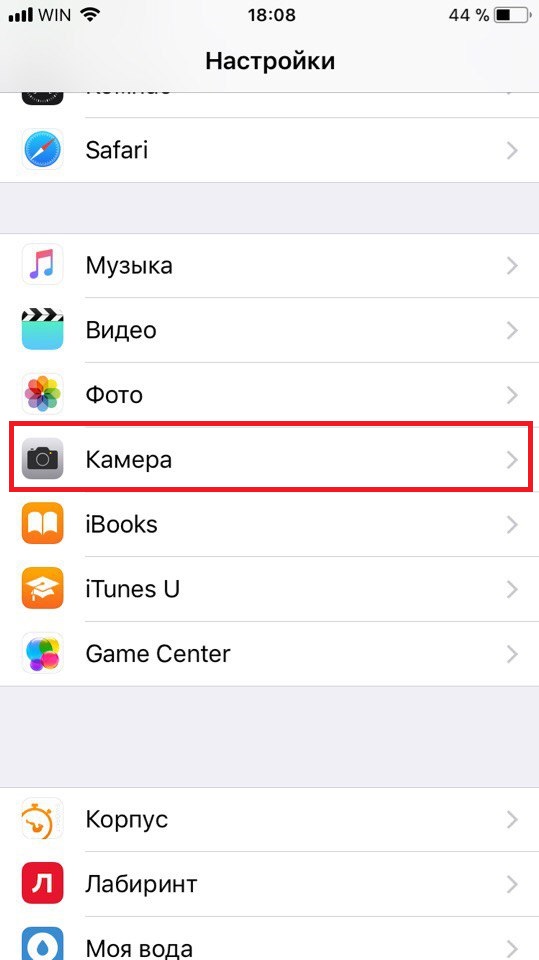

ステップ3:次に、オプションを有効にしますグリッド。


レベルの使い方
ステップ1:カメラを開くと、9つの正方形のグリッドが表示されます。この機能だけで、3分の1のルールでより良い写真を撮ることができます。
ステップ2:画面の中央に、2つの白い十字があります。プラス(+)のように見えます。


ステップ3:カメラを動かしてこれらに合わせます交差する。彼らがお互いの上にあるとき、彼らは一つの黄色の十字架に変わります。これで写真を撮ることができます。十字が黄色の場合、写真が床に完全に平行であることを意味します。


この機能は、写真、ポートレート、タイムラプス、および1x1モードで機能しますが、ビデオおよびパノラマでは機能しません。