macOS Sierra でパスワードをリセットする必要がありますか?権限のあるアカウントのメインパスワードを忘れた可能性があります
明確にするために: この方法では、管理者アカウントを含め、MacOS Sierraを実行しているコンピューター上のユーザーのパスワードをリセットできます。開始する前に、MacOS Sierraを実行している、または以前のバージョンのMac OSを実行しているインターネットに接続されたMacでは、パスワードを何度か間違って入力した後で、Apple IDを使用してパスワードをリセットすることもできます。おそらく一部のユーザーにとって、これはコンピュータの制御を取り戻すための最良の方法になるでしょう。 MacOSの以前のバージョンでも、Macのパスワードを紛失した場合にこれらのヒントを使用できるため、Sierraや他のより新しいMac OSを持っていないので不幸に感じることはありません。
広告
広告
MacOS Sierraでのパスワードのリセット
MacOS Sierraコンピュータでパスワードをリセットする最も簡単な方法は次のとおりです。
- 画面が再びオンになったらすぐにMacを再起動するか、起動音が聞こえたら、COMMAND + Rを同時に押してリカバリモードで起動します。
- [MacOS ユーティリティ] 画面の [ユーティリティ] ドロップダウン メニュー。 「ターミナル」を選択します。
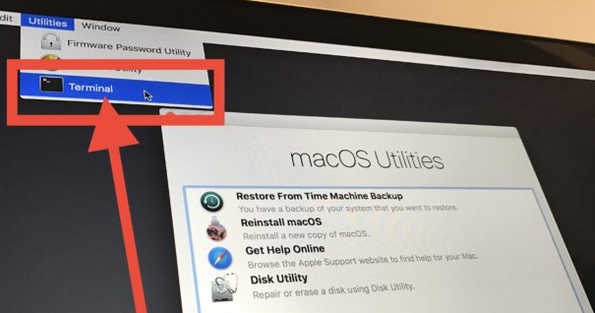

- 「ターミナル」アプリケーションで、次のコマンドを入力します。
パスワードを再設定する</ p>

- Returnキーを押して、パスワードを変更するユーティリティを起動し、パスワードをリセットするユーザーアカウントまたは管理者アカウントを選択します。
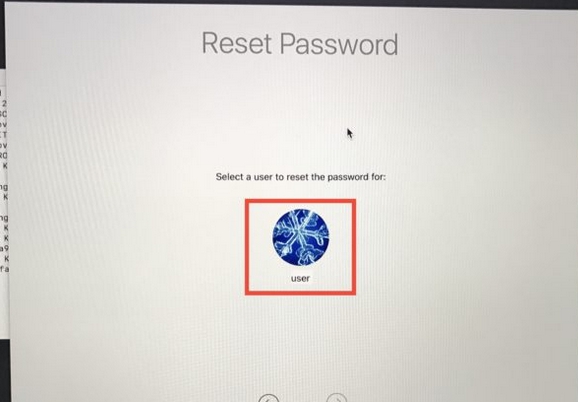

- 新しいパスワードを入力し、新しいパスワードを確認し、新しいパスワードにヒントを与え(推奨)、[次へ]ボタンをクリックして、選択したアカウントの新しいパスワードを設定します。


- 「再起動」コマンドを選択し、Macが再起動したら、新しいパスワードを使用してログインします。
それで全部です!選択したユーザーアカウントのパスワードが変更されました。
これはかなり進んでいますが、それでも比較的パスワードをリセットする簡単な方法。保護をバイパスするこの方法の容易さが気になる場合は、追加のセキュリティ対策を講じ、ファームウェアのパスワードを設定することで簡単なパスワードのリセットを防ぐことができます。しかし、もしあなたがファームウェアのパスワードを忘れた場合、これははるかに広範なテストになる可能性があります。 「FileVault」オプションを使用してアクティブ化し、ハードドライブ上のデータを暗号化することは、データのセキュリティとプライバシーを懸念しているユーザーにとっても役立つアドバイスです。