Taig チームは、人気の iOS 8.4 脱獄ツールの Mac バージョンをリリースしました。 iOS8.1.3。
この中で
広告
広告
始める前の重要なポイント
- Taig 脱獄は Windows、Mac で利用できます。Windows ユーザーは、Windows 用 Taig Jailbreak を使用して iPhone、iPad、または iPod Touch を脱獄する方法の手順に従ってください。
- Windows で Taig Jailbreak を使用して iOS 8.4 を脱獄する方法
- Taig Jailbreak は、解放された脱獄です。
- Taig ユーティリティはジェイルブレイクできるiOS 8.4、iOS 8.3、iOS 8.2そしてiOS 8.1.3。
- Mac用のTaig Jailbreak Utilityは、次のデバイスと互換性があります。
iPhone 6、iPhone 6 Plus、iPhone 5s、iPhone 5c、iPhone 5およびiPhone 4s
iPad Air 2、iPad mini 3、iPad Air、iPad 4、iPad 3、iPad 2
iPad mini 1(第1世代iPad mini)、iPad mini 2(Retina iPad mini)、iPad mini 3
広告
広告
iPod touch第5世代
- iCloud または iTunes を使用してデバイスをバックアップします。 脱獄はほとんどの場合機能しますが、何か問題が発生した場合に備えてバックアップを作成してください。
MacでTaig Jailbreakを使用してiOS 8.4を脱獄する方法
ステップ1:始める前に、できれば iTunes を使用して、デバイスのバックアップを作成してください。
ステップ2:Mac 用 Taig Jailbreak の最新バージョンをダウンロードします。
- マック:TaiG 1.0.0 – ダウンロード リンク
ステップ3:USB ケーブルを使用してデバイスをコンピュータに接続します。
ステップ4: パスワード保護を一時的に無効にするN設定>タッチIDとパスワード。
ステップ5:また、「iPhone を探す」を一時的に無効にします。 N設定> iCloud> iPhoneを探す。
ステップ6: DMG ファイルをダブルクリックし、Taig アプリケーションを Applications フォルダーに移動します。 Taig アプリを右クリックし、開く。次に、をクリックします開くまた。
ステップ7:タイグは少し時間がかかりますデバイスを検出します。正しいファームウェア バージョンが表示されていることを確認したら、3K Assistant 2.3.0 (Taig の AppStore と同様) のチェックを外します。

 ステップ8: 続行するには、ボタンをクリックしてください 開始する。
ステップ9: 脱獄プロセス中、デバイスは数回再起動します。 脱獄が完了すると、デバイスが自動的に再起動し、ホーム画面に Cydia アイコンが表示されます。
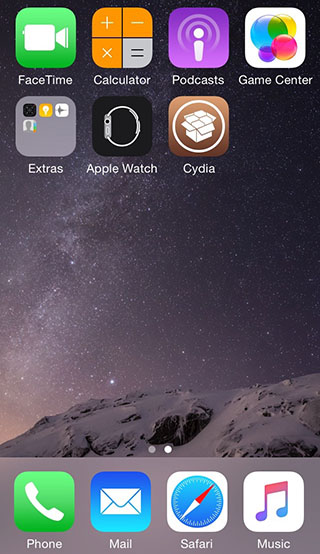
 Taig 脱獄ユーティリティでは、「脱獄成功!」というメッセージも表示されます。
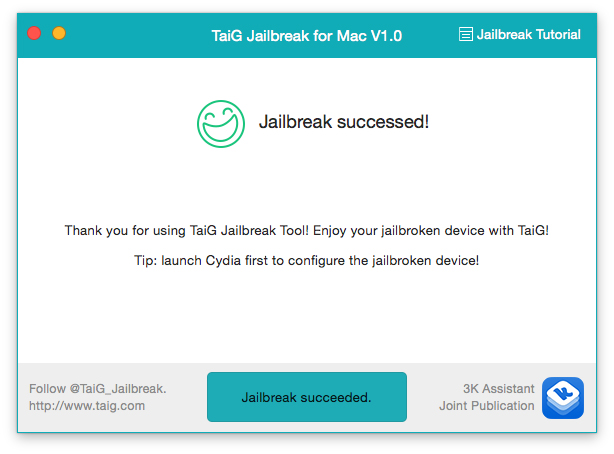
 脱獄に成功したら、パスワードを再度有効にして iPhone の機能を見つけることを忘れないでください。