上級Macユーザーは、macOS CatalinaベータインストーラーをUSBスティックに書き込むことができます。このように、それは非常にです
広告
広告
インストーラーでフラッシュドライブを使用するのは簡単ですMacにmacOS Catalina 10.15ベータを最初からインストールするために、ディスクパーティションをフォーマットして作成します。フラッシュドライブは、MacOSをカタリナにアップグレードするためにも使用できます。
以下では、MacOS Catalina 10.15ベータインストーラーをUSBフラッシュドライブに書き込む方法について説明します。
macOS Catalina 10.15 Betaをフラッシュドライブに書き込むための要件
- インストーラーの記録用にフォーマットする必要がある16 GB以上のUSBフラッシュドライブ。
- Macプログラムフォルダー内のインストーラーファイル「Install macOS 10.15 Beta.app」。これを行うには、ここからベータプロファイルをダウンロードする必要があります。
- Macとインターネット接続、MacOS Catalina互換。
必要な指示に従うにはコマンドラインのスキル。フラッシュドライブからインストーラーを作成するには、ターミナルプログラムを使用する必要があります。問題を回避するには、すべてのコマンドを正確に入力する必要があります。これらすべてがあなたを怖がらせる場合は、指示を続行しないことをお勧めします。
広告
広告
macOS Catalina 10.15 Betaインストーラーをフラッシュドライブに書き込む方法
- USBフラッシュドライブをMacに接続します。
- ユーティリティフォルダからターミナルプログラムを開きます。
- 次のコマンドを入力しますが、「UNTITLED」をフラッシュドライブの名前に置き換えます。
sudo /Applications/Install macOS 10.15 Beta.app/Contents/Resources/createinstallmedia –volume /Volumes/UNTITLED && echo Catalina Boot Drive Created
- コマンドを正しく入力したことを確認し、Enter / Returnキーを押します。
- 管理者パスワードを入力します。
- プロセスが完了するまで待ちます。しばらく時間がかかります。
macOS Catalina 10のインストーラー。15はUSBスティックに書き込まれ、サポートされている任意のMacで使用できます。自分のMacまたは別のMacのフラッシュドライブからmacOS Catalina 10.15をすぐにインストールできます。コンピュータを再起動して、フラッシュドライブからインストーラをすぐに起動することもできます。多くのオプションがあります。
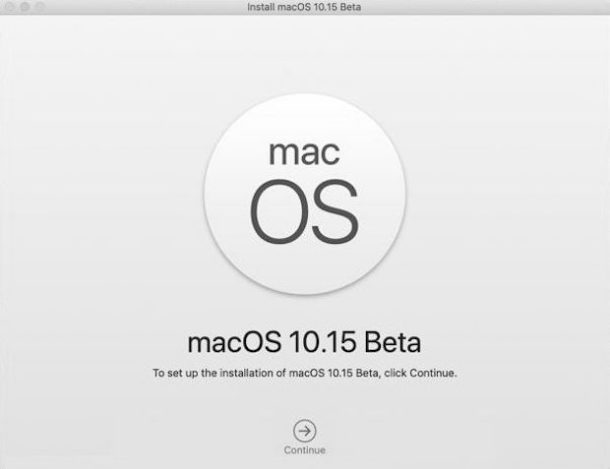

「コマンドが見つかりません」というエラーが表示される場合は、コマンドを誤って入力したか、「macOS 10.15 Beta.appのインストール」ファイルが/アプリケーションフォルダーにない可能性があります。
上記の方法は、macOS Catalinaの開発ベータインストーラーの作成に関連しています。公開ベータ版ではファイルが異なるため、方法は少し異なります。
USBスティックからmacOS Catalina Betaをインストールする方法
- インストーラスティックをMacに接続します。
- Macを再起動します。
- オンにするときは、OPTIONキーを押したまま、メニューが表示されるまでキーを押し続けます。
- メニューから[Install macOS Catalina 10.15 beta]を選択します。
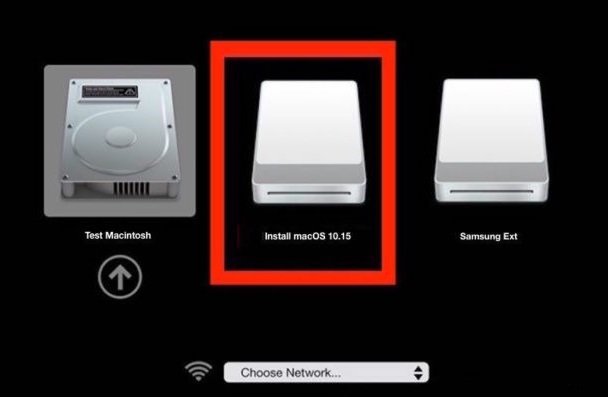

インストール中に、ドライブをフォーマットし、macOS 10.15をインストールするドライブを選択し、Time Machineを使用し、ターミナルを開くなどができます。