iPhone と iPad は、4K、1080p、720p で信じられないほど高品質のビデオを撮影でき、見た目も素晴らしいですが、
iPhoneとiPadでビデオを圧縮する方法を紹介しますファイルサイズまたは解像度を減らすため。この機能はiOSに組み込まれていないため、かなり良い仕事をする無料アプリが必要です。
広告
アプリケーションは既製のビデオファイルを取得して圧縮します彼。最初に低い解像度でビデオを録画する場合は、設定で変更できます。 Video Compressorアプリケーションを使用します。
2020年5月11日に更新された記事
ビデオを圧縮する方法iphone そしてiPad を使用してコンプレッサーの用途
- App StoreからVideo Compressor-Compressorをダウンロードしてください。無料で、iPhoneおよびiPadで動作します。
- アプリケーションを実行します。
- 圧縮するビデオを選択します。


広告
広告
- プレビュー画面で「インポート ->」をクリックしてビデオを開きます。
- 画面下部のスライダーを使用して調整しますファイルサイズ。これにより、ビットレート、ビデオ解像度などを調整できます。スライダーを左に動かすほど、ファイルは小さくなります。プリセットのビデオ圧縮設定(HD、FullHD以下)を選択することもできます
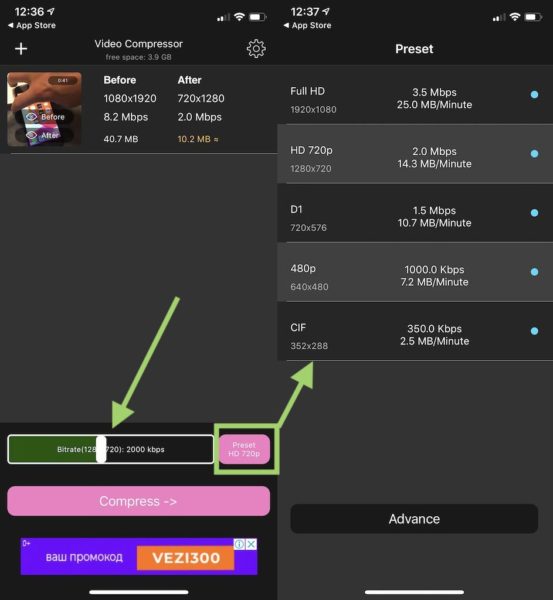

- 選択したサイズに満足したら、「圧縮 ->」をクリックします。画面の下部にあります。
- ビデオコンプレッサーがファイルの圧縮を開始します。ビデオファイルの初期サイズによっては、時間がかかる場合があります。


- 圧縮されたビデオは写真アプリに保存されます。


Video Compressorは非常に効果的なアプリケーションです。非常に高解像度のビデオを簡単に圧縮できます。もちろん、ビデオの品質は失われますが、必要に応じてスライダーを調整することでこれを制御できます。下のスクリーンショットでは、このアプリケーションを使用したビデオ圧縮の効果を確認できます。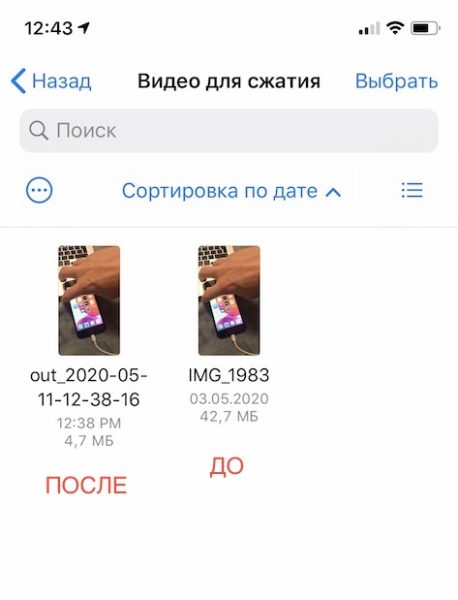

ユーザーがサードパーティのアプリをインストールする必要がないように、ビデオを圧縮する機能をiOSシステムに直接追加する必要があります。おそらくこれはすぐに起こるでしょう。
iCloudを使用している場合は、ビデオをメールで共有できます。ビデオを転送したい相手の近くにいる場合は、AirDropを使用できます。
iPadまたはiPhoneからコンピューターに大きなビデオをコピーする場合は、USBケーブルを使用するのが最善です。これが最速の方法です。
標準のファイルアプリケーションを使用して、ファイル(ビデオを含む)をZIPに圧縮することもできます。