ファイル アプリは iOS 13 でメジャー アップデートを受けました。新機能の 1 つは、スキャン機能です。
広告
広告
これは、ドキュメントのスキャンにかかる費用と時間を節約するための優れた方法です。以下に、ファイルアプリでスキャンを使用する方法を示します。
iPhoneのファイルを介してドキュメントをスキャンする方法
始めるには、アプリケーションを開きますファイル次に、以下の手順に従います。
1)画面の下部にあるタブを選択します見直し。
2)をクリックします。もっと(…)画面の右上隅。
3)選択する文書をスキャンする。
4)デバイスのカメラをドキュメントに向けて写真を撮ります。
5)これで、文書の端を調整したり、写真を撮り直したり、スキャンを続行したりすることができます。
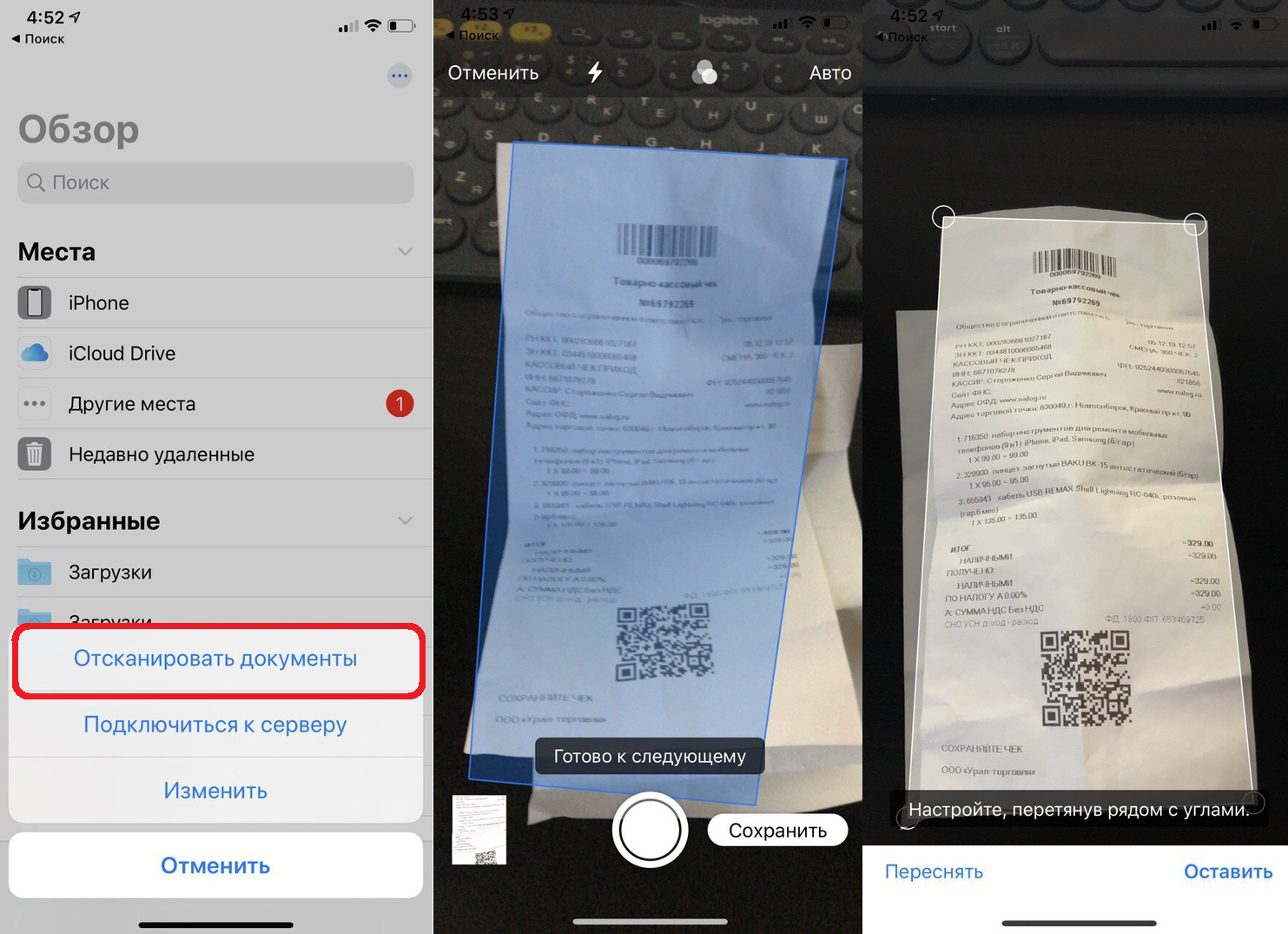

6)別のページをスキャンする必要がある場合は、次の画面でスキャンしてください。
7)完了したら、 をクリックします保存。
8)ドキュメントの保存場所を選択します。
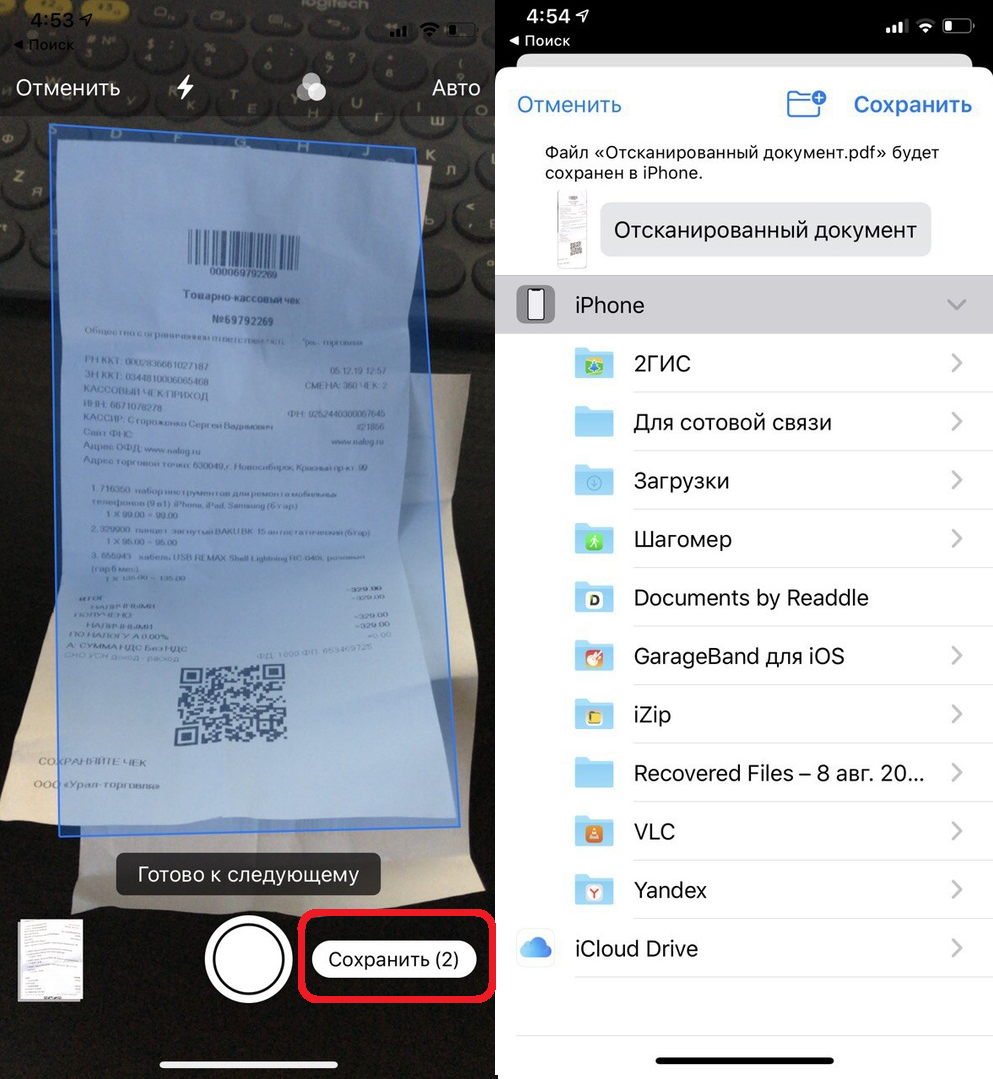

スキャンは、アプリケーションの他の部分でもアクティブ化できます。 3つのドットのアイコンをクリックして、同じ手順に従います。
ファイルを介してドキュメントをスキャンすることは、このために別のアプリケーションをダウンロードする必要がないため、優れた機能です。