iOS 11では、カメラでQRコードをスキャンできる便利な機能が追加されました。 iOS 12ではスキャンも可能
広告
広告
QRコードスキャンアイコン
カメラを介したQRコードのスキャンは、デフォルトでは無効になっています。
この機能は次の場所で有効にできます。設定→カメラ→ 走査QR-コード...その後、カメラを向けると、デバイスは自動的にコードをスキャンします。
表示される通知をクリックすると、コードに添付されたリンクが開きます。一部の人々はこの機能をぎこちないと思うので、それを有効にする必要はありません。
広告
広告
QRコードをスキャンする必要があるたびに[設定]で機能を有効にしないようにするために、iOS 12コントロールセンターの新しいアイコンを使用できます。
新機能の最も良い点は、カメラの設定でコードスキャンが無効になっている場合でも機能することです。
関数の動作の詳細については、以下を参照してください。
コントロールセンターからQRコードをスキャンする方法
まず、コントロールセンターに適切なアイコンを追加する必要があります。
1)に行く設定iOS 12 以降を搭載した iPhone または iPad 上で。
2)選択する制御点。
3)クリックカスタマイズする エール。経営の。
4)項目の横にある小さな緑色の「+」アイコンをクリックします走査QR-コードセクション内もっと エール。管理コントロールセンターに追加します。
コントロールセンターからQRコードをスキャンできるようになりました。
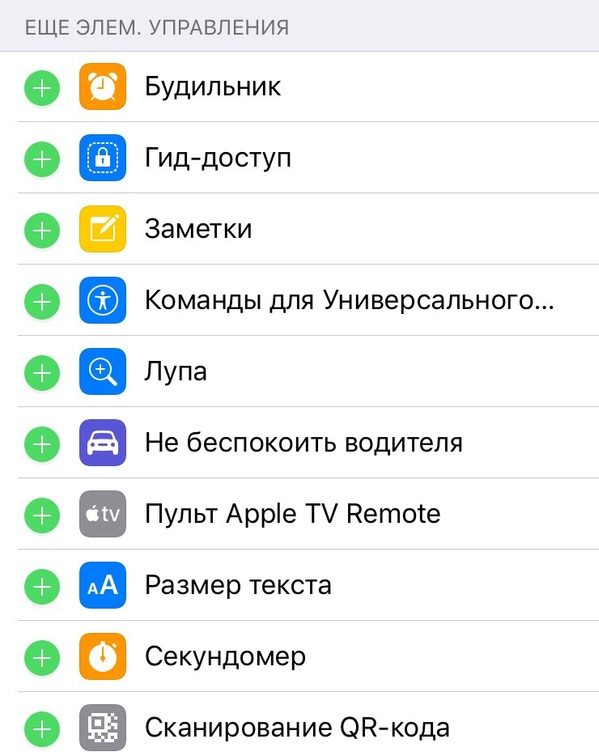

コントロールセンターに表示されるアイコンの順序を変更するには、[設定]のリストでアイコンを交換するだけです。
5)コントロールセンターを開きます。
6)アイコンをクリックします走査QR-コード。
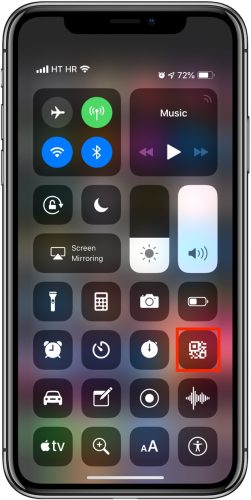

カメラが開き、設定で無効になっている場合でも、コードスキャン機能が一時的にアクティブになります。
7)コードにカメラを向けます。
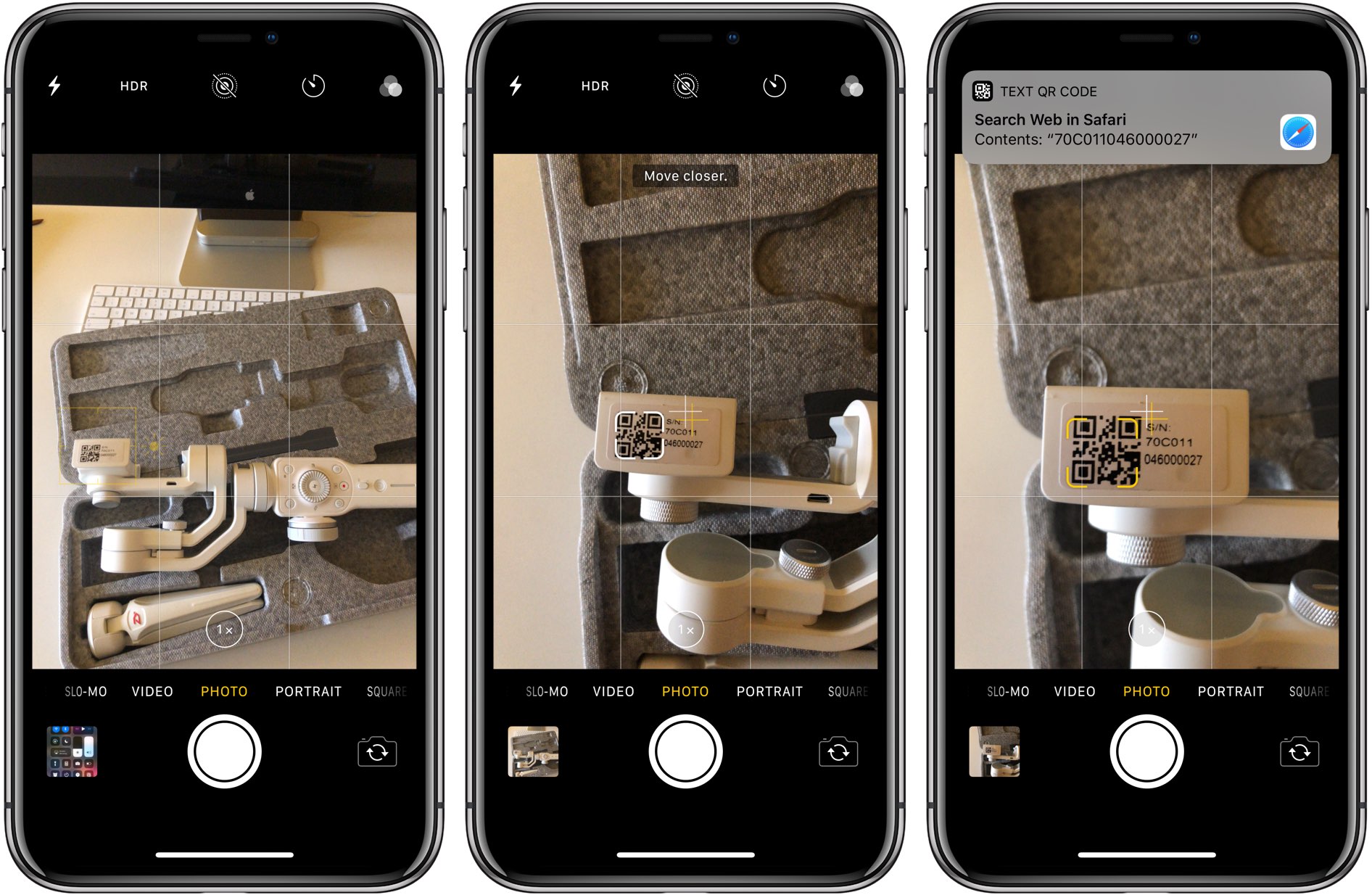

8)iPhone または iPad で QR コードをスキャンすると、画面の上部に通知が表示されます。それをクリックして、コードに関連付けられたリンクを開きます。
それで全部です。これで、コントロールセンターからすばやく簡単にコードをスキャンできます。
3D Touchによるスキャン
iOS 12には、QRコードのスキャンに関して別の隠し機能があります。
お使いのモデルが 3D Touch をサポートしている場合 (iPhone 6s 以降)、テクノロジーを使用してホーム画面のカメラ アイコンをタップし、オプションを選択することでコードをスキャンできます。走査QR-コード開いたメニューで。
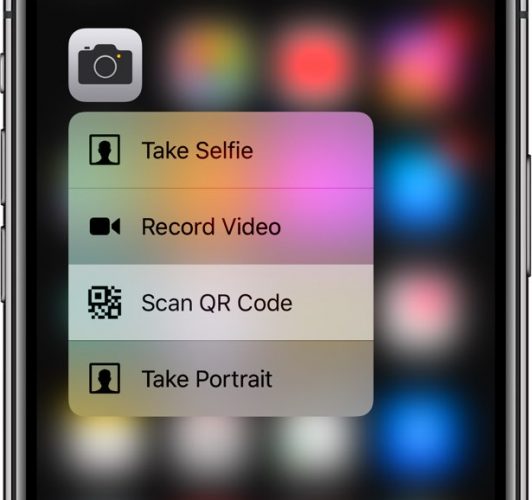

コントロールセンターのアイコンと同様に、3D Touchは無効になっている場合でも、スキャン機能が一時的にアクティブな状態でカメラを開きます。