YouTube は、説明書、映画の予告編、レビューなど、あらゆる種類のビデオを見つけるのに最適なサイトの 1 つです。
許可するサードパーティのアプリケーションがありますYouTube動画をiPhoneにダウンロードしますが、保持したくない場合があります。さいわい、YouTubeアプリから直接動画をダウンロードしてiPhoneのカメラロールに保存する簡単な方法があります。
広告
広告
YouTube ++-YouTubeアプリの改良版、他の変更の中でも、動画をダウンロードして保存する機能が含まれます。このプログラムの良いところは、脱獄を必要とせず、公式のYouTubeアプリケーションに統合されていることです。
このチュートリアルでは、YouTubeビデオをiPhoneまたはiPadにダウンロードして保存する方法を説明します。
広告
広告
iPhoneまたはiPadにYouTube ++をインストールする方法
ステップ1:公式 YouTube アプリをインストールしている場合は、アンインストールする必要があります。
ステップ2:次のファイルをコンピュータにダウンロードします。
- YouTube ++ iPA
- Cydiaインパクター
ステップ3:iPhone を USB 経由でコンピュータに接続し、Cydia Impactor を開きます。
ステップ4:YouTube++ IPA ファイルをマウスでつかみ、Cydia Impactor ウィンドウにドラッグします。
ステップ5:Apple 証明書を作成して署名するには、Apple ID とパスワードを入力する必要があります。この情報を提供したくない場合は、代替 Apple ID を作成してそれを使用してください。
ステップ6:Apple ID を入力するとすぐに、Cydia Impactor を使用して YouTube++ がデバイスにインストールされ始めます。インストールが完了すると、ホーム画面に YouTube アプリのアイコンが表示されます。
ステップ7:YouTube を起動する前に、設定 => 一般 => プロフィールにアクセスしてください。このメニュー項目は「デバイス管理」または「プロファイルとデバイス管理」と呼ばれることもあります。
ステップ8:Apple IDに対応するプロファイルを開き、「信頼」ボタンをクリックします。
YouTube ++を使用してiPhoneでYoutubeビデオをカメラロールにダウンロードする方法
ステップ1:YouTube++ をインストールした後、ホーム画面にアクセスして YouTube を起動します。
ステップ2:ダウンロードしたいビデオを開きます。そのすぐ下に、新しい [保存] ボタンが表示されます。ダウンロードと呼ばれることもあります。
ステップ3:[ダウンロード (保存)] ボタンをクリックし、++ で保存する (++ で保存) を選択します。表示されるメニューから必要な解像度を選択します。
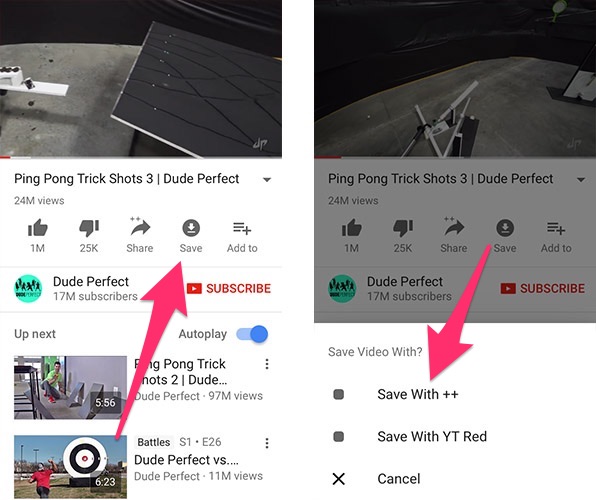

ステップ4:ダウンロード タブにアクセスして、ダウンロード プロセスの進行状況を確認します。ビデオをダウンロードすると、オフラインでもいつでも視聴できます。
ステップ5:ダウンロードしたビデオをデバイスに保存するには、その横にある 3 つの点をクリックし、[カメラ ロールに保存] を選択します。
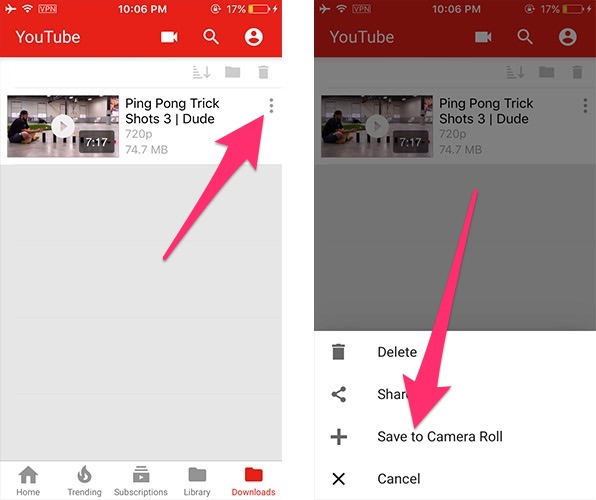

ステップ6:保存後、ビデオは標準の「写真」アプリケーションの「カメラロール」セクションで閲覧できるようになります。
広告
広告
この簡単な方法で、ダウンロードしてサードパーティのアプリケーションなしで、YouTube動画をiPhoneに保存します。覚えておいてください-Apple開発者IDを持っていない場合、7日後にYouTube ++を再インストールする必要があります。
ビデオをダウンロードしようとして問題が発生しましたか?コメント欄でお知らせください。