運転中、ワークアウト中、ジョギング中に iPhone でポッドキャストをよく聞きますか? 「はい」の場合は必要です
広告
常に完璧ではないことに同意するインターネットアクセス、およびインターネットアクセスが存在する場合、モバイルインターネットは遅すぎる可能性があります。これは、家の外でポッドキャストを聴きたい場合に問題になります。音質が悪い場合があり、ポッドキャストは常にフリーズし、中断さえすることがあります。
デバイスにポッドキャストをダウンロードすることで、これらすべての問題を簡単に回避できます。
ポッドキャストをiPhoneにダウンロードする方法
- はじめに、iPhoneで標準のポッドキャストアプリを開きます。
- タブを選択してください見直しそして、あなたが興味のあるポッドキャスト。
- 選択したポッドキャストの利用可能なエピソードのリストが開きます。ポッドキャストを購読するオプションもありますが、それは必要ありません。クリック "+»エピソードの横にあるライブラリに追加します。
- ダウンロード オプションが表示されます。プレスクラウドアイコンポッドキャストエピソードをiPhoneにダウンロードします。


広告
広告
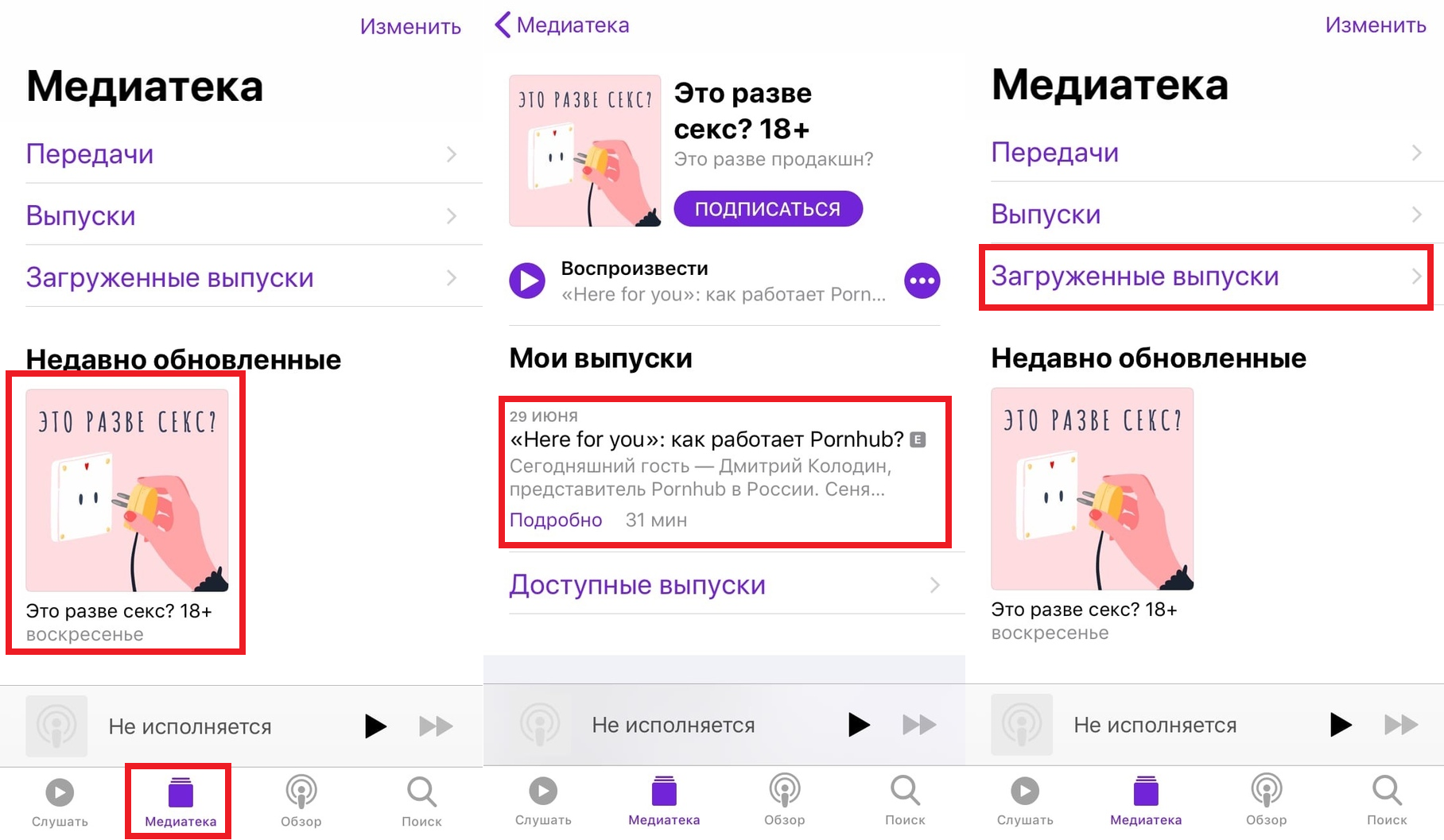
- 今すぐタブに移動してくださいMediathekすべてのポッドキャストと一緒に。いずれかを選択してください。
- 選択したポッドキャストのすべてのエピソードが開きます。エピソードが既にダウンロードされている場合、その横にダウンロードボタンはありません。
- また、ダウンロードされたすべてのエピソードはセクションにあります。ダウンロード済み 問題タブ上でMediathek。

- デフォルトでは、Podcasts アプリは、購読しているポッドキャストの新しいエピソードをすべてダウンロードします。これは次の方法で変更できます設定 >ポッドキャスト >ダウンロードに関する問題。オプションを選択できます再生できないあなたが聞いていないすべてのエピソードをダウンロードする。


以上で、Podcastアプリでポッドキャストをダウンロードしてオフラインで聴くことができます。
この指示はiPhoneに適しているだけでなく、そして、iPod Touchを搭載したiPad用。旅行が多い方にはとても便利な機能です。ただし、ダウンロードしたポッドキャストはメモリを消費するため、すでに聴いたエピソードを保存することはお勧めしません。
このチュートリアルがお役に立てば幸いです。