「iPhoneを探す」–すべてのデバイスの位置を追跡するための Apple のシステム。アプリケーションですが、
iOS 13 で、Apple は「iPhone を探す」アプリの名前を変更しました。 「ロケーター」内。
「探す」機能を有効または無効にする方法iphone「
ステップ1: 開ける設定 iPhone または iPad で。
広告
ステップ2: をクリックしてください りんご ID画面の上部にあります。
ステップ3: 選択するiCloud そして下にスクロールして、 探すiphone。
ステップ4:次の画面で、スイッチを押して機能を有効または無効にします。
広告
広告
「探す」機能を有効にする方法マック「
Macコンピュータでは、この機能はFind Macと呼ばれ、システム環境設定にあります。この機能を有効にすると、iPhoneのアプリケーションでMacを追跡できます。
ステップ1: システム設定で、に移動します。 保護とセキュリティ。
ステップ2:ウィンドウ下部のロックアイコンをクリックして、管理者パスワードを入力します。
ステップ3:項目の横にチェックマークを付けます 位置情報サービス。
ステップ4: に戻る システム設定 そしてに行きます iCloud。
ステップ5: の横のボックスにチェックを入れます 探すマック そしてアクションを確認します。
Find Macがアクティブになりました。コンピューターの場所は、iPhoneのアプリケーションで確認できます。
追跡方法iphone、iPad、マック、りんご 見る そして飛行機 コンピュータからブラウザを介して
すべての機能をオンにすると、デバイスを使用すると、インターネット経由でも、それぞれの場所を追跡できます。これにはiPhoneも必要ありません。 Apple IDを使用してiCloudにログインするだけで済みます。
ステップ1:ウェブサイトへ iCloud.com あなたのコンピュータ上で。
ステップ2:ボタンを押してください 探すiphone。
ステップ3:ここには、すべてのデバイスのアイコンを含むマップが表示されます。


ステップ4:ボタンをクリック 装置 ウィンドウの上部にある をクリックして場所を選択しますあなたが知りたい人。 Apple Watch から AirPods まで、すべてのデバイスが見つかります。 AirPods に関しては、最後にスマートフォンに接続した場所を確認したり、オーディオを再生したりできます。
広告
広告
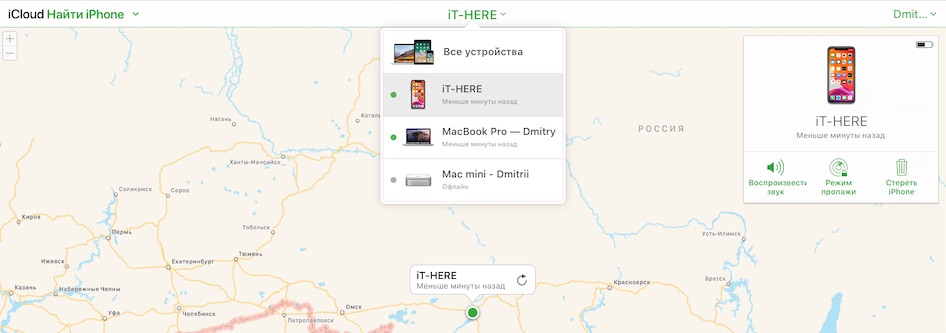

ステップ5:あなたは場所を見つけるだけではありませんカード上のデバイスだけでなく、サウンドを再生したり、デバイスをリセットまたは復元したりすることもできます。デバイスを紛失した場合は、デバイスをオンにすると、画面に呼び出し可能な番号が表示されるようにすることができます。すべてのデータの完全な破棄を構成することもできます。これは、デバイスが盗まれた場合に実行する必要があります。
検索アプリの使い方iphone
ステップ1:iCloud Webサイトのように、アプリケーションでは、すべてのデバイスの場所が記載された地図が表示されます。


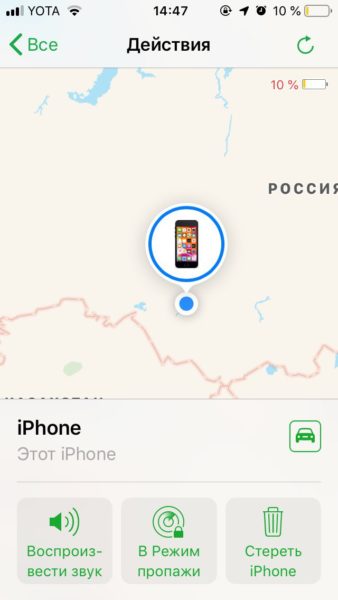

ステップ2:リストからデバイスを選択して、正確な場所を表示します。
ステップ3:アクションのあるメニューでは、サイトにあるすべてを行うことができます。
ステップ4:デバイスを紛失したが、その場所に関する情報が受信されている場合は、マシンのアイコンをクリックして、マップでデバイスの場所を追跡できます。