新しい Clips アプリは iMovie ビデオ エディターに代わるものになりますか?あまり。 Clips アプリは世代を超えて存在します
この記事では、主にエンターテインメント向けに設計されたAppleの最新アプリであるClipsアプリでビデオを作成および編集する方法を説明します。
広告
新しいアプリケーションとは何ですかクリップ?
New Clipsは楽しくシンプルなアプリですビデオを作成および編集するためのアップル。 iPhone上のアプリケーションは、自撮り動画を作成するために明らかに適合しています。アプリケーションを開くと、起動されるのはフロントカメラです。 iPad版はプレゼンテーションに焦点を当てています。ただし、原則として、iPhoneとiPadのクリップのバージョンの機能は同じです。作成するものとその使用方法は、ユーザーにのみ依存します。 Appleによれば、Clipは「テキスト、エフェクト、グラフィックスを使って楽しい動画を作成して共有するための新しいiOSアプリ」だそうです。
iOS搭載のiPhoneをお持ちの場合iOS 10.3以降では、App StoreからClipsアプリをダウンロードできます。おそらく、Clipの間違いない利点の1つは、最長30分のビデオを記録できることです(これは、1つまたは複数の関連するクリップのいずれかです)。
ダウンロードする方法クリップ+ 互換性のあるデバイスのリスト
上記のように、iOS 10.3以降を搭載したデバイスでは、App Storeからクリップアプリをダウンロードできます。つまり、このアプリは、iPhone 5、iPhone 6s、iPhone 7、iPad Air、iPad Pro、iPad mini 4などの新しいデバイスと古いデバイスの両方と互換性があります。iPhoneまたはiPadでクリップをダウンロードするには:
広告
広告
- App Storeを開きます。
- [検索] をクリックし、「Clips Apple」と入力します。
- 最初に表示されるアプリケーションは Clips です。
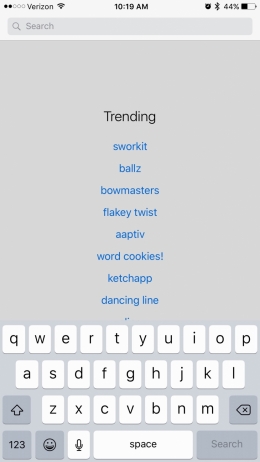

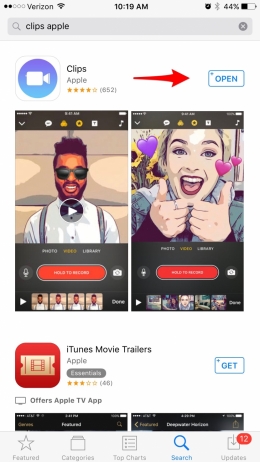

- 下向きの矢印が付いたクラウドアイコンをクリックします。
アプリのダウンロードが始まります。
アプリケーションの使用方法クリップビデオの撮影と変更のためiphoneまたはiPad
iPhoneでクリップアプリを起動するとすぐに、カメラは自分撮りモードで開きます。あなたを見ています。したがって、クリップに関するいくつかの基本的な情報:
- 下部に、「Hold to Record」というラベルの付いた大きな赤いボタンが表示されます。明らかになると、ビデオを録画するには、それを保持する必要があります。


- デフォルトでは、ビデオが記録されます。赤いボタンの上にある[写真]を選択して、ビデオに追加する写真を撮ることもできます。
- 「フォトライブラリ」をタップして、デバイスから写真やビデオを直接アップロードすることもできます。
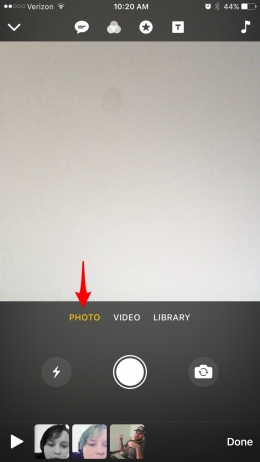

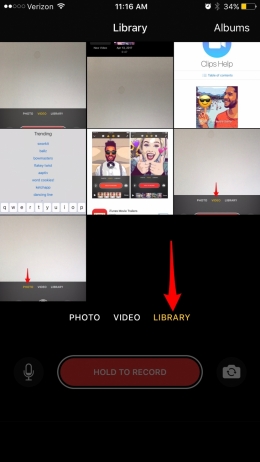

- コンポジットクリップや写真を撮影することもできます(またはiPhoneのライブラリで既製を選択してください)。合計記録時間が30分を超えない限り、さまざまな写真やクリップをいくつでも追加できます。それらは新しいビデオにまとめられます。
- この記事では、ビデオ編集ルールの説明で、ビデオを構成するクリップと写真を入れ替える方法を説明します。
- 作成するビデオは多くの小さなビデオと写真で構成されているため、コンポーネントを個別に編集したり、1つの全体的な画像に対して同じスタイルにすることができます。
- アプリの左上隅にある矢印をクリックして、編集するビデオを選択するか、新しいビデオを作成します。


- すべてのクリップ機能にアクセスするには、インターネット接続が必要です。
これらはクリップアプリの主な機能ですが、いくつかの追加機能があります。これらの中で最も注目に値するのは、リアルタイムの字幕でオーディオを録音できるライブタイトルです。アプリケーションのその他の機能は、説明のテキストでも説明されていますが、ビデオフィルター、エフェクト、スクリーンセーバー、音楽の追加、ビデオの編集、友達への送信などの機能があります。
「ライブヘッダー」
[ライブタイトル]オプションが有効な場合、クリップユーザーの声に合わせて字幕を作成します。関数は完全には機能しません。外来ノイズが最小限になるような条件を作成する必要があります(たとえば、赤の広場からの録音はまったく機能しません)。あなたは非常にはっきりと通常のペースで話す必要があります。これまでのところ、アプリケーションは声のイントネーションやアクセントをうまく処理できません。ただし、Clipが認識を間違えた場合は、字幕を編集できます。したがって、「ライブタイトル」オプションを使用して自動字幕を編集するには、次の操作を行う必要があります。
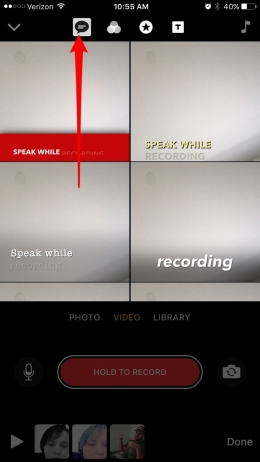
- 実行中のアプリケーションで、一番上のアイコン(テキスト付きの雲の形)の最初のアイコンをクリックします。
- キャプションに使用できる7つのフォントとスタイルから選択します。
- 同じメニューで、「ライブタイトル」機能をオフにすることができます。
- 使用したいスタイルをクリックすると、録音画面に移動します。
- 赤いボタンを長押しして写真を撮ります。単語を話すと、アプリケーションがそれを字幕に翻訳します。


- 録音を停止するには、ボタンを離します。
- 画面の下部にはムービートラックがあります。撮影したビデオを再生して字幕が正しいかどうかを確認するには、作成したビデオを選択して再生します。


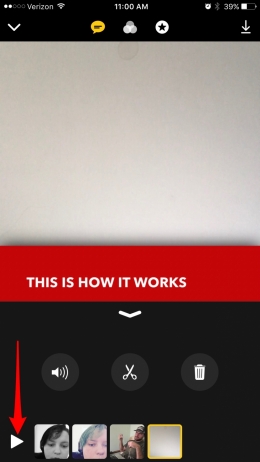

- エラーが見つかった場合は、一時停止アイコンをクリックして、テキストをダブルクリックします。編集ウィンドウが開きます。
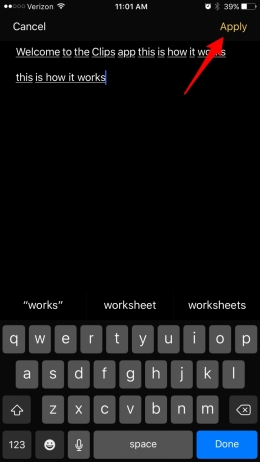
- テキストに必要な変更を加え、[適用]をクリックします。
- 字幕が適切に表示されたら、ビデオの下の矢印をクリックして録画画面に戻ります。



- ビデオを上書きする場合は、ゴミ箱アイコンをクリックして削除します。以下の手順では、個々のクリップを編集および作成する方法について説明します。
最初にビデオを録画し、次にテキストが表示されたクラウドをクリックして、付随する字幕のタイプを選択することもできます。
フィルター
使用するフィルターの詳細写真をInstagramに投稿するClipsアプリは、写真とビデオに独自のフィルターを提供します。個々のムービークリップに異なるフィルターを使用するか、逆にコンポーネントに単一のスタイルを与えることができます。フィルターは現在制限されていますが、アップルはアプリのアップデートをリリースする予定です。利用可能なオプションが将来拡張されることが望まれます。フィルターは録音の前と後の両方に適用できます。これには以下が必要です:
広告
広告
- 3つの重なり合う円のように見える上部のアイコンの2番目をクリックします。
- フィルター ページが開き、各オプションのプレビューが表示されます。


- 使用するフィルターを選択します。
個々のクリップをクリックすると、これらの手順を繰り返し、異なるクリップのフィルターを追加または変更できます。
効果:ステッカーと絵文字
クリップ内のビデオにステッカーを追加したり、絵文字。アプリにはデフォルトで最もよく使用される30個の絵文字が表示されますが、他の絵文字を選択することもできます(以下に表示されます)。クリップビデオにエフェクトを追加する場合:
- 3番目の上部のアイコン-円の星をクリックします。
- 追加できるステッカーが画面に表示されます。それらの中には、時刻、日付、または場所の自動表示を含むものもあります。
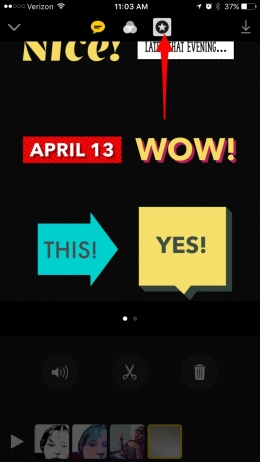


- 動画に追加するステッカーをクリックします。
- 絵文字を表示するには、ステッカー画面を左にスワイプします。最もよく使用される 30 個の絵文字が表示されます。お気に入りをお選びください。
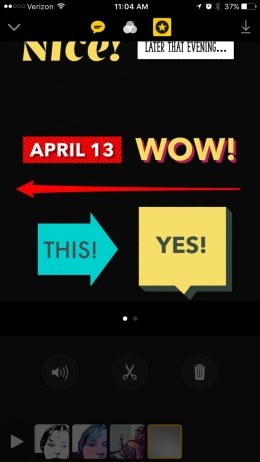


ヒント:目的の絵文字が存在しない場合は、どれか。動画に追加されます。次に、ダブルクリックして選択します。 iPhoneの画面キーボードが表示されます。標準の絵文字キーボードを開き、目的の絵文字を選択した後、[適用]をクリックします。
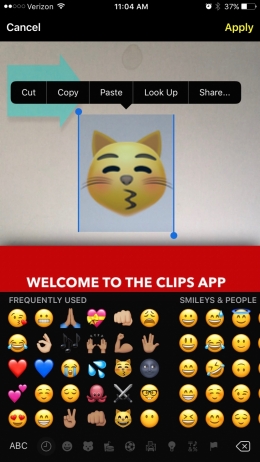


ステッカーと絵文字を挿入して編集する方法
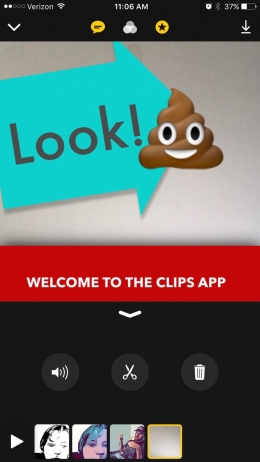
ステッカーまたは絵文字を選択した後、いくつかの設定オプションがあります。
- ステッカーを押し続けると、付随するテキストを編集できます。
- ステッカーまたは絵文字を1回タップすると、Xが削除用に表示されます。
- シングルタップでステッカーを選択することもできますまたは絵文字を使用して画面上で移動します。絵文字またはステッカーのサイズを変更するには、2 本の指を画面上に置き、ピンチまたはピンチしてそれぞれ拡大または縮小します。



スクリーンセーバー
プロのタッチの場合は、スプラッシュスクリーンをクリップのビデオに追加できます。スクリーンセーバーを選択して編集するには:
広告
広告
- まず、メインにいることを確認してくださいアプリケーションページ。ビデオ選択モードに入った場合、スプラッシュアイコンは表示されません。ローラーの下の矢印をタップして、ホームページに戻ります。
- 上から 4 番目の枠付き文字 T のようなアイコンをクリックします。
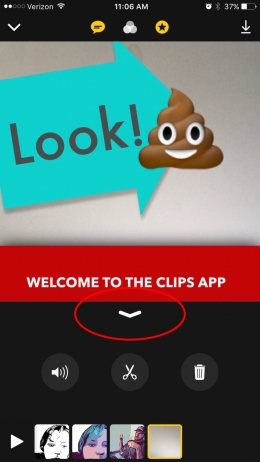


- アプリケーションには、選択できるさまざまなスクリーンセーバーがあります。使用するものを選択します。選択するとき、テキストに案内されないでください-あなたはそれを変更することができます。
- スクリーンセーバーを選択したら、テキストをタップして編集します。
- 「適用」をクリックしてください。
- 次に、「長押しして録音」と書かれたボタンを押します。アニメーション スクリーンセーバーの再生が開始されます。録音ボタンを押し続ける時間を変えることで、その持続時間を調整できます。
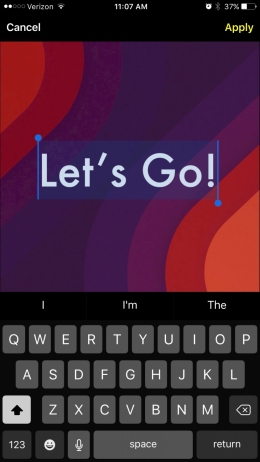


- 撮影が完了すると、新しく追加されたイントロがビデオプロジェクトのタイムラインに表示されます。どこにいても、いつでもそれをつかんで正しい場所にドラッグできます。
複数のスクリーンセーバーを作成できます。 開始と終了のスクリーンセーバーを追加する場合は、2つ作成して、プロジェクトのタイムラインの最初と最後にドラッグします。スクリーンセーバーは、ビデオを構成要素に分解するのにも役立ちます。
音楽を追加する
動画に音楽を追加できます。 追加するとループするため、アセンブルしたプロジェクトに埋め込む必要があります。個々の動画に音楽を追加することはできません。アプリケーションにはいくつかの無料の曲が用意されており、iTunes Storeから自分で追加することもできます。ただし、ここではApple Musicの音楽は使用できません。クリップアプリでプロジェクトに音楽を埋め込むには:
- まず、メインにいることを確認してくださいアプリケーションページ。ビデオ選択モードに入った場合、スプラッシュアイコンは表示されません。ローラーの下の矢印をタップして、ホームページに戻ります。
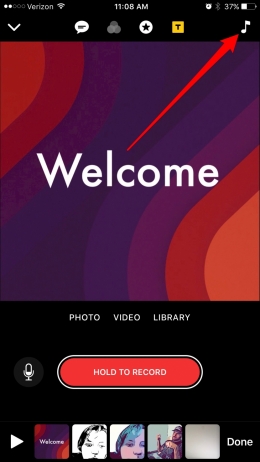
- 画面右上のメモ画像をタップします。
- [サウンドトラック] または [音楽] オプションを選択します。必要に応じて、ここで音楽トラックの追加を無効にすることもできます。

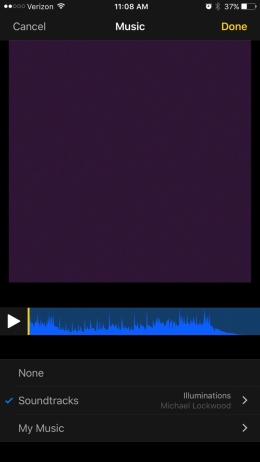

- iTunes Storeで購入したものから曲を選択するには、「ミュージック」をクリックします。
- 選択すると、コンポジションがビデオ プロジェクトのタイムラインの下に表示されます。トラックを開始したい場所までドラッグします。
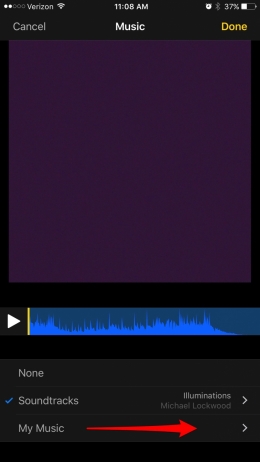

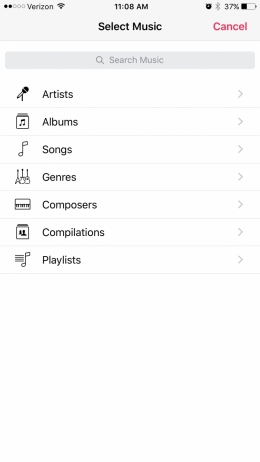

- 「サウンドトラック」をクリックして、無料のオプションから選択します。ところで、提案されたリストは非常に広範囲です。ダウンロードしたいものをクリックします。
- プレビューソングをもう一度タップして選択します。
- 左隅にある矢印を使用して戻ります。
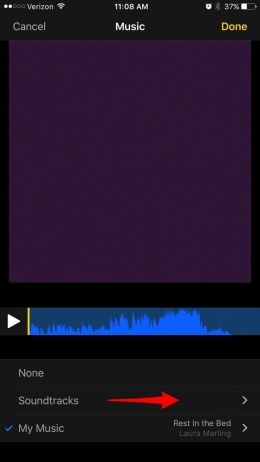


- 音楽なしで行う場合は、「いいえ」をクリックします。
- 終了したら、[完了]をクリックしてビデオに音楽を追加します。
すでに音声が含まれているビデオに楽曲を埋め込む場合、このタスクは非常に実行可能です。音楽の音量は、オーディオシーケンスの音量に自動的に調整されます。
ビデオ設定の編集と変更
クリップでビデオを作成し、ソフトウェアを構成しましたあなた自身の裁量。最後の編集の時間です。ビデオクリップをさまざまな順序で移動したり、個々のビデオでオーディオトラックをオンまたはオフにしたり、クリップをトリミングして削除したりできます。クリップでビデオを編集するには:
- まず、アプリケーションのメインページにいることを確認してください。ローラーの下の矢印をタップして、ホームページに戻ります。
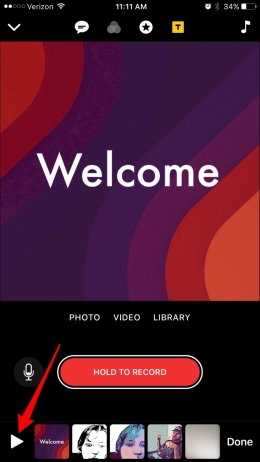
- ビデオのタイムラインは、ホームページの下部に表示されます。三角形をクリックして再生します。
- 必要に応じて、ビデオ クリップをつかんでドラッグし、希望の順序で配置します。

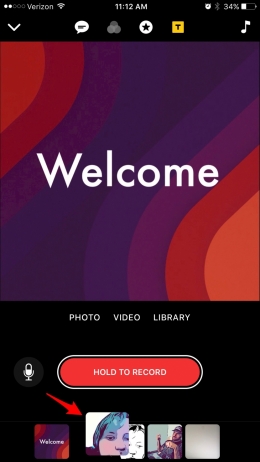

- ビデオの特定のセクションを編集するには、指でそれをタップします。
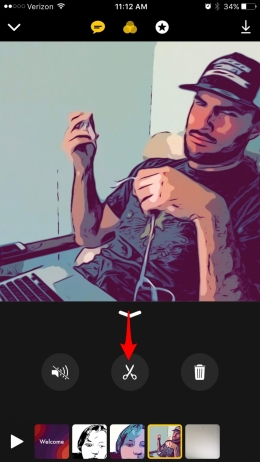
- 編集されたビデオの設定メニューが開き、マイク、はさみ、バスケットの3つのアイコンが表示されます。
- マイクを押して音を消します。もう一度押すと元に戻ります。


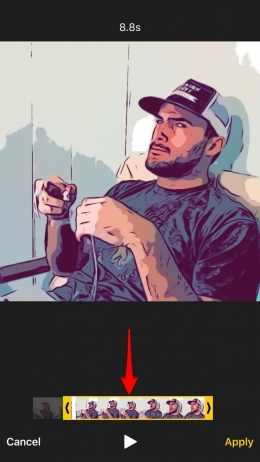
- ビデオをトリミングしたい場合は、はさみアイコンをタップします。開始点と終了点を目的の場所にドラッグします。完了したら、「適用」をクリックして新しい設定を保存するか、「キャンセル」をクリックして設定を破棄します。


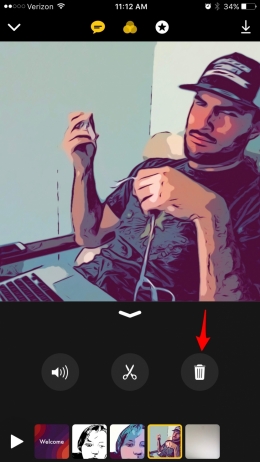
- ビデオクリップを削除するには、ごみ箱アイコンをクリックします。

別のビデオクリップの編集に切り替えるか、プロジェクトの編集を完了するには、ビデオの下の矢印をタップしてメイン画面に戻ります。
動画を保存して共有する方法
動画を作成して編集したら、お友達と共有する時が来ました! AppleはClipsに、メッセージを介して友達にビデオをすばやく送信する機能を提供しています。動画を共有したい場合は、よく相手のリストが一番上に表示されます。ソーシャルメディアでクリップの動画を共有したり、iPhoneの写真にダウンロードしたりすることもできます。ビデオを保存して共有するには:
- Clipsアプリのメインページに移動します。ビデオクロニクルが下部に表示されます。右下の「完了」をタップします。
- 画面の左下にある再生ボタンをクリックしてビデオのプレビューを開始します。


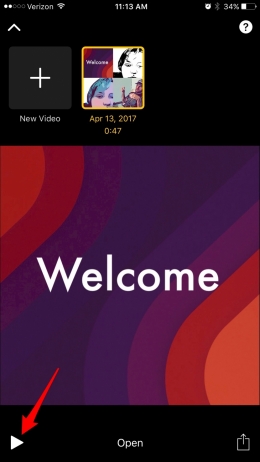

- その他の変更を行う場合は、「開く」をクリックしてください。
- ビデオを保存および/または共有するには、画面の右下隅にある対応するアイコンをタップします。
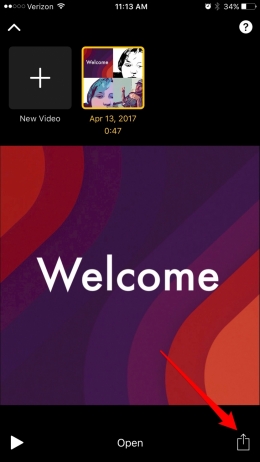

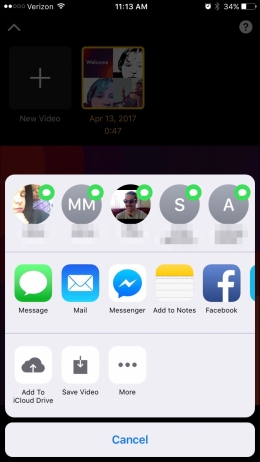

- 頻繁に連絡を取り合う人のリストが上部に表示されます。メッセージを介してビデオを送信するには、メッセージの横にある連絡先アイコンをクリックします。
- 画面の中央には、メール、インスタントメッセンジャー、Facebook、Instagramなどを介して友達に動画を送信する他の方法が表示されます。必要なものを選択してください。
- 必要に応じて、適切なボタンをクリックして、ビデオをカメラロールに保存します。
- iCloudドライブにビデオを追加することもできます。これにより、後でどのデバイスからでもビデオにアクセスできるようになります。
内蔵ユーザーマニュアルりんご クリップ
Clipsアプリがリリースされてから、Appleはそれにマニュアルを組み込んでいます。クリップ機能のリストとそれらの使用の基本について復習が必要な場合は、アプリから直接マニュアルを起動できます。クリップガイドを開くには:
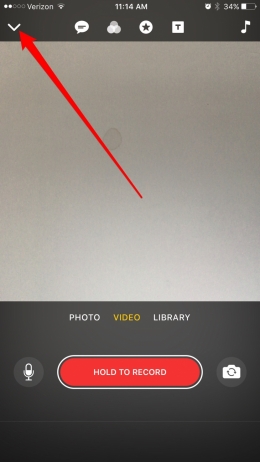
- アプリを開いたときに起動するホームページで、画面左上の矢印をタップします。
- 撮影したすべてのビデオのリストと、新しいビデオを作成するオプションを含むページが開きます。
- ガイドを起動するには、右上隅にある疑問符をタップします。

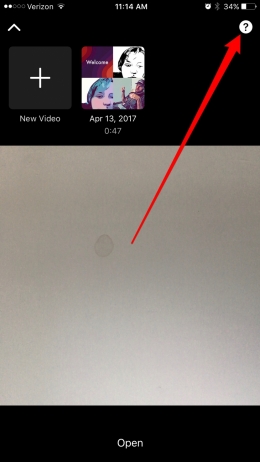

- これは、クリップアプリを使用するためのAppleの詳細なガイドです。目次にアクセスするには、画面の左上隅にあるアイコンをクリックします。
- ユーザーマニュアルを読み終えたら、右上の[完了]ボタンをタップします。

