iOSの最新バージョンでは、iPhoneとiPadにZipファイルをダウンロードして保存するのは非常に簡単です。これは、新しい
広告
広告
以下に説明する方法を使用するには、iOSのすべての最新バージョンで利用可能なファイルアプリをインストールする必要があります。お持ちでない場合は、システムを更新する必要があります。それ以外の場合は、サードパーティのアプリケーションを使用する必要があります。遅延せずに、手順自体に進みましょう!
保存方法郵便番号-ファイルiphone そしてiPad
- iPhoneまたはiPadでSafariを開き、ダウンロードするzipファイルのリンクをクリックします。
- リンクをクリックしてダウンロードを開始します。
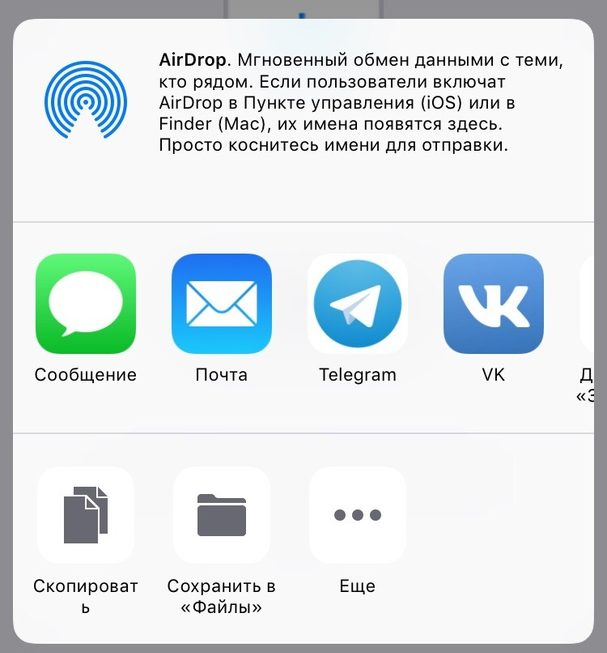
- Safariは、オプションと使用可能なアプリケーションを含む画面を表示します。
- [ファイルで開く]をクリックし、ファイルを保存する場所を選択します。


- [その他...]をタップして、[ファイルに保存]を選択することもできます。

広告
広告
以上でファイルはデバイスに保存され、[ファイル]で開いて表示できます。ここでこのアーカイブを解凍することもできます。
以下も参照してください。iOS 13 を搭載した iPhone および iPad でアーカイブを作成する方法 –十一
FilesはiCloud Driveに直接アクセスできるため、同じApple IDにリンクされているすべてのデバイス間でファイルが同期されることに注意してください。
zipファイルをiPhoneおよびiPadに保存すると、メールアプリケーションで電子メールの添付ファイルを保存するプロセス、およびその他のファイルを保存するプロセス。唯一の例外は、Safariからmov形式で画像と動画を保存することです。これらは自動的に写真アプリに移動し、ファイルから開くことができないためです。これは、画像をiCloudドライブとファイルに保存できないという意味ではありません。たとえば、写真やビデオを含むアーカイブはファイルに保存されます。唯一の制限は、ファイルから個々の画像を開くことができないことです。おそらくこれは将来修正されるでしょう。