自宅で新しいネットワークをセットアップしている場合、またはその他の理由で IP を調べたい場合は、次の手順を実行します。
広告
広告
Macの内部IPアドレスを確認する方法
Macbook、Macbook Pro、Mac Mini、Mac Pro、Macbook Airなど、MacのIPアドレスを見つけるには、3つの簡単な方法があります。
- システム設定から
1)メニューバーから、りんご>システム設定。
2)セクションを選択ネットワーク。
広告
広告
3)まだ選択されていない場合は、左側でホーム Wi-Fi ネットワークを選択します。
IPアドレスは、接続ステータスのすぐ下に表示されます。
また読む: iPhone、iPad、MacでWi-Fiネットワークを忘れる方法


- メニューバーから
1)キーを押したままにしますオプションキーボードで。
2)をクリックします。Wi–Fiキーを押したままメニューバーの をクリックします。
IPアドレスは、現在のWi-Fiネットワークのオプションラベルに表示されます。
広告
広告


メニュー バーに Wi-Fi アイコンがありませんが、追加しますか?次にアイコンを選択しますりんご>システム設定、セクションを開きますネットワークの横にあるチェックマークをクリックしますステータスを表示Wi-メニューバーのFi。


- ターミナルプログラムを通じて
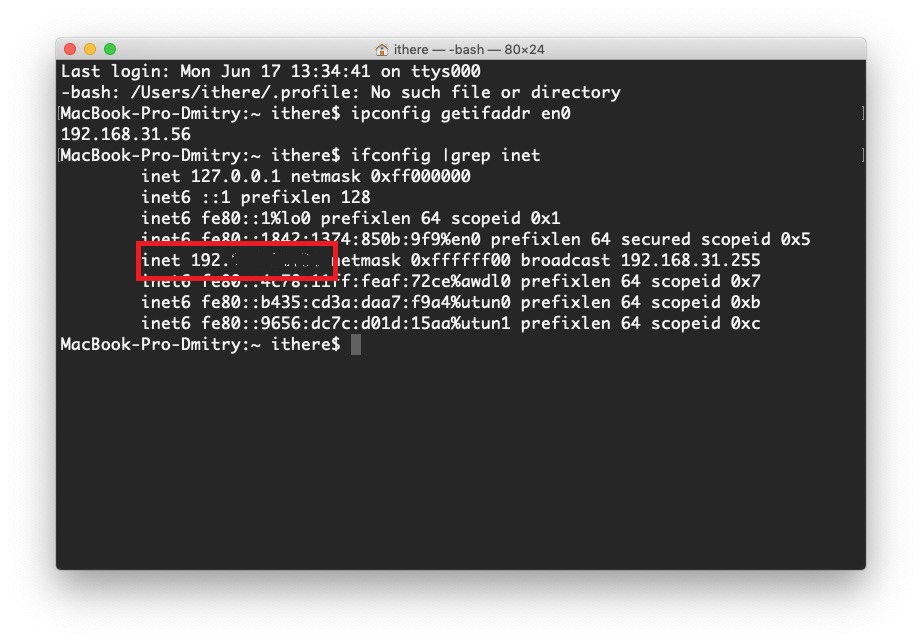
MacOS で IP を確認するには、より複雑な方法があります。プログラムを開くターミナル次のコマンドをそこにコピーします。
ipconfig getifaddr en0
コマンドのすぐ下にIPが表示されます。


IPアドレスを確認できるコマンドがもう1つあります。追加情報へのアクセスを提供します。
ifconfig | grep inet

MacとPCの外部IPアドレスを見つける方法
外部IPアドレスは「パブリック」と見なされるため、それはいくつかの方法でインターネット上で見つけることができます。これを行うには、アドレスを調べたいMacまたはPCを正確に使用する必要があります。はい、以下の方法はWindows PCにも関連しています。
- スルーグーグル
Google検索エンジンを開いて、「IPアドレス」または「IPとは何ですか?」と入力します。結果の一番上に、外部IPアドレスが表示されます。


- スルー 地点私のIPアドレスは何ですか
外部IPの確認にも役立つ便利なサイトがあります。 https://whatismyipaddress.comにアクセスすると、IPがすぐに表示されます。同様のサイト:https://www.whatsmyip.org。


- 2ipウェブサイトを通じて。る
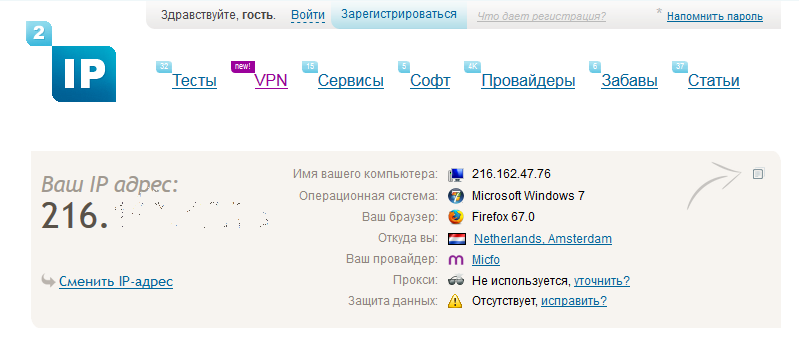
ここでは、スキームはサイトと同じくらい簡単です。より高い。サイトhttps://2ip.ru/にアクセスするだけで、すぐに外部IPが表示されます。さらに、このサイトには追加の便利なサービスがあります。たとえば、インターネットの速度、匿名性などを確認できます。

- サイト経由だれ
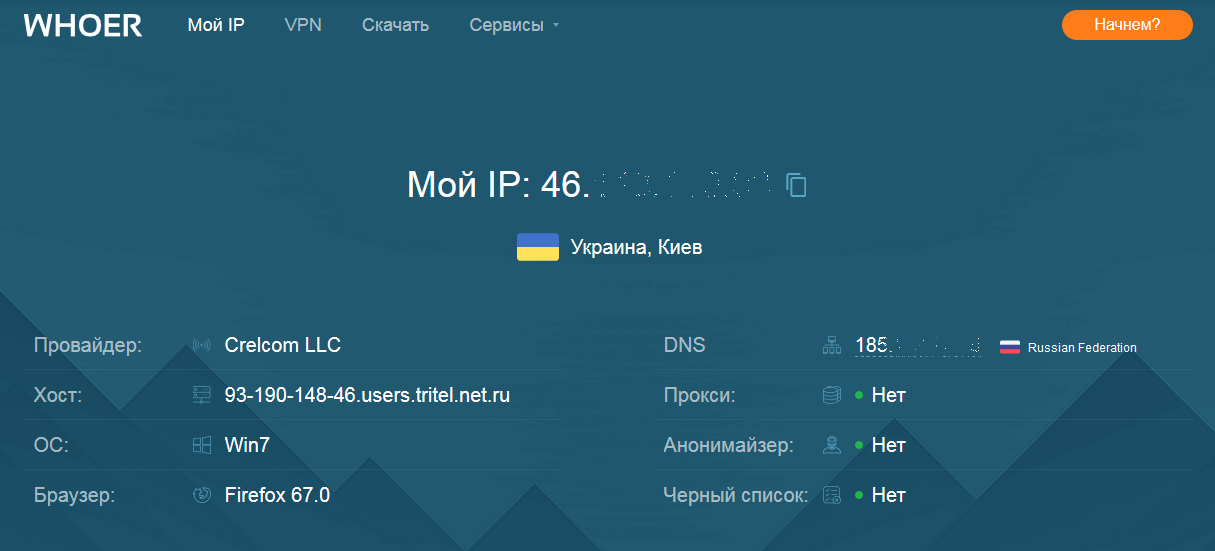
もう1つの便利なサイトはhttps://whoer.net/ruです。これにより、IPだけでなく、コンピューターに関するその他の役立つ情報も確認できます。

Macの外部IPアドレスと内部IPアドレスを見つけるのはとても簡単です。さらに、さまざまな方法が利用できます。このチュートリアルがお役に立てば幸いです。