iOS デバイスがサービス センターにある場合、または盗難、紛失、または保証期間中かどうかを確認する必要がある場合
- iPhoneのシリアル番号はどこにありますか?
- iTunesを使用してシリアル番号を取得する
- 「このデバイスについて」メニュー
- シリアル番号でiPhoneを確認する
iPhoneのシリアル番号はどこにありますか?

 iPhoneのシリアル番号はどのように見えますか?
デバイスの元のパッケージを保持している場合は、バーコードラベルに印刷されているシリアル番号を確認できます。
広告
広告
iPadおよびiPod Touchユーザーの場合:お使いのデバイスのシリアル番号は、ケース背面の底面下部にあり、刻印によって付けられています。

 ユーザー向け:
- iPhone3G
- iPhone 3GS
- iPhone 4(GSMモデル)
- iPhone 4s
デバイスのシリアル番号は、デバイスのIMEI番号とともにSIMカードトレイに印刷されています。
広告
広告
ユーザー向け:
- iPhone 7
- iPhone 7 プラス
- iPhone 6s
- iPhone 6s プラス
- iphone 6
- iPhone6プラス
- iPhone SE
- iPhone 5s
- iPhone 5c
- iPhone5
シリアル番号は、デバイスのボックス、デバイスの設定、またはiTunesでのみ確認できます。次に、その方法を示します。
iTunesを使用してシリアル番号を取得する
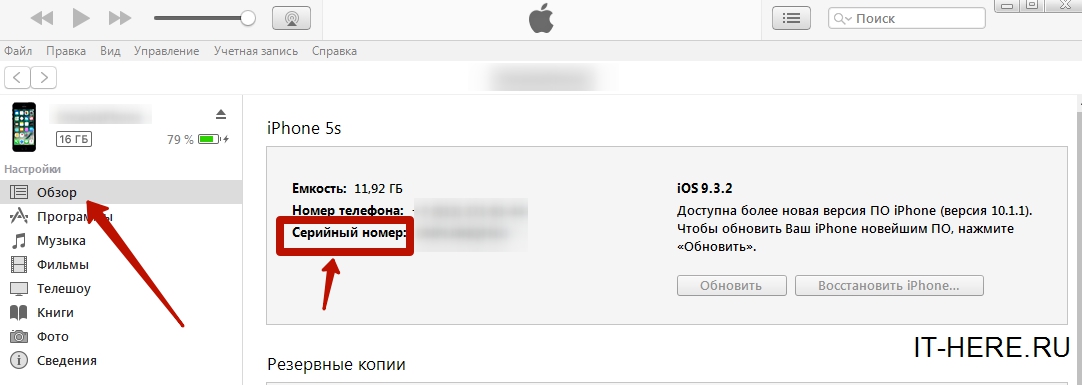
 iTunesのシリアル番号の場所
デバイスを Mac または PC に接続し、起動します iTunes アプリを開き、デバイス名をクリックして [参照] タブを開きます。モデルのサムネイルの横に、デバイス名、容量、シリアル番号が表示されます。フィールドを右クリックして「コピー」を選択して、シリアル番号をコピーすることもできます。
「このデバイスについて」メニュー

 iPhoneのシリアル番号を確認する方法
iOS デバイスのアプリ内「設定」、 選択する「ベーシック」>「このデバイスについて」フィールドまで下にスクロールしますシリアル番号。
シリアル番号でiPhoneを確認する
シリアル番号がわかったので、Appleの公式Webサイトでシリアル番号を使ってiPhoneを確認します。このため:
- スペシャルへ行くページ、 「ハードウェアのシリアル番号を入力してください」フィールドに先ほど調べた番号を入力してください。
- 確認コードを入力してください
- 「“」をクリックします。続ける“
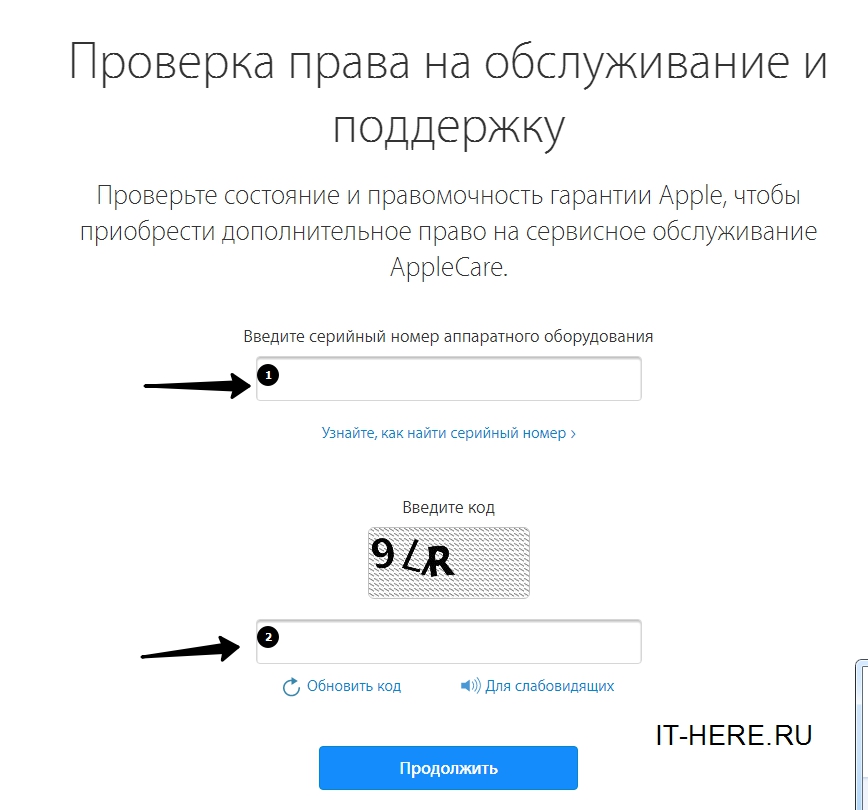
 シリアル番号でiPhoneを確認する