ダイナミック壁紙は MacOS Mojave の興味深い新機能で、これによりデスクトップの壁紙が変更されます。
Macに動的な壁紙をインストールするには、macOS Mojaveバージョンも必要ありません。 Mac OSのどのバージョンでも同じ効果が得られます。
広告
広告
動的壁紙を任意のバージョンに設定するにはシステムでは、照明や色が異なる同様の壁紙のセットが必要です。 PixelmatorまたはPhotoshopを使用できる場合は、そのような壁紙を自分で作成できます。それ以外の場合は、単にダウンロードするか、iPhoneのタイムラプス機能を使用して作成するか、コレクションから選択することができます。変更する順序でファイルに名前を付けます(たとえば、ファイル1、ファイル2、ファイル3など)。最良の効果を得るには、10〜25個の類似した画像を使用します。この効果は、Mac OS X以降、すべてのバージョンのMac OSに壁紙の変更をインストールすることで実現できます。
ダイナミック壁紙の設定方法マック OS
- まず、使用する類似の壁紙のセットを準備します。標準の macOS Mojave の壁紙をダウンロードできますここからまたはここから (zip-ファイル)– これらの壁紙を 1 つのフォルダーに保存すると、後で便利になります。
- アップルメニューを開き、[システム環境設定]に移動します。
- デスクトップとスクリーンセーバーを選択し、[デスクトップ]タブを開きます。
- フォルダー全体または画像自体を左側のメニューにドラッグします。または、同じメニューの「+」アイコンをクリックして、そのフォルダーを選択することもできます。
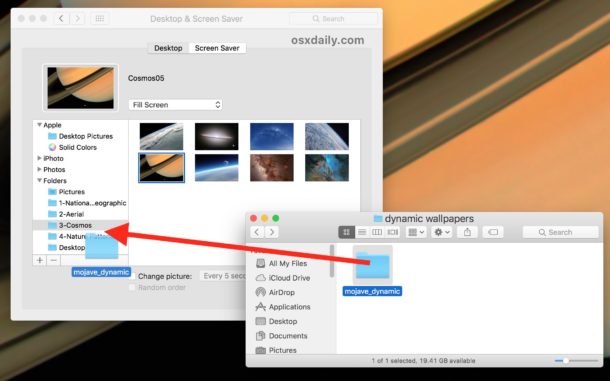

- 画像は壁紙コレクションにアップロードされます。次に、下の[画像を変更]の横にあるチェックマークをクリックします。時間に合わせて、「毎時」を選択することをお勧めします。


広告
広告
すべてがとても簡単です! Macの壁紙が1日を通して自動的に変わります。
時間の経過に応じて「5秒ごと」を選択することにより、機能をテストできます。これにより、その機能の本質が示されます。
以下のビデオでは、効果が実際に示されています。
説明にはmacOS Sierraを使用しましたが、この方法はMac OS Xのどのバージョンでも機能します。
広告
広告
同じ効果を使用して達成することができます壁紙セーバーとして、しかしすべてのユーザーがこのタスクに対処するわけではありません。サードパーティのプログラムを使用して壁紙にGIF画像を設定することもできますが、これには多くの時間と忍耐が必要です。
macOSMojaveをインストールするだけでこの機能を使用しますが、これまでのところこのバージョンは開発中であり、ベータ版のみが利用可能です。インストールする前に、Macをバックアップすることを忘れないでください。
あなたが新しい壁紙を見つけたいなら、それをしてください私たちのウェブサイトで。また、ネットワークから好きな画像を保存してから、色や明るさなどを少し変えて、いくつかのコピーを作成することもできます。