iOS 9 と OS X El Capitan のリリースにより、Notes アプリはついに真に強力で機能的になりました。
長い間このアプリケーションの使用を開始しており、多くの重要なメモをアプリケーションに保存している、Notesアプリケーションの熱心なユーザーは、特に喜ばれます。
広告
広告
ノートのパスワードを設定する方法
- メモ アプリを開き、ロックするメモを選択します。
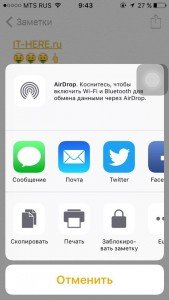
- [共有] ボタンをクリックします。画面の右上隅の一番下の行にある [メモをロック] を選択します。



備考
これを行うのは初めてなので、パスワードとそのヒントを設定するよう求められます。この操作を行う必要があるのは 1 回だけであり、パスワードを設定した後続のメモにはすべてこのパスワードが適用されます。
iPhone または iPad が Touch ID をサポートしている場合は、Touch ID オプションがすでに有効になっていることが表示されます。
- パスワードとヒントを入力し、[完了] ボタンをクリックします。
- これでメモは安全です。


広告
広告
メモをロックまたはロック解除する方法
ノートがパスワードでロックされたので、ノートの一般的なリストで引き続き使用できることがわかります。
実際にメモをロックするには、[ロック] をクリックします。上の行にあります。


これでメモがロックされました。


このアイコンをクリックしないと、パスワードが設定されていても、ノートのロックが解除されたままになることに注意してください。
メモのロックを解除するには、パスワードを入力するか、touchID を使用して指をスキャンする必要があります。
広告
広告


メモのブロックを解除する方法
ノートで保護機能を使用したくないとします。ロックを解除するには、メモを開いてロックを解除します。


次に、[共有] をクリックします。そして下のリストから選択します“ロック解除”。パスワードを入力しなくてもロックは解除されます。
!知っておきたいポイント
- メモの内容が非表示になっている場合でも、そのタイトルはメモの一般リストに表示されます。
- 特別に使いたくない場合1Passwordなどのパスワードマネージャーは、写真、重要なドキュメント、さらにはパスワードを安全に隠すための優れた方法です。これを行うことはお勧めしませんが、パスワードマネージャーを決して使用しない人がいることはわかっています。彼らにとって、これは確かに素晴らしい選択肢です。
- 重要! iOS 9 でロックされたメモとは何ですか?3 は Mac のメモ アプリでは表示されません。 Mac 上のアプリケーションはまだ更新されていないため、この機能はありません。すぐに届くことを願っています。メモからロックを削除すると、そのロックは Mac のメモ アプリに再び表示されます。
この新機能についてどう思うかコメントに書き込んでください。使用しますか?