ついに、Mozilla は有名な Web ブラウザの最初のパブリック プレビュー バージョンをリリースしました。これは良いニュースです
世界中でのリリースは今年後半に予定されていますが、待ちたくない場合は、どこに住んでいても iOS 版 Firefox をインストールする方法を説明します。
Firefox をダウンロードするための Apple ID を作成する
- コンピューターの Web ブラウザーで Firefox アプリのダウンロード ページを開きます。
- 自動的に iTunes にリダイレクトされない場合は、[iTunes で表示] を選択します。
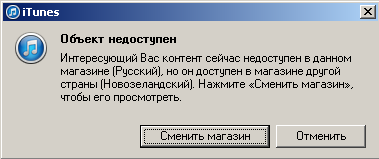
- 「アイテムが利用できません」というメッセージが表示されたら、「ストアを変更」ボタンをクリックしてニュージーランドの App Store を開きます。
 iTunesにFirefoxをダウンロード
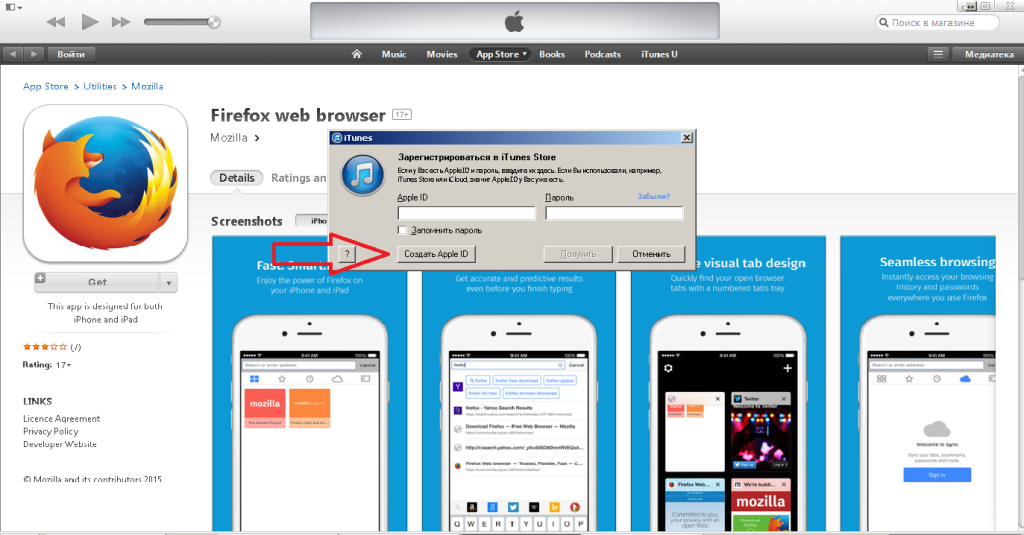
- iOS 版 Firefox が iTunes に登場します。
- ここで [取得] をクリックします。 Apple ID を入力する代わりに、新しい ID を作成します。
 「10分間メール」Webサイトにアクセスして、10 分間有効な一時的なメール アドレスを受け取ります。新しい Apple ID を作成するには、これで十分な時間がかかります。 (既存のメールアドレスを使用することもできますが、この Apple ID を二度と使用しないため、この方法を推奨します)。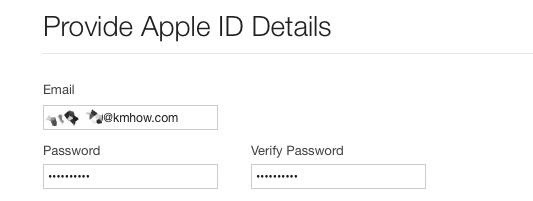
 ニュージーランドの国の請求先住所と電話番号を含めてください。たとえば、Googleマップを使用します。
 メールに戻り、新しい Apple ID をアクティベートします。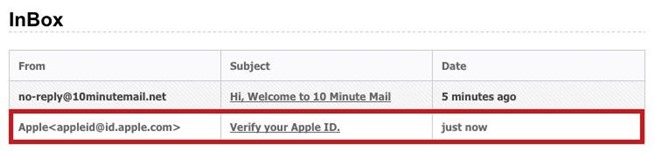
 iTunes に移動し、アプリをパソコンにダウンロードします。 iOS デバイスをコンピュータに接続し、デバイスを選択し、[アプリケーション] に移動して Firefox をインストールします。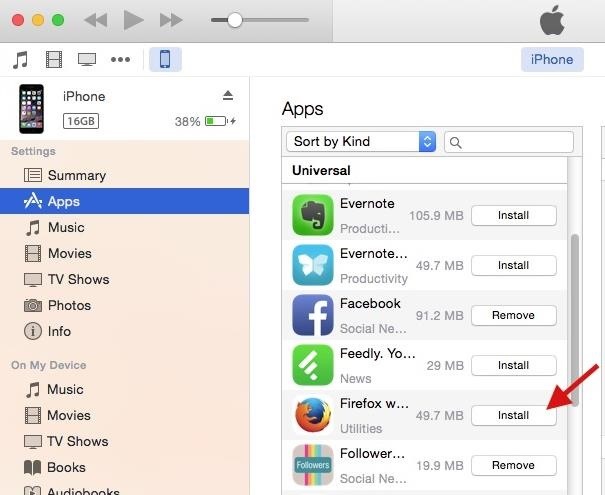
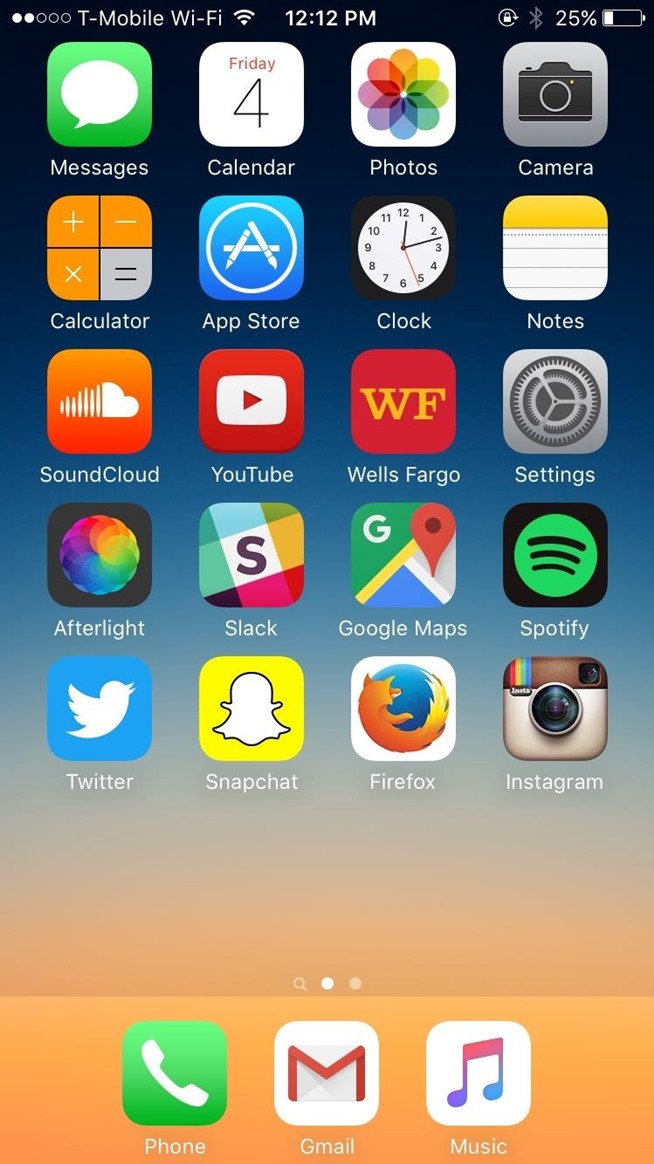
 数秒で、FirefoxがiPad、iPhone、iPod Touchのホーム画面に表示されます。


広告
広告
Firefox for iOSの機能
Firefox がデバイスにインストールされたので、その機能を見てみましょう。
- Firefoxアカウント:お気に入り同期、ブックマーク、履歴、パスワード、参考文献、コンピューターのタブは、モバイルデバイスで使用できます。
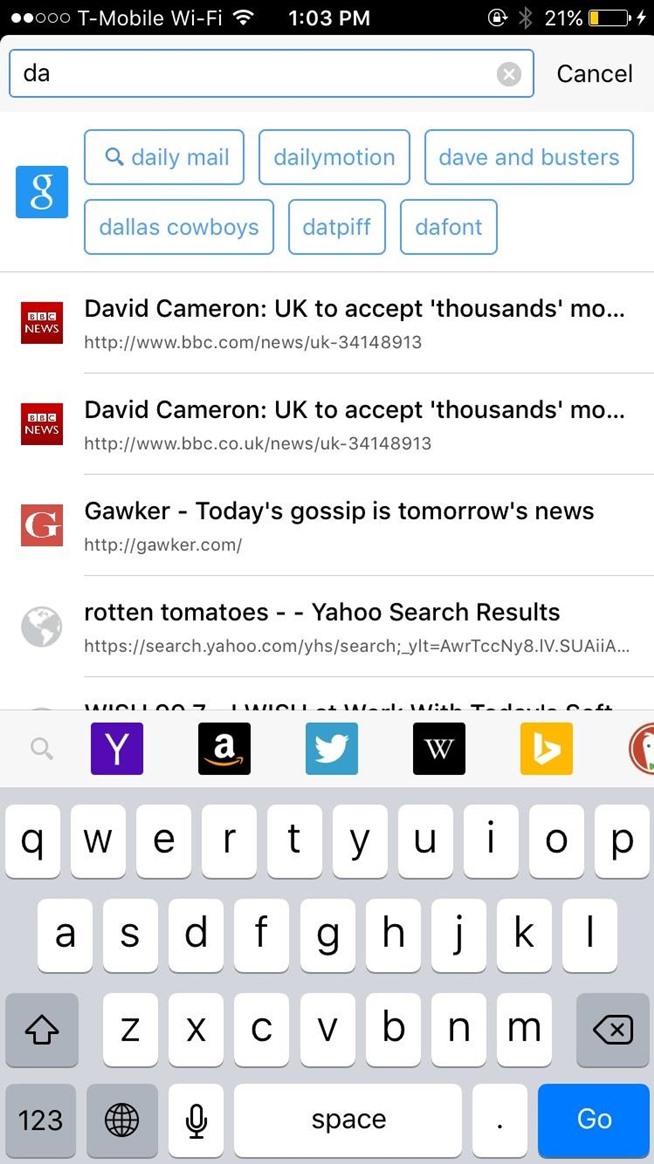
- 検索の改善: 検索バーに何かを入力すると、暫定的な結果がすぐに表示されるほか、DuckDuckGo、Twitter、Amazon などのさまざまなサービスを介した検索オプションも表示されます。
- 全画面モード:少し下にスクロールすると、ツールバーなしの全画面モードに切り替わります。
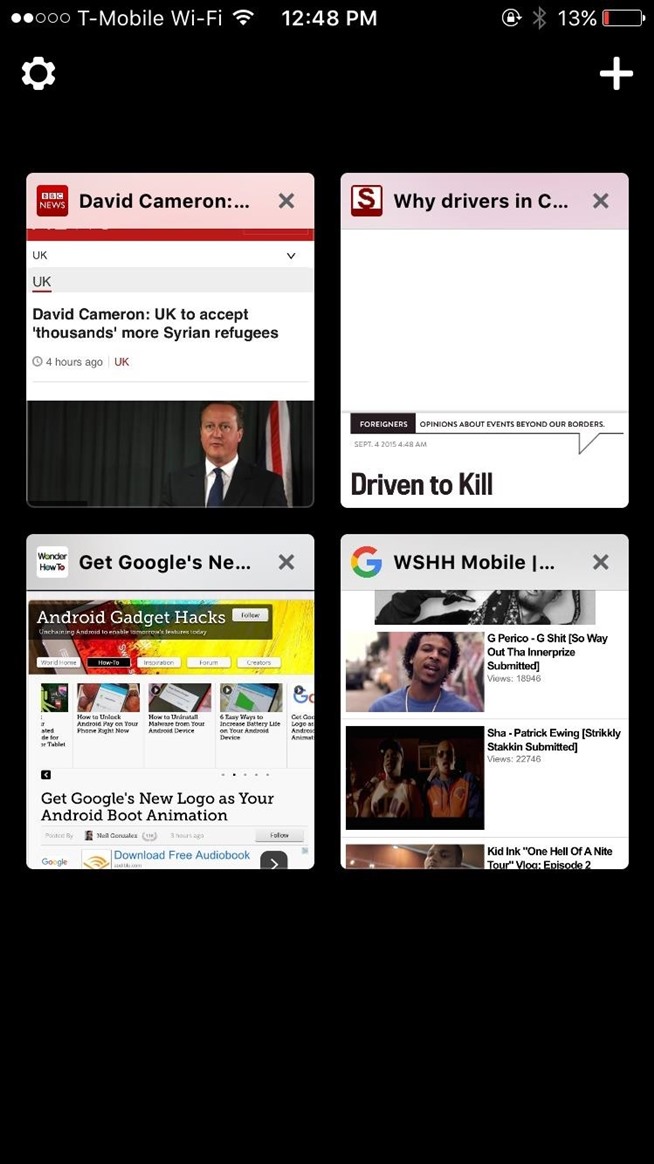
- マルチタブ: タブビューはコンパクトビューまたはフルビューで利用できます。
- ポップアップブロッカー:ポップアップブロッカーを有効にする設定に移動します。




Firefox はまだ Safari や Chrome に代わる準備ができていないかもしれませんが、全画面モードやポップアップの無効化など、多くのウェブブラウザにはない機能がいくつか備わっています。
すべての Firefox 愛好家には、この Web ブラウザをデバイスにインストールしてみることを強くお勧めします。