Apple は数年ぶりに、一部のコンピュータでの macOS Sierra のサポートを停止しました。これは会社の決定です
あるバージョンによると、アップルはこうして強化します新しいデバイスの購入を促進するための要件。サポートされていないコンピューターの出現を伴う他の反駁できない状況はありません。多くの場合、このバージョンは正当化されます-macOS Sierra Patcherと呼ばれるdosdude 1のツールは、このバージョンのオペレーティングシステムと多くのコンピューターの「非互換性」の問題を解決します。このガイドでは、古いバージョンのMacにmacOS 10.12 Sierraをインストールする方法を示します。製造元はこのオペレーティングシステムと互換性がないとしています。
広告
広告
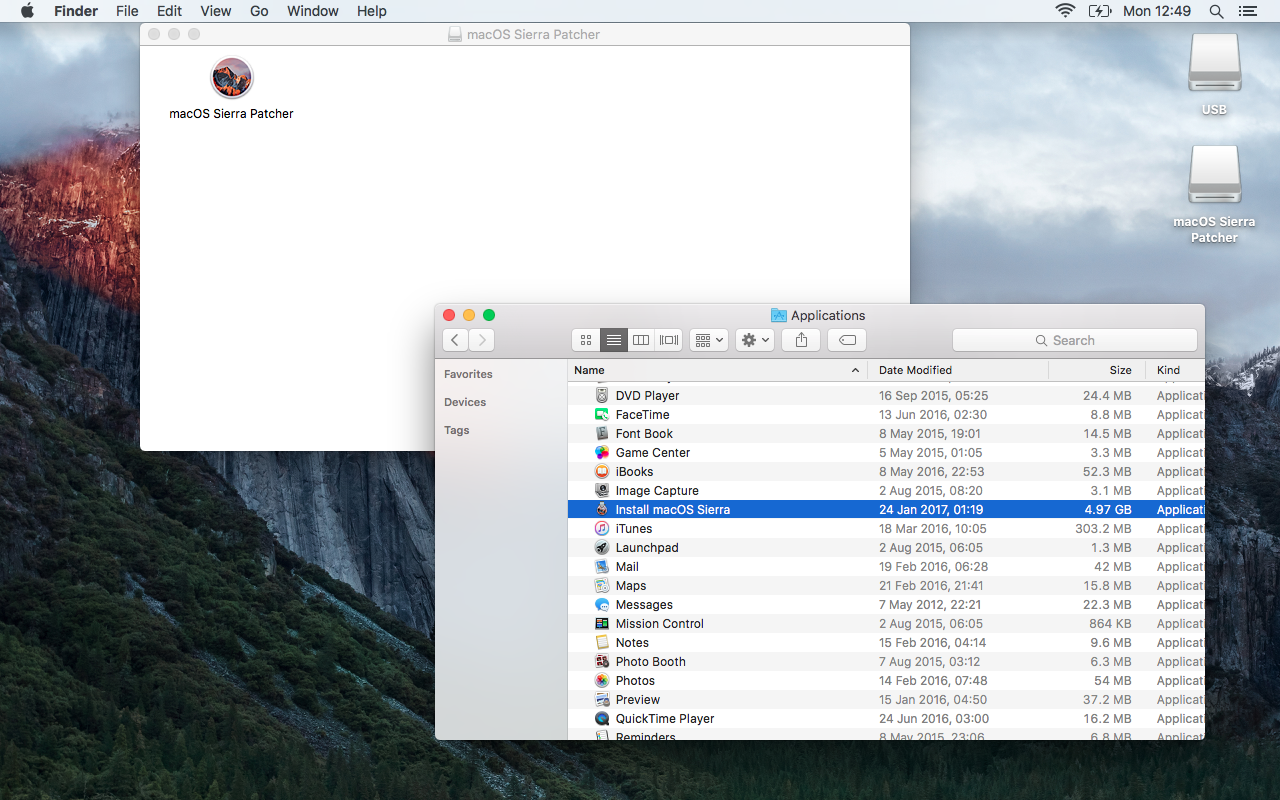
macOS 10.12 Sierraをサポートするデバイスの今日のリストは次のとおりです。
- MacBook(2009年後半)
- iMac(Late 2009);
- MacBook Air(2010);
- MacBook Pro(2010);
- Mac Mini(2010);
- Mac Pro(2010)。
比較のために、macOS Sierra Patcher を使用して Sierra をインストールできるコンピューターのリストを示した表を見てみる価値があります。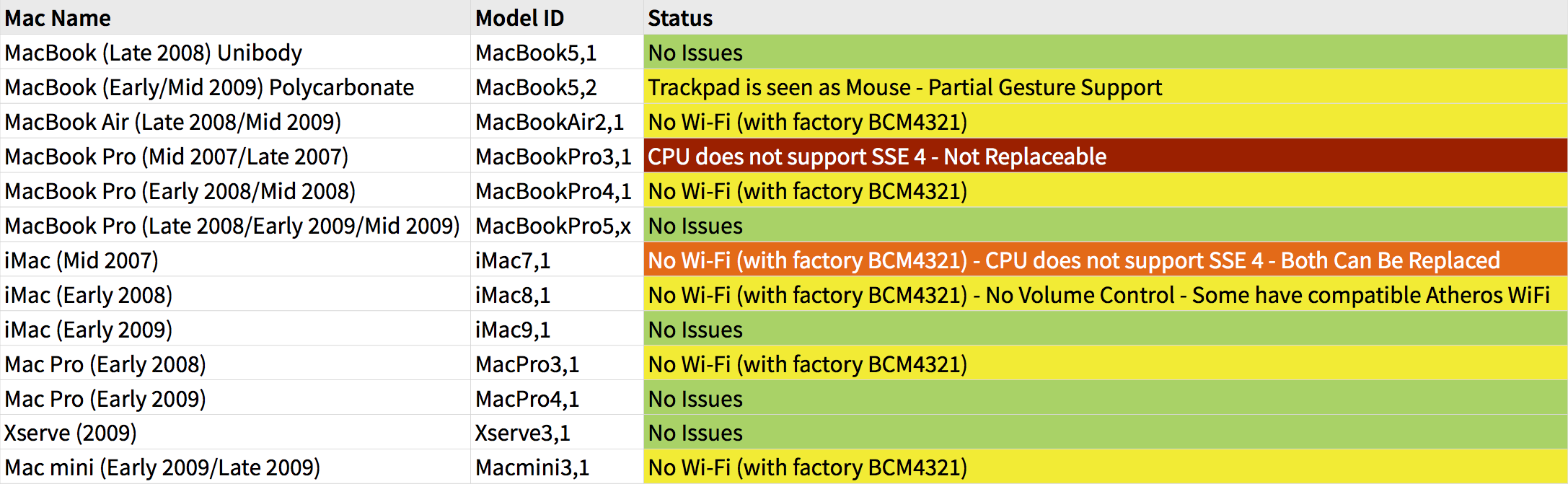

の場合、それは注目に値します特定のコンピューター、表によると、問題が発生する可能性があります。最も一般的なのは、一部のデバイスに互換性のないBCM 4321カードが存在するためにWi-Fiが不足していることです。この問題は、カードを交換することで解決されることがよくあります。他のデバイス(MacBook Pro(2008/9)など)は十分に機能するため、変更する必要はなく、Appleがなぜ互換性がないと思ったのか不思議に思うだけです。
広告
広告
表にリストされているモデルの1つを使用して、その上でSierraをテストしますか?変更されたインストーラーを作成するための指示に従ってください。
サポートされていないMacバージョンのMacOS Sierraインストール手順
1)8 GBの容量のフラッシュドライブを見つけるか、外付けハードドライブにパーティションを作成します。
2)ディスクユーティリティアプリケーションを使用して、GUIDパーティションテーブルとMac OS拡張ファイルシステムでフォーマットします。
3)macOS Sierra 10.12のコピーをダウンロードします。 App Storeからダウンロードするには、サポートされているマシンにアクセスする必要があります。ただし、直接またはmacOS仮想マシンを介してダウンロードすることで、この制限を回避できます。
4)ダウンロードしたInstall macOS Sierraアプリケーションが/アプリケーションフォルダーにあることを確認します。
5)開発者dosdudeからmacOS Sierra Patcherをダウンロードします。
6)移動先のマシンでSIPを無効にしますシエラをインストールします。インストール中およびインストール後も、SIPを無効にする必要があります。心配しないでください。これによりセキュリティレベルが多少低下しますが、これは世界の終わりではなく、El Capitanより前のOSバージョンにはSIPがまったく含まれていません。
SIP を無効にするには、Mac を再起動して現在の OS X の回復パーティションに入り、ターミナルを起動して次のコマンドを実行します。 「csrutil を無効にする」。
7)すべての準備が整ったら、macOS Sierra Patcherアプリケーションを起動します。

広告
広告
8)このアプリケーションで、Sierraインストールアイコンをクリックし、/ ApplicationsディレクトリにmacOS Sierraのコピーへのパスを指定します。
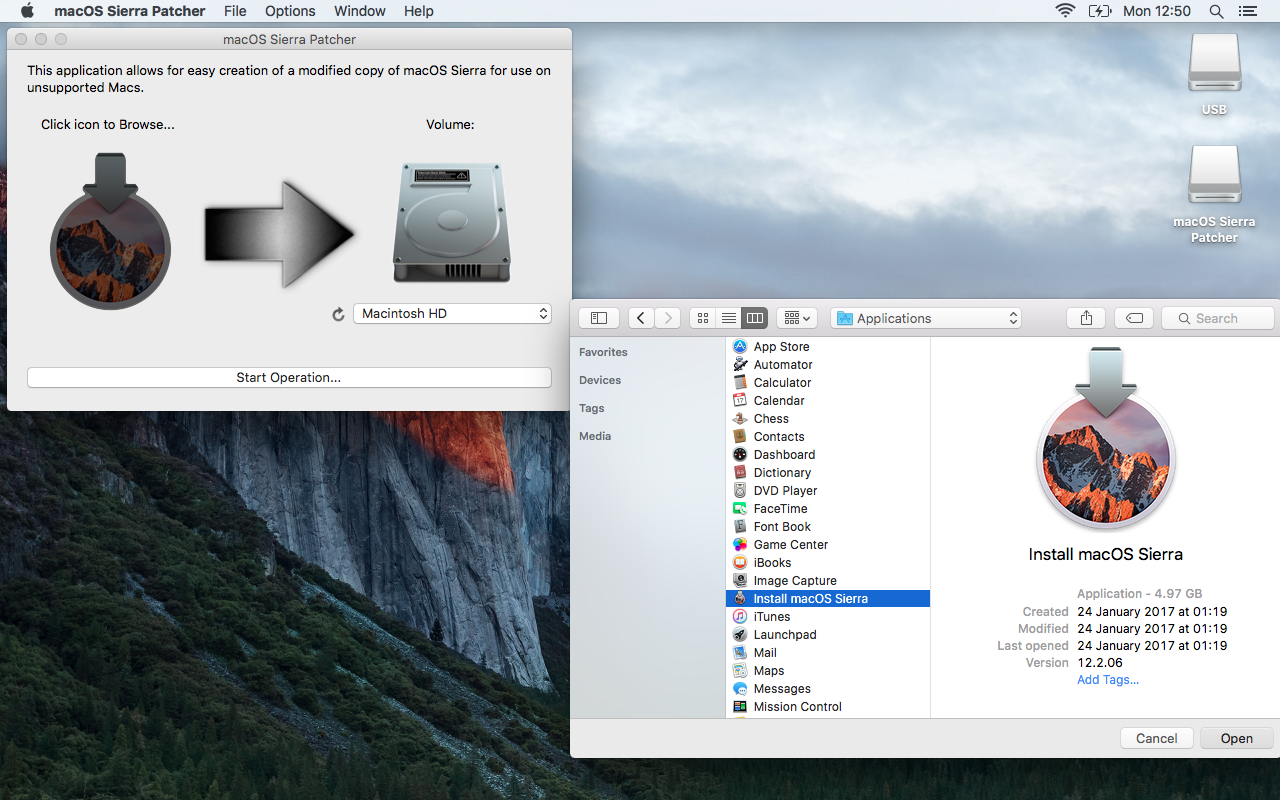

9)[ボリューム]アイコンをクリックしてパーティションを選択し、変更されたインストーラーを作成します。
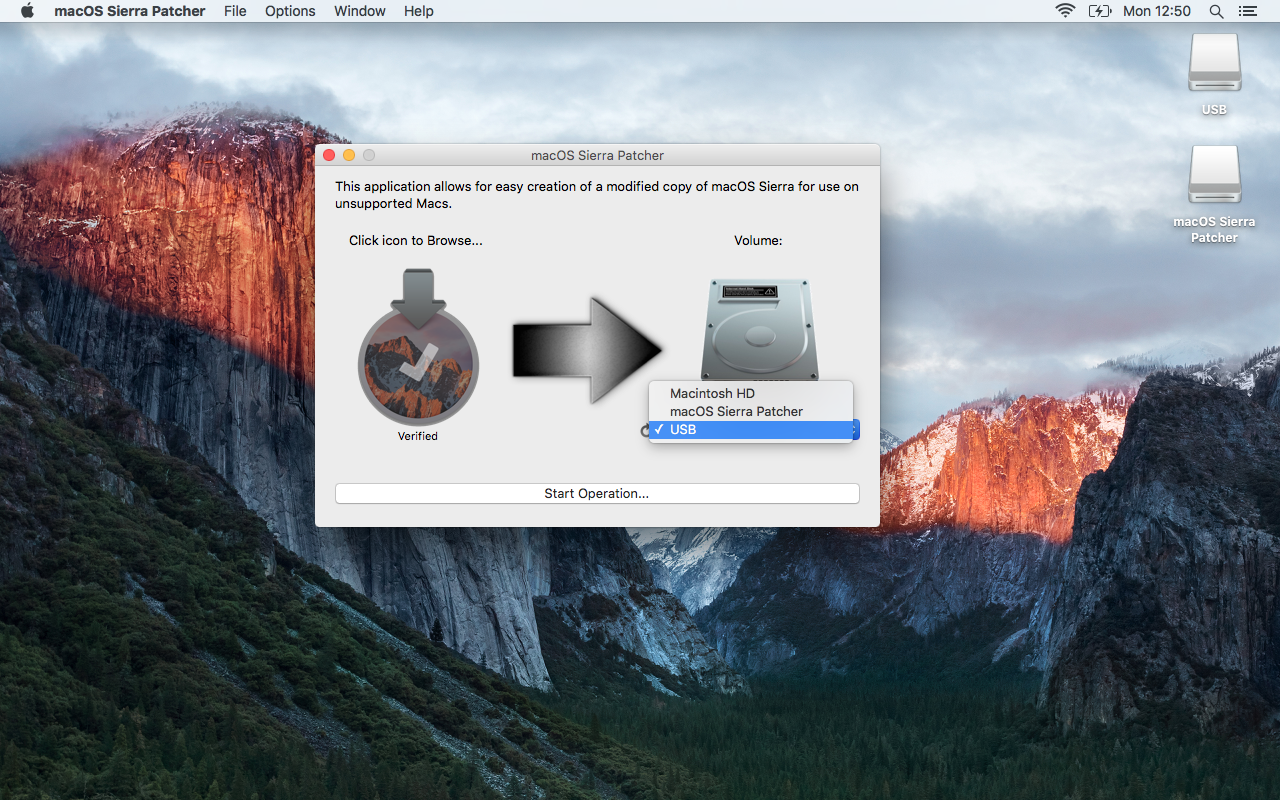

10)次に、「操作の開始...」をクリックします。 要求に応じてパスワードを入力します。 Sierra Patcherは、サポートされていないデバイスで実行できる、選択されたパーティションに変更されたmacOSインストーラーを作成します。
広告
広告
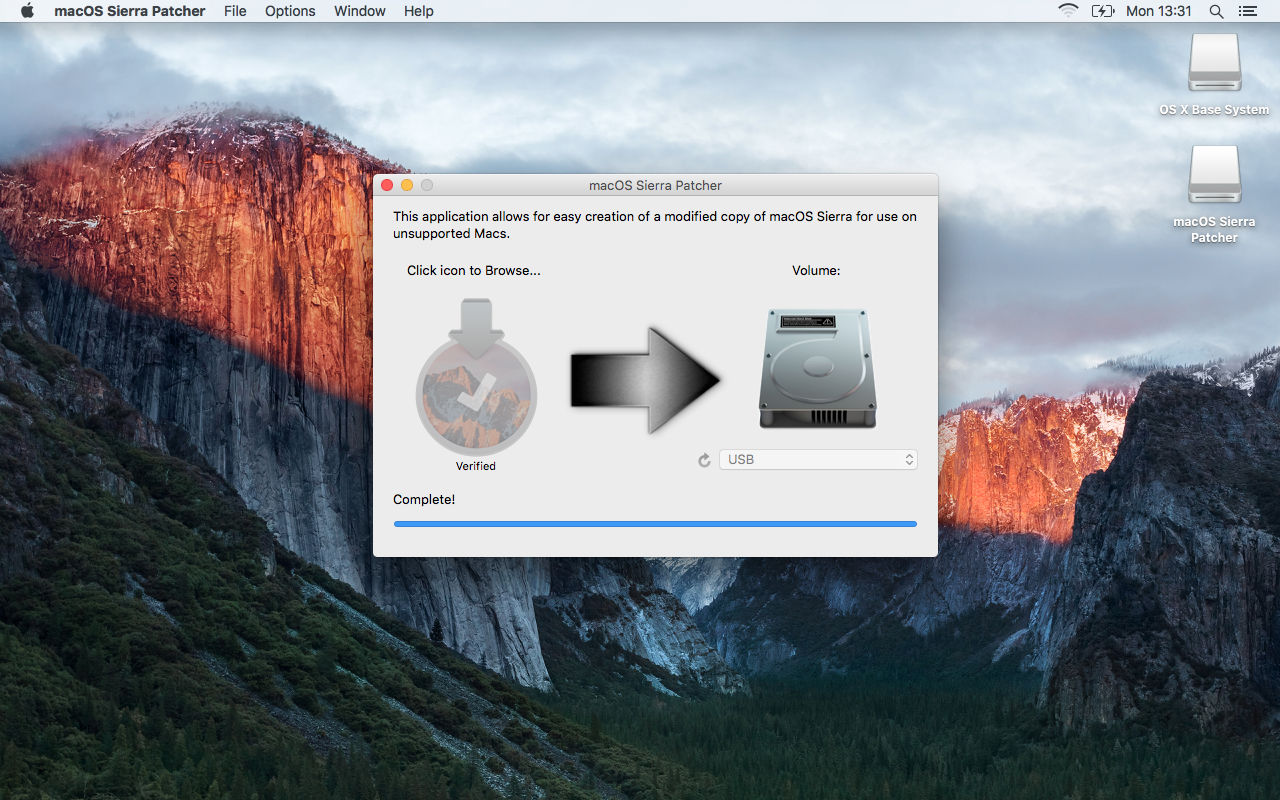

インストーラーを作成した後、Sierra PatcherはComplete!を表示します。ディスクパーティションまたはUSBドライブには、以前の名前ではなく「OS X Base System」というラベルが付いているはずです。
11) コンピューターの電源を入れている間、Alt/Option キーを押したままにします。これにより、起動デバイス (この場合は USB ドライブ) を選択できるようになります。
12)リストから必要なデバイスを選択して、そこからダウンロードを開始します。
広告
広告


13)macOSインストーラーを実行した後、それに従ってくださいインストールが実行されるパーティションとしてコンピュータのハードドライブを選択することによる指示。最初からインストールする場合は、ディスクユーティリティー(インストーラーの[ユーティリティ]セクションにあります)を使用して、最初にターゲットパーティションをクリアします。これは完全な再インストールに推奨されます。ただし、既存のOS Xインストールを保存するか、単にアップグレードする場合は、ディスクをクリーンアップせずにインストーラーを実行します。
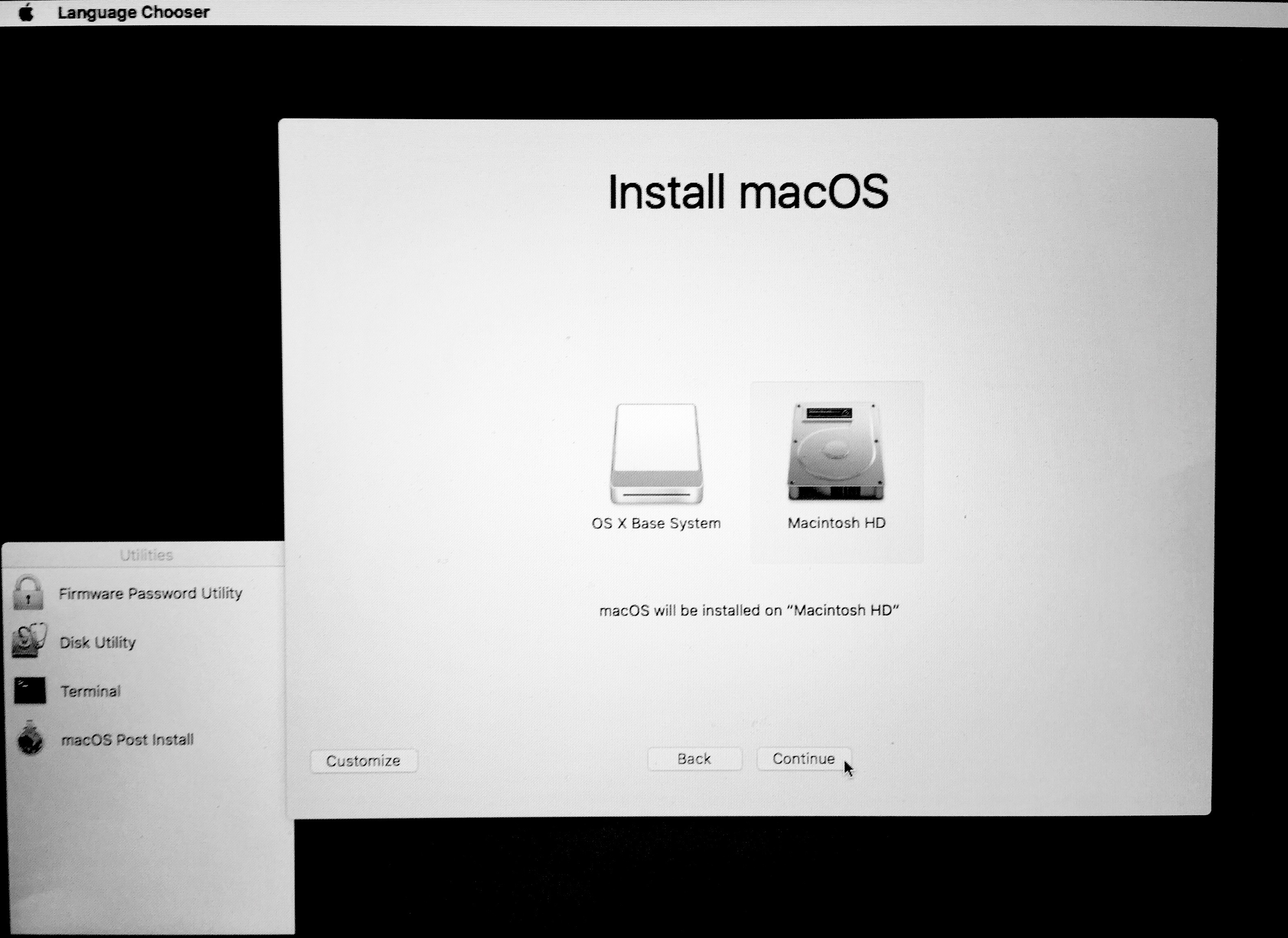

これでインストールが始まります。プロセスの途中でリブートが発生し、その後アクションが必要になるため、その進行状況を確認します。
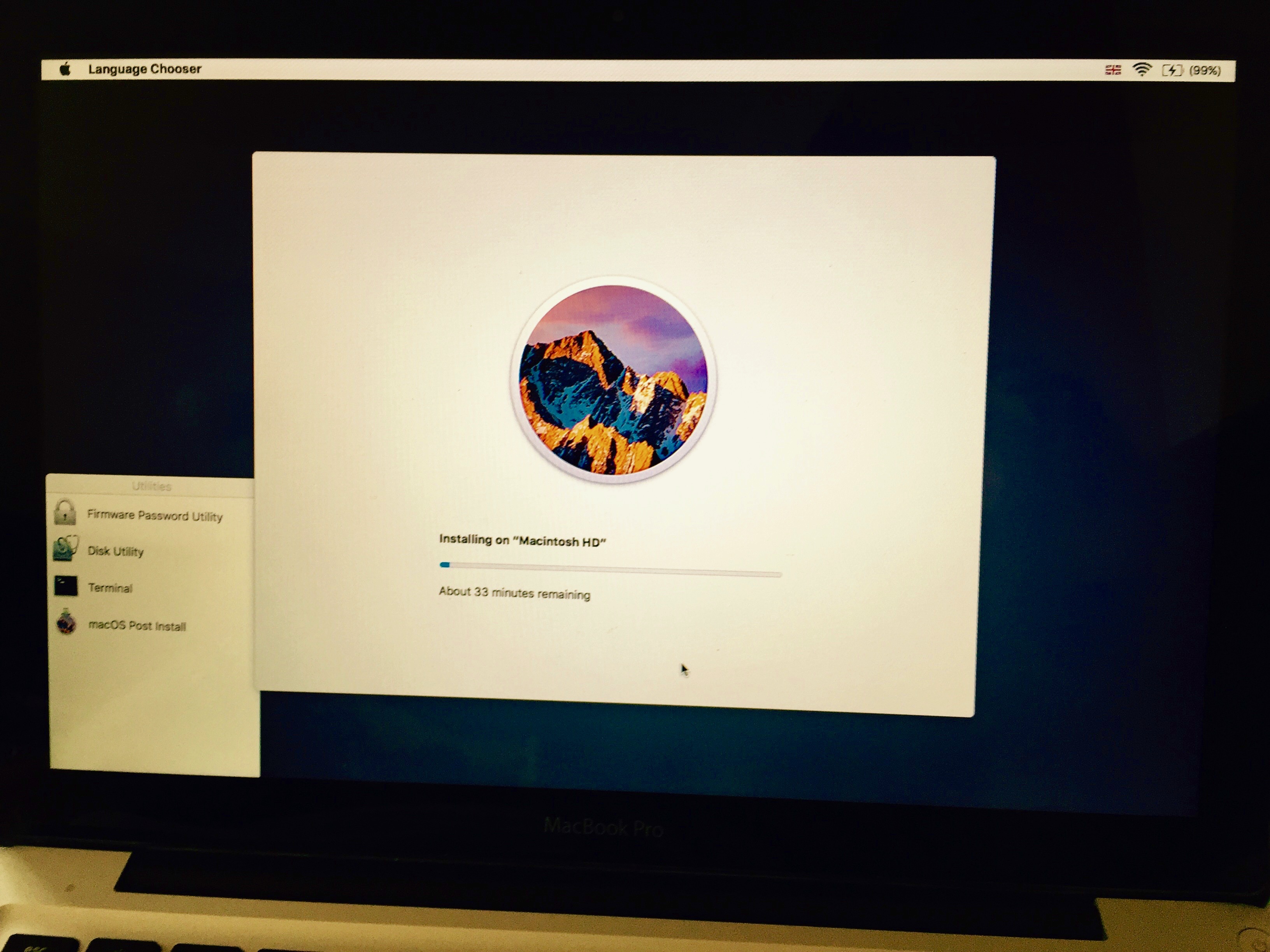

14)再起動が開始したら、Alt / Optionキーを押して、起動デバイスの選択画面を再度開きます。再起動をスキップしても、心配する必要はありません。コンピュータは起動しようとしますが、起動することはできません。電源ボタンがオフになるまで押し続け、再度オンにします。Alt/ Optionボタンを押したままにします。
15)起動デバイス選択画面で、インストーラーで再度セクションを選択します。
16)インストーラーをロードした後、Sierraを実行できるようにするパッチをインストールする必要があります。 Install Sierraプログラムを実行する代わりに、macOS Post Installを選択します。
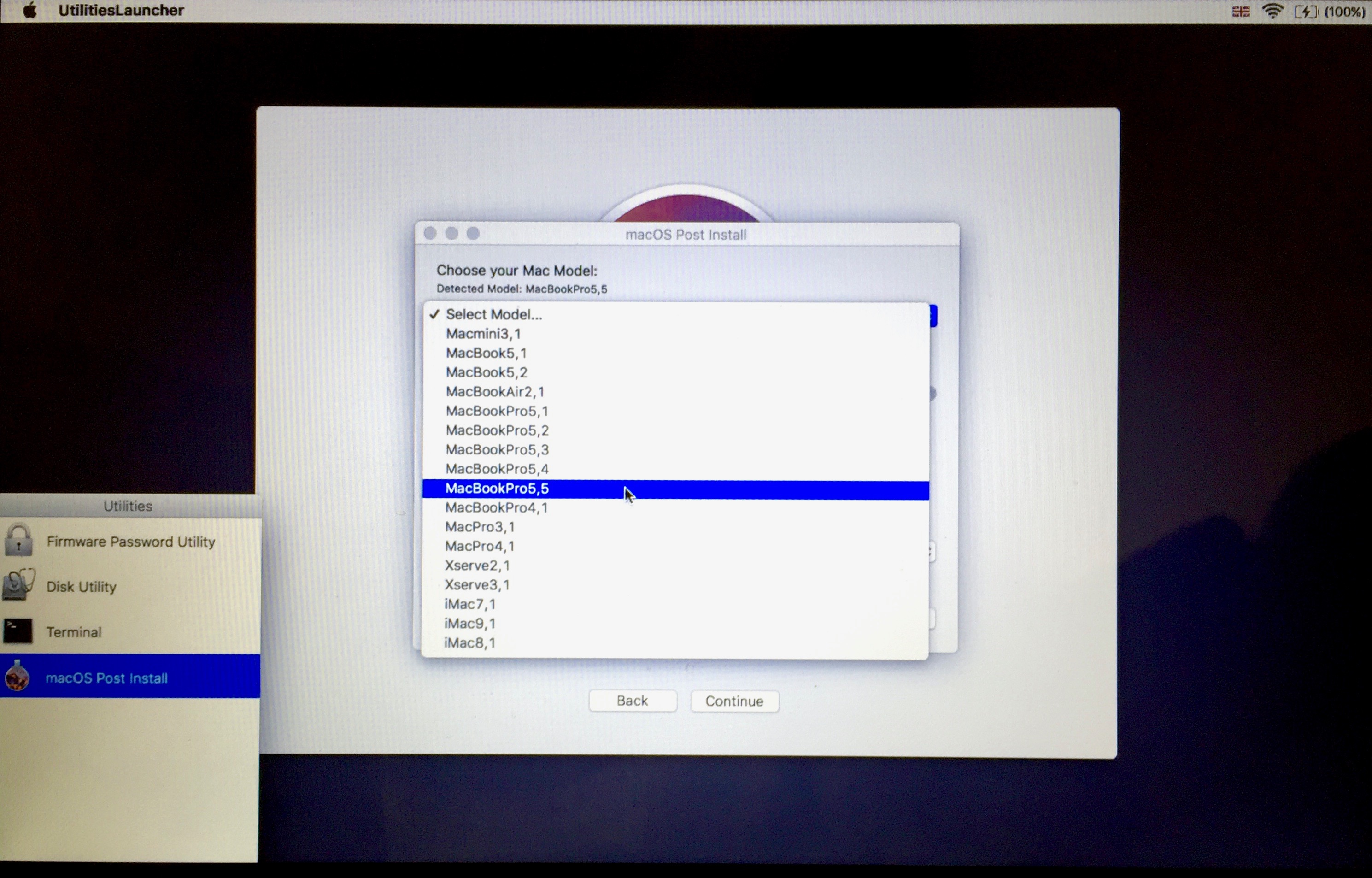

17)インストール後は自動的にMacモデルを識別します。正しく定義されていることを確認してください。そうでない場合は、ドロップダウンリストからオプションを選択します。 MacBookPro 5.5ソフトウェアが正しく検出されました。お使いのモデルがわからない場合は、名前とリリース年で探すか、MacまたはiOSのMactrackerを使用してください。
18)適切なモデルを選択した後、プログラムは、マシンに最も関連するパッチを自動的に選択します。何をしているかわからない場合は、何も変更しないでください。リカバリパーティションからの起動を可能にするリカバリパーティションパッチをお勧めします。これは、デフォルトで含まれていない唯一の必要なパッチです。
19) 現在使用しているパーティションがinstall patches は、OS を作成した Mac のパーティションです。 USB パーティションやその他の場所にはインストールしないでください。その後、ボタンをクリックしてパッチをインストールし、再起動します。画像にあるように、「Force Cache Rebuild」にチェックを入れる必要はないことに注意してください。このオプションは、パッチが何らかの理由で機能しない場合にのみ役立ちます。
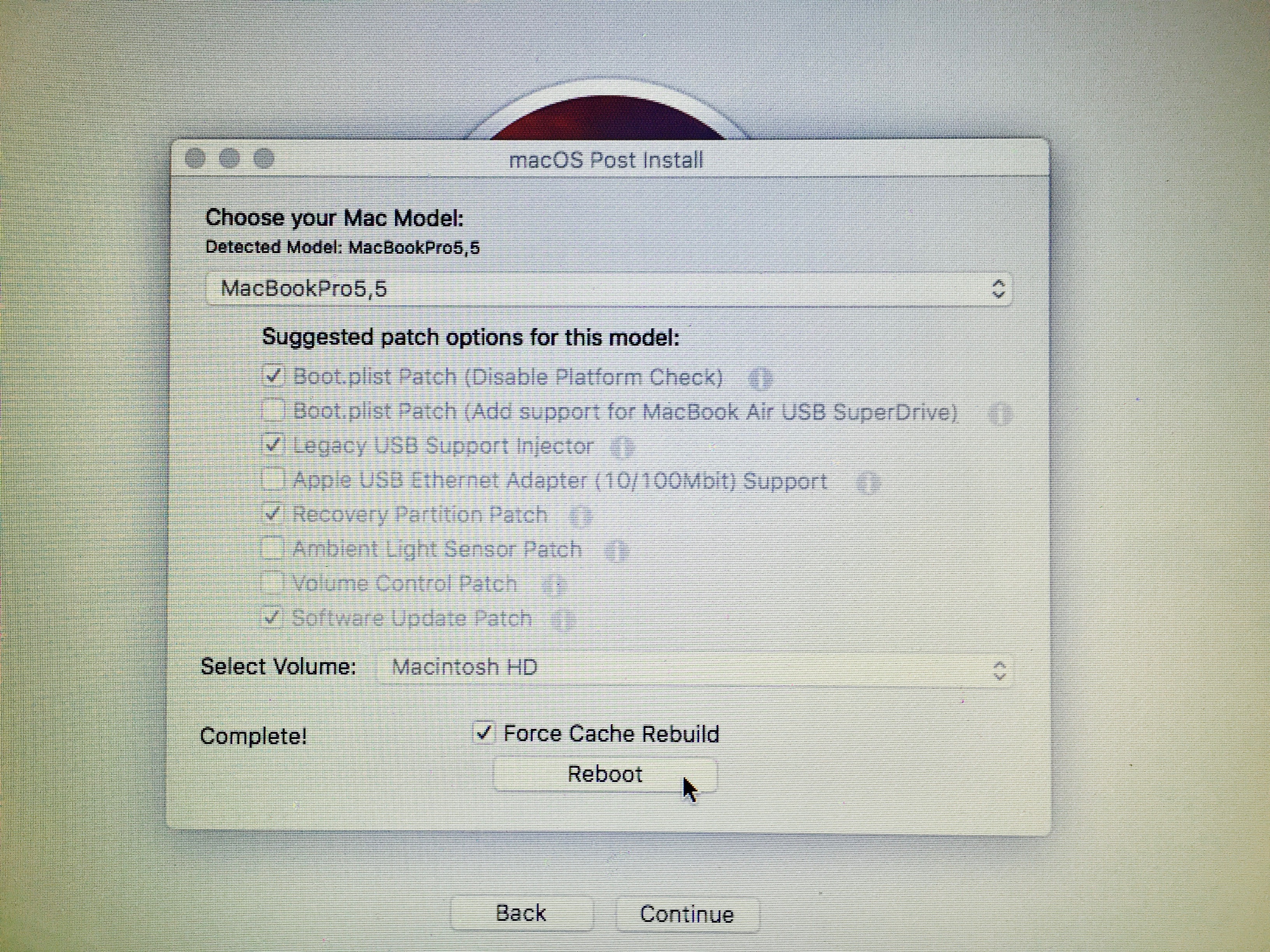

20)最後の再起動中に、Alt / Optionキーを押したままにします。今回は、インストールセクションではなく、システムをインストールしたターゲットを選択します。私たちのものはMacintosh HDと呼ばれています。
これでコンピューターが起動し、インストールが完了します。 完了を確認します。サポートされていないMacに、新しいSierraがインストールされます。インストール後にWi-FiやUSBなどの機能が機能しない場合は、インストールセクションを再度ダウンロードして、パッチを再度適用してください。
全部です!
パッチャーはまだ更新されており、希望を与えていますシエラの将来のバージョンで動作する可能性について。ほとんどのEl Capitanユーザーは引き続きアップグレードできるようです。Siriを含め、すべてがMacBook Pro 13″ 2009リリースで問題なく動作します。このツールの最近の更新により、AppStoreからmacOSの更新を受け取ることもできました。
重要です!本物の代わりに Hackintosh を使用している場合Mac ではパッチャーは必要ありません。 SMBIOS の使用を停止するだけで、コンピュータはサポートされているデバイスとして認識されます。パッチャーは工場出荷時の MacBook にのみ必要です。
Sierraと互換性のないMacを使用していますか?彼が新しい人生を始めるのを許可する命令であるならば、コメントで知らせてください。