iOS 11 では多くの新機能と改善が追加されていますが、最初は完璧ではなく、
よくある間違いとしては、ユーザーには、ネットワークに接続できない、パスワードが間違いなく正しいのに間違っていると言われる、Wi-Fi メニューの設定を変更できない、接続が繰り返しリセットされる、または速度が信じられないほど遅いなどの症状が含まれます。
広告
広告
強制的に再起動
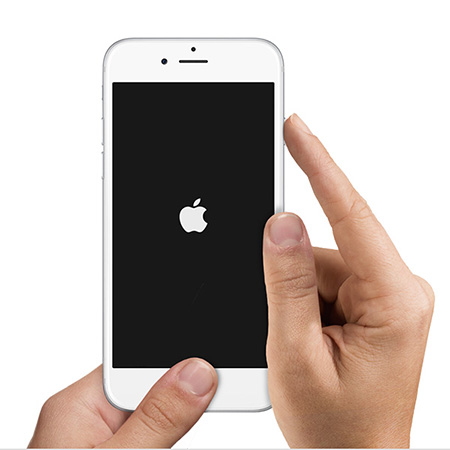

彼女は強制再起動です。 iPhone 6sまでのすべてのスマートフォンで、これは電源ボタンとホームキーを同時に10秒間押し続けることで実行できることを思い出してください。 iPhone7および7Plusでは、「ホーム」がタッチセンシティブになっているため、代わりに音量ダウンキーを押し続ける必要があります。デバイスを再起動すると、通常、Wi-Fiの問題は解消されます。
ネットワークを忘れて、もう一度接続します
通常のWi-Fiを使用している場合(たとえば、自宅または職場で)、Wi-Fi設定メニューで目的のWi-Fiを選択し、追加の設定を開いて、[このネットワークを忘れる]を選択してみてください。その後、再度接続します。ネットワークがパスワードで保護されている場合は、再入力する必要があります。
広告
広告
VPNをオフにする
VPN を使用している場合は、この機能を一時的に無効にして、Wi-Fi の問題が解決するかどうかを確認してください。
ジオロケーションのWi-Fiをオフにします
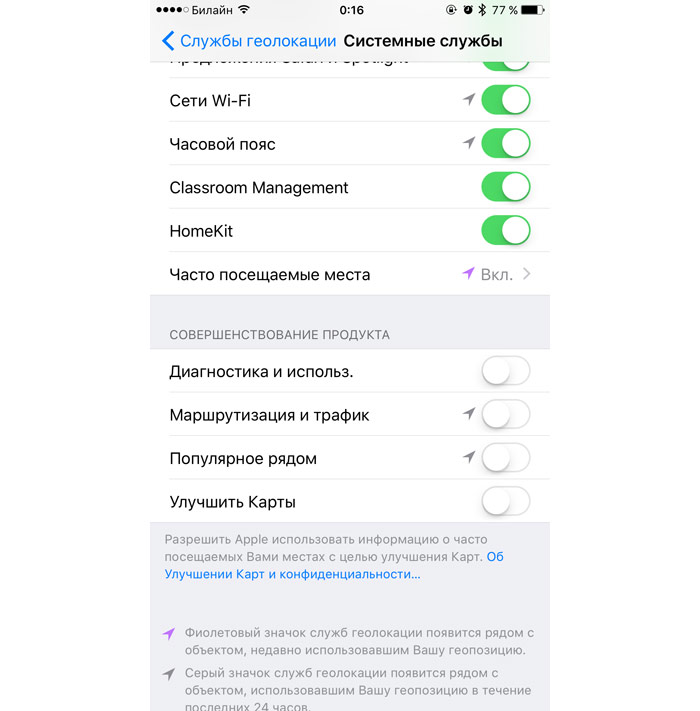

これを行うには、設定で [プライバシー] > [プライバシー] を選択します。 「位置情報サービス」> 「システムサービス」を選択し、「Wi-Fiネットワーク」項目を無効にします。デバイスを再起動します。
「Wi-Fi アシスト」を無効にする
Wi-FiアシストはiOS 10で導入されましたとても興味深いツールです。有効にすると、現在の Wi-Fi ネットワークと 3G または LTE 経由の接続の速度が比較されます。 Wi-Fi 信号が弱すぎる場合、または速度が遅すぎる場合、システムは自動的にモバイル ネットワークに切り替えます。この機能を無効にしてみてください。この機能は、「モバイル」メニューの設定のさまざまなプログラムによるトラフィック消費のリストと「削除されたアプリケーション」項目にあります。
ネットワーク設定をリセットする


かなり厳しい方法をお伝えしたいと思います他の方法が役に立たなかった場合は、最後の手段としてそれを残すことをお勧めします。設定メニュー > 「一般」を選択する必要があります。 「リセット」> 「ネットワーク設定をリセットします。」この後、デバイスはすべてのパスワードと既知のネットワーク、携帯ネットワーク設定、および以前に使用した VPN および APN 設定を忘れます。