</ img>
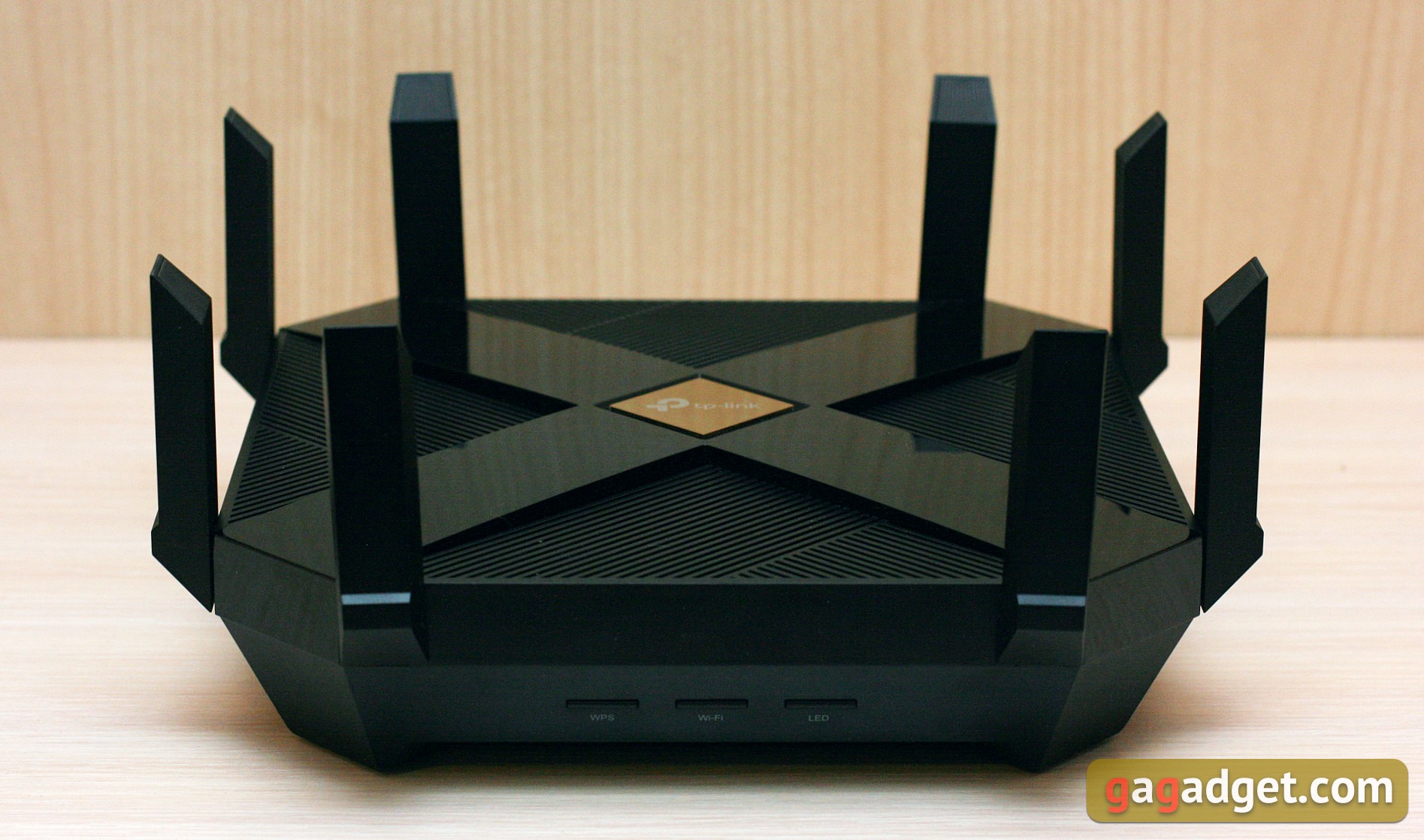
これはトップルーターです。印象的ですが、ゲーミングルーターにありがちな略奪的なデザイン要素や赤い色はありません。
TP-Link アーチャー AX6000
2020TP-LinkのトップWi-Fi6ルーター。
標準をサポートする強力で高速なルーター802.11ax。大きくて印象的ですが、見た目はかなり厳粛です。技術的には、アグリゲーション機能を備えた多数のギガビット LAN ポート、2 つの USB 3.0 ポート、および多くの最新ワイヤレス テクノロジのサポートが際立っています。優れたソフトウェア、多くの設定、ウイルス対策、ペアレントコントロール、クラウド管理。
成長のためのルーター
TP-Link Archer AX6000を購入する5つの理由:
- Wi-Fi 6、MU-MIMO、OFDMAおよびその他の最新の通信技術のサポート。
- 8つのギガビットLANポート。
- 高速2.5ギガビットWANポート。
- Type-Cを含むUSB3.0ポート。
- オンボードアンチウイルスと柔軟な親の制御システム。
TP-Link Archer AX6000を購入しない2つの理由:
- 大きな寸法;
- 多くのホームユーザーのための冗長性。
何が彼を面白くしますか?
これが最大の1つであるという事実TP-Link2020ラインの「スタッフド」ルーター。特性の点でゲーミングAX11000よりやや劣りますが、より手頃な価格です(ただし、まだ高価です)。
箱の中身は?
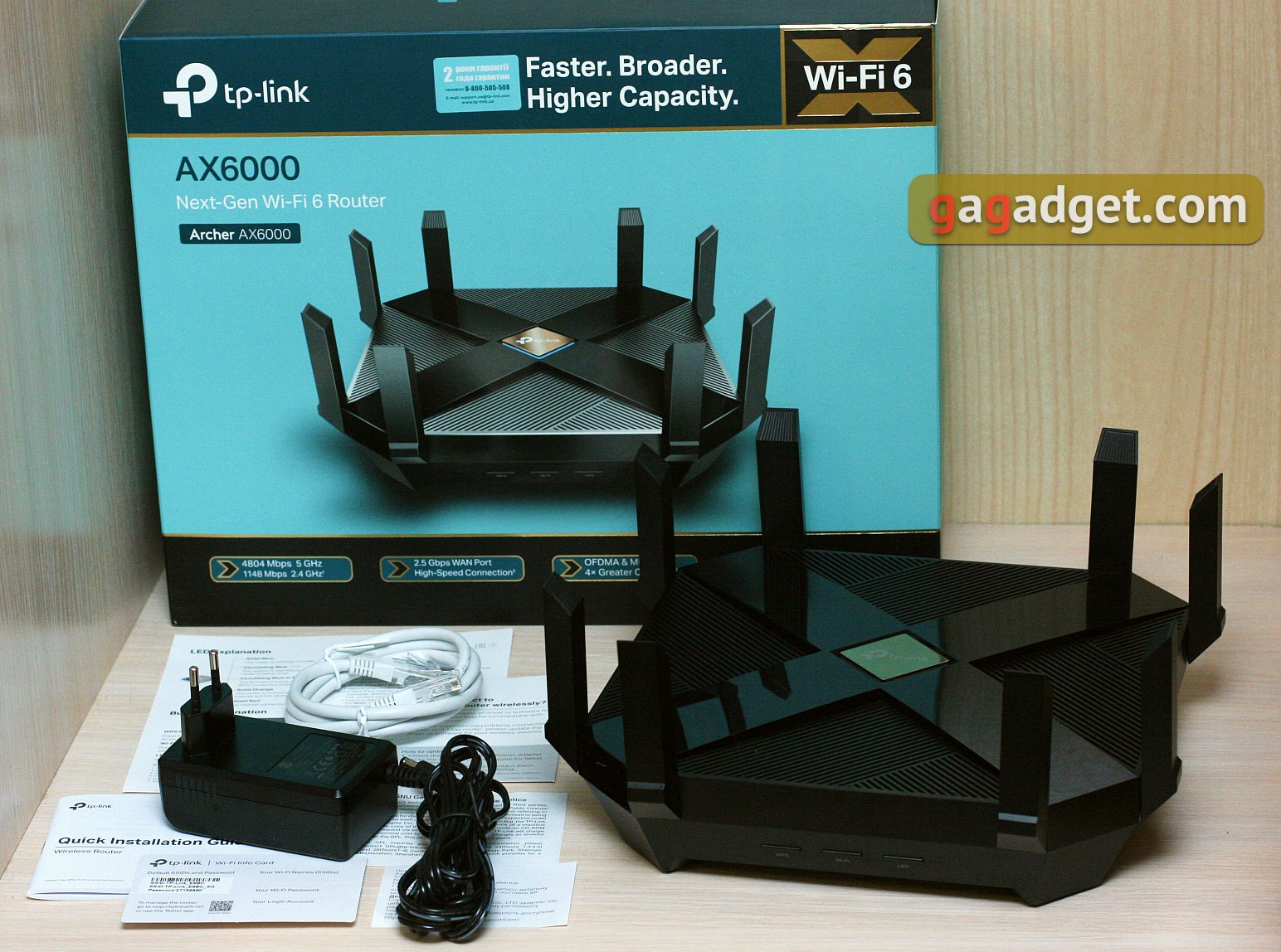
より正確には、大きくて美しい箱の中に。 パッケージの金のエンボス加工と選択的なニスは、ここでの充填は簡単ではなく、そのお金の価値があることを私たちに示唆しているようです。内部には、ルーター自体、電源、有線ネットワークに接続するためのパッチコード、および大量の紙があります。
</ img>
電源はかなり大きいです。非常に長い2メートルのケーブルが装備されていて便利です。パッチコードは普通で、長さは1メートルです。
どのように見えますか?
外観はArcher C4000モデルに似ていますこれが彼女の直系の相続人です。同じ四角い箱の端にアンテナがあります。今ではそれらが6つではなく8つあり、リクライニングの仕方が異なります。中央からではなく、横にあります。アンテナはまだ取り外し不可で、折りたたむと非常にコンパクトになります。トップパネルの中央には、メーカーのロゴが入った金色の四角形が誇らしげに輝きます。華やかな目的に加えて、情報提供の目的もあります。ステータス LED が周囲に沿って配置されています。美しい。蓋の残りの部分は、光沢のある「十字」の付いた換気グリルの波形表面で占められています。こちらも綺麗ですが、光沢のある部分にはすぐにホコリや指紋がついてしまいます。

</ img>
しかし、デバイスを最初に知ったとき、それはまだまず第一に、あなたはその寸法に注意を払います。 Archer AX6000は、コンパクトで目立たないとは言えず、ネットトップシステムユニット(261×261×60mm)に匹敵するサイズです。そのため、古いルーターのように、クローゼットの後ろの目立たないスロットに貼り付けることはできません。短いアンテナは物事を少し簡単にしますが。

</ img>
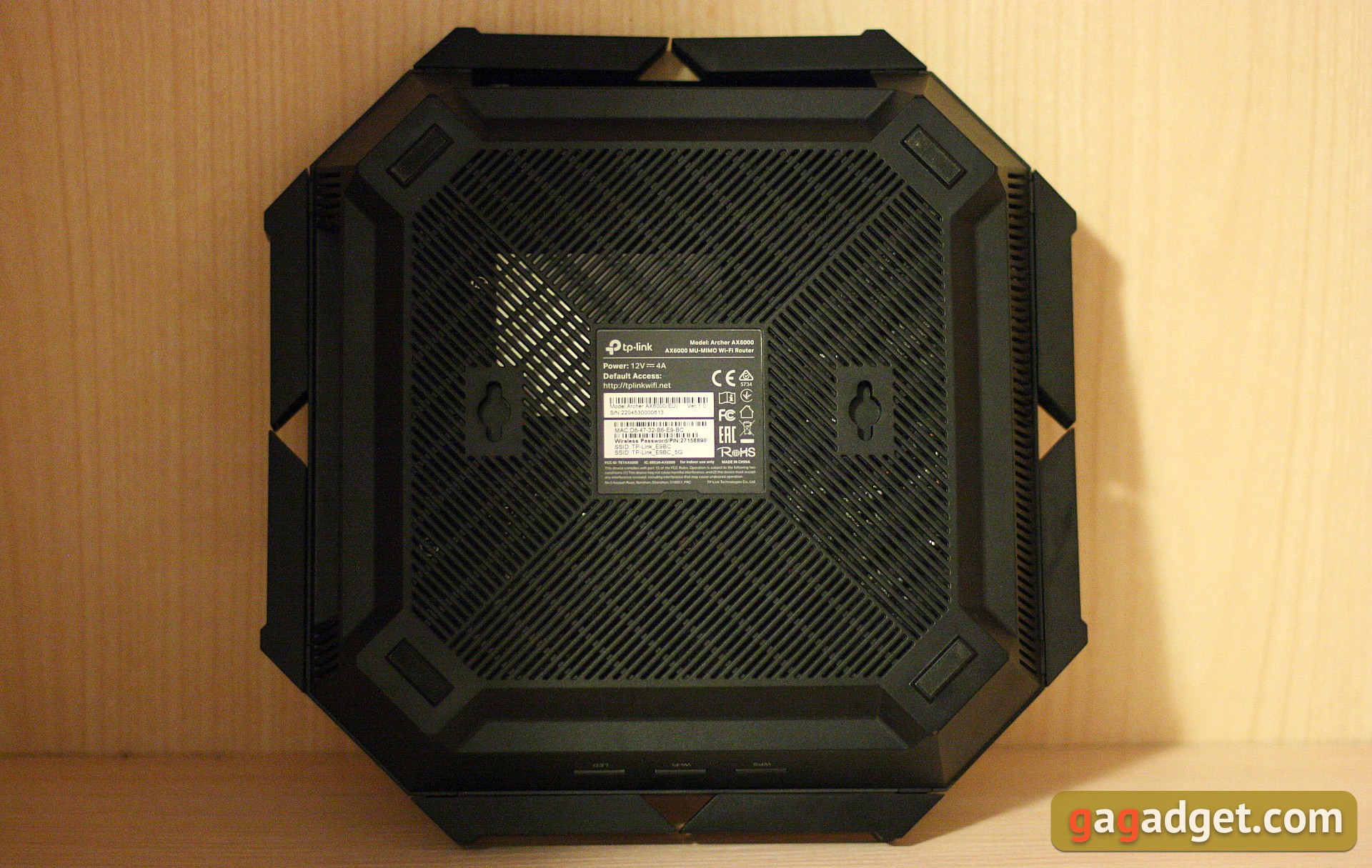
ルーターを裏返して下から見てみましょう。ここにも通気孔がたくさんあるので、通気性が良いです。壁掛け用の凹みもあります。両面テープで吊るすのは怖いので、このような大きな商品の場合は特に重要です。
</ img>
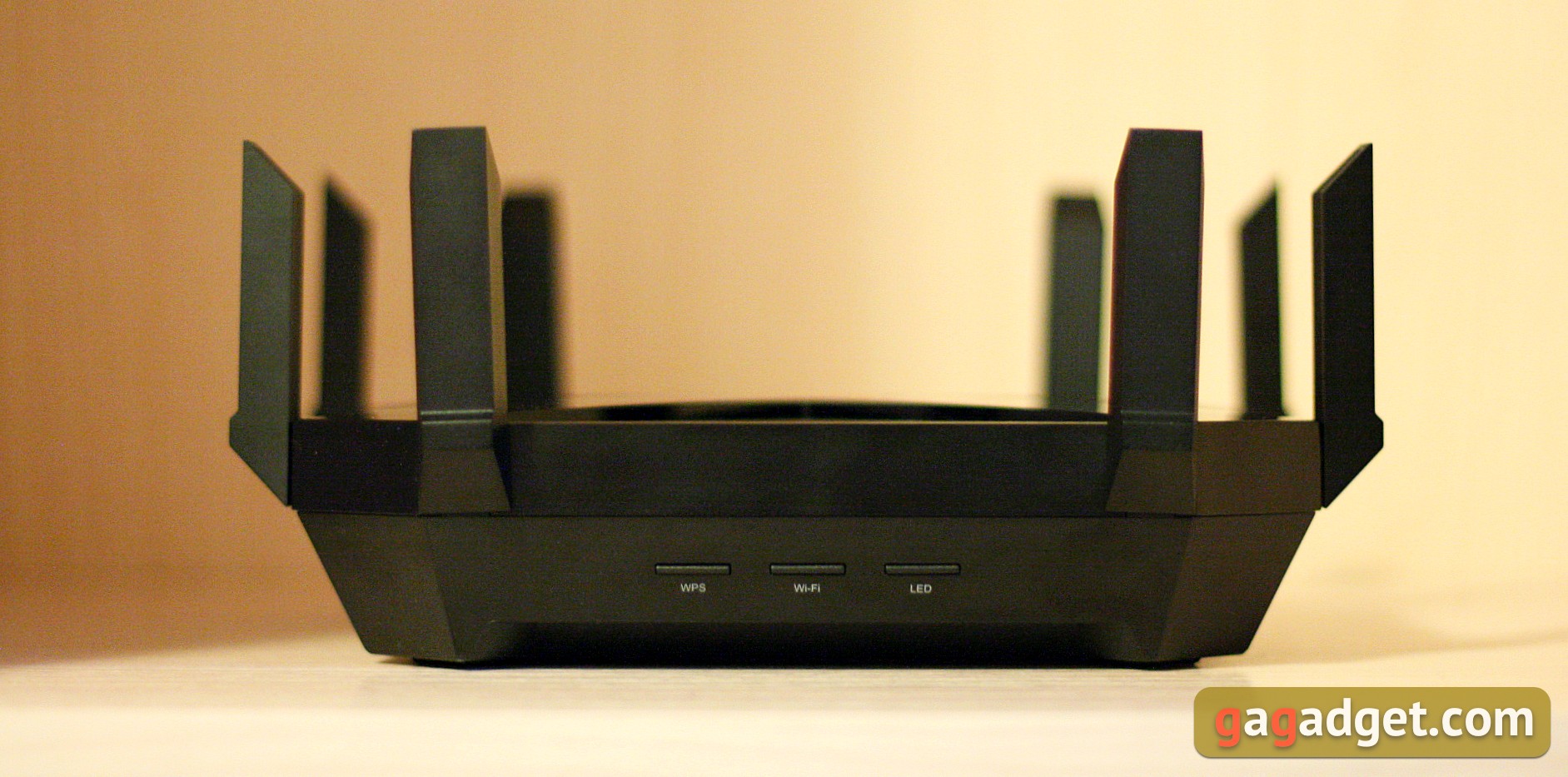
それで、側面には何がありますか? フロントパネルには、3つのボタンがあります。デバイスをすばやく接続するためのWPS、Wi-Fiの有効化/無効化、およびLEDの「スイッチ」です。この控えめな照明が突然気になる場合は、ハードウェアボタンを使用してもオフにすることができます。最もよく使用される機能ではありませんが、3つのボタンはおそらく2つよりも印象的です。
</ img>
どうぞ。サイド パネルの 1 つは空で、もう 1 つは USB ポートが 2 つあります。どちらも 3.0 標準をサポートしており、1 つは古典的な Type A、もう 1 つは人気が高まっている Type C です。

</ img>
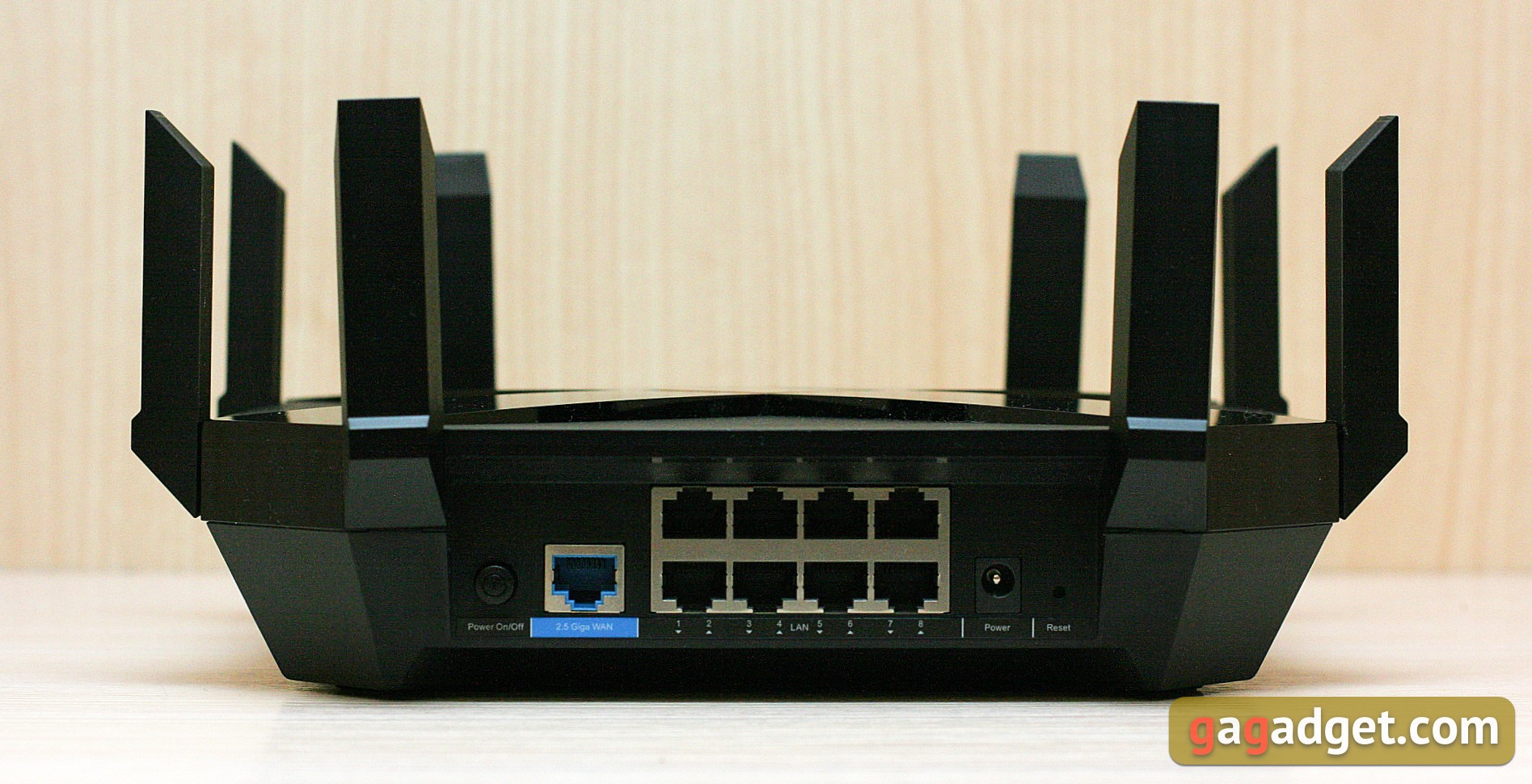
背面パネルが最も人口が多いです。 その上のスペースのほとんどは、8つのRJ-45コネクタを備えた印象的な「2階建て」のブロックで占められています。それらはすべてギガビット接続をサポートしており、その隣にあり、青色で表示されているWANポートは、最大2.5Gbpsの速度用に設計されています。さらに、デバイス全体の電源ボタン、電源用のコネクタ、および隠されたリセットボタンの穴があります。
</ img>
接続および構成方法
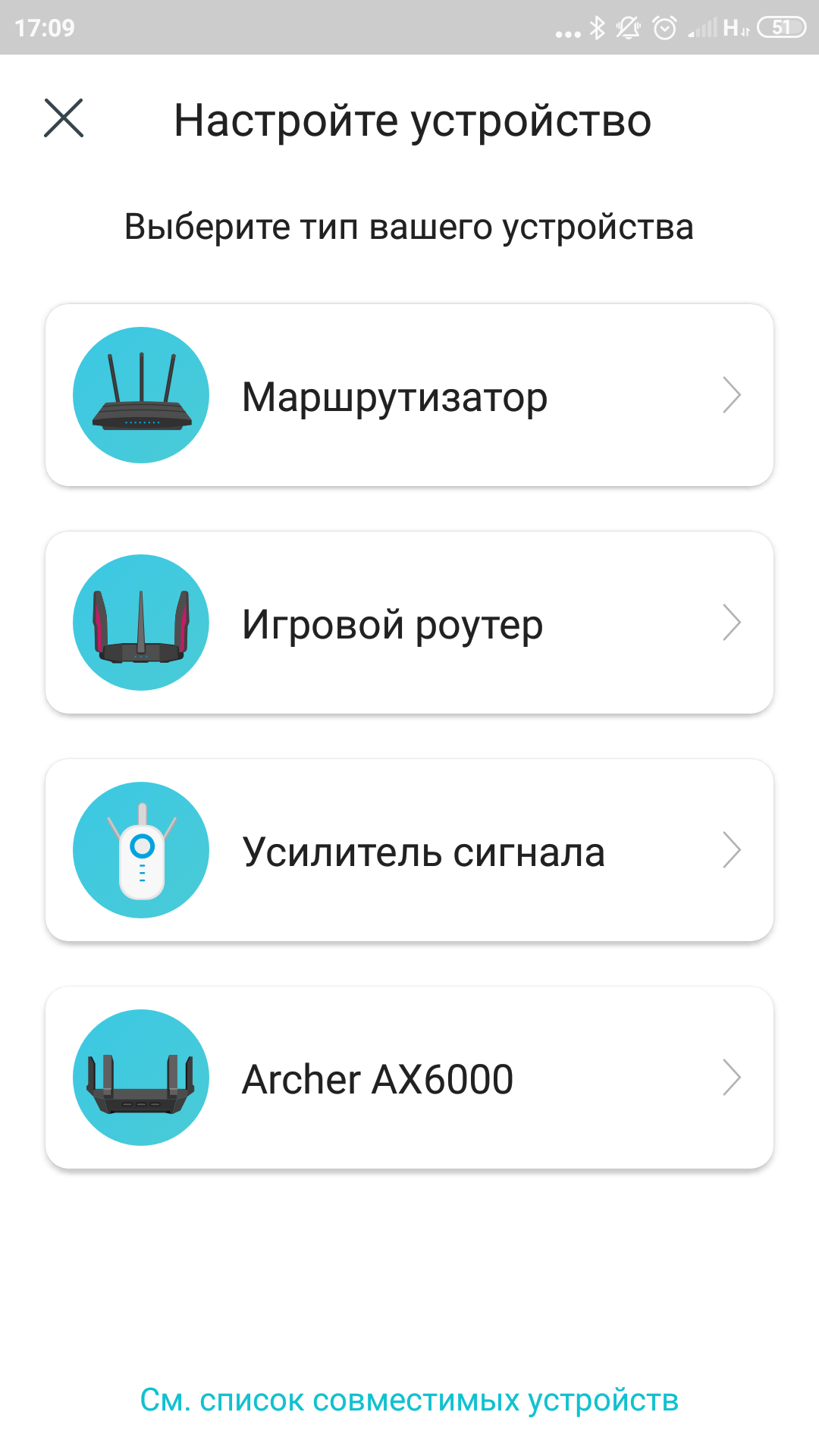
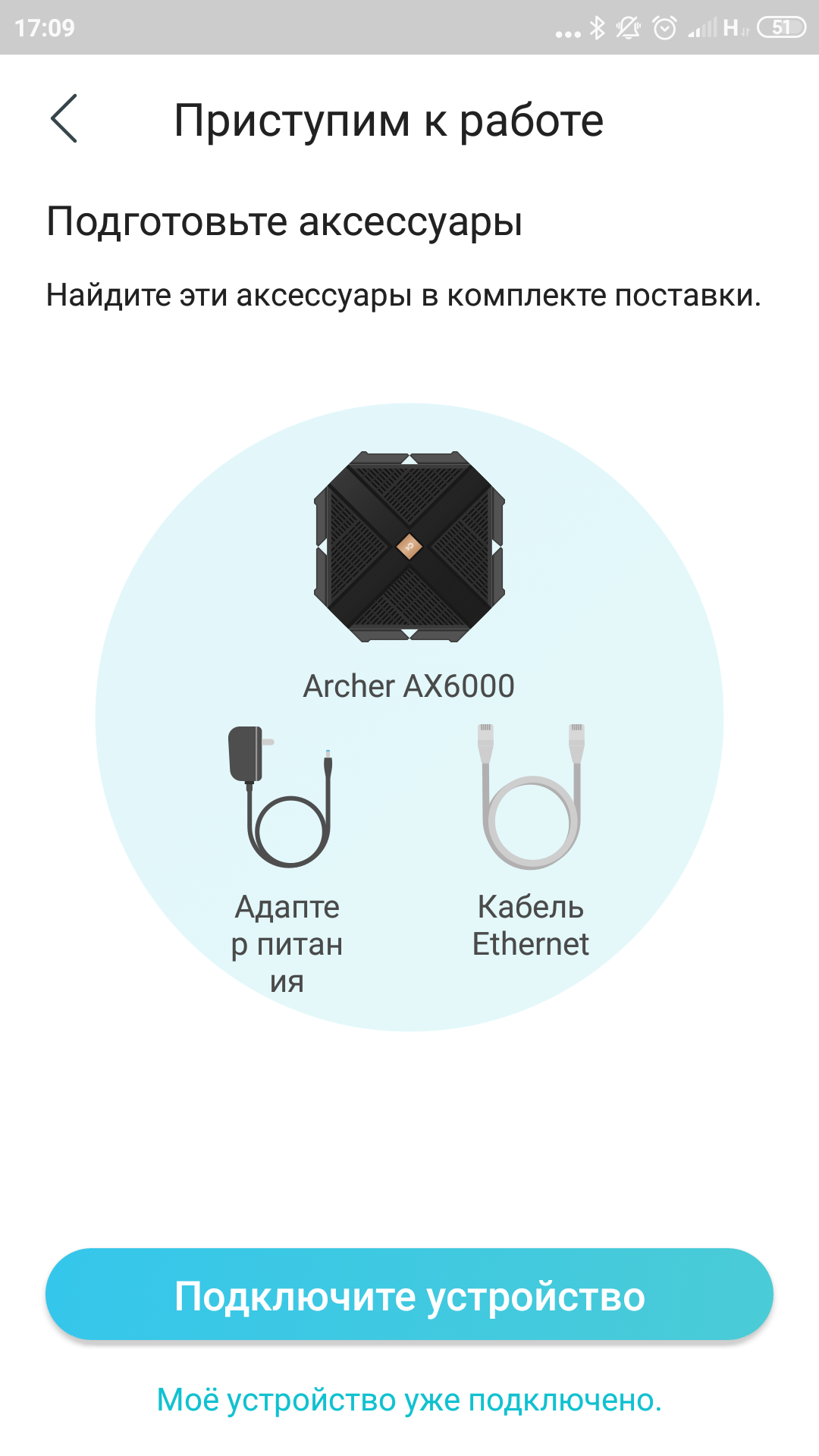
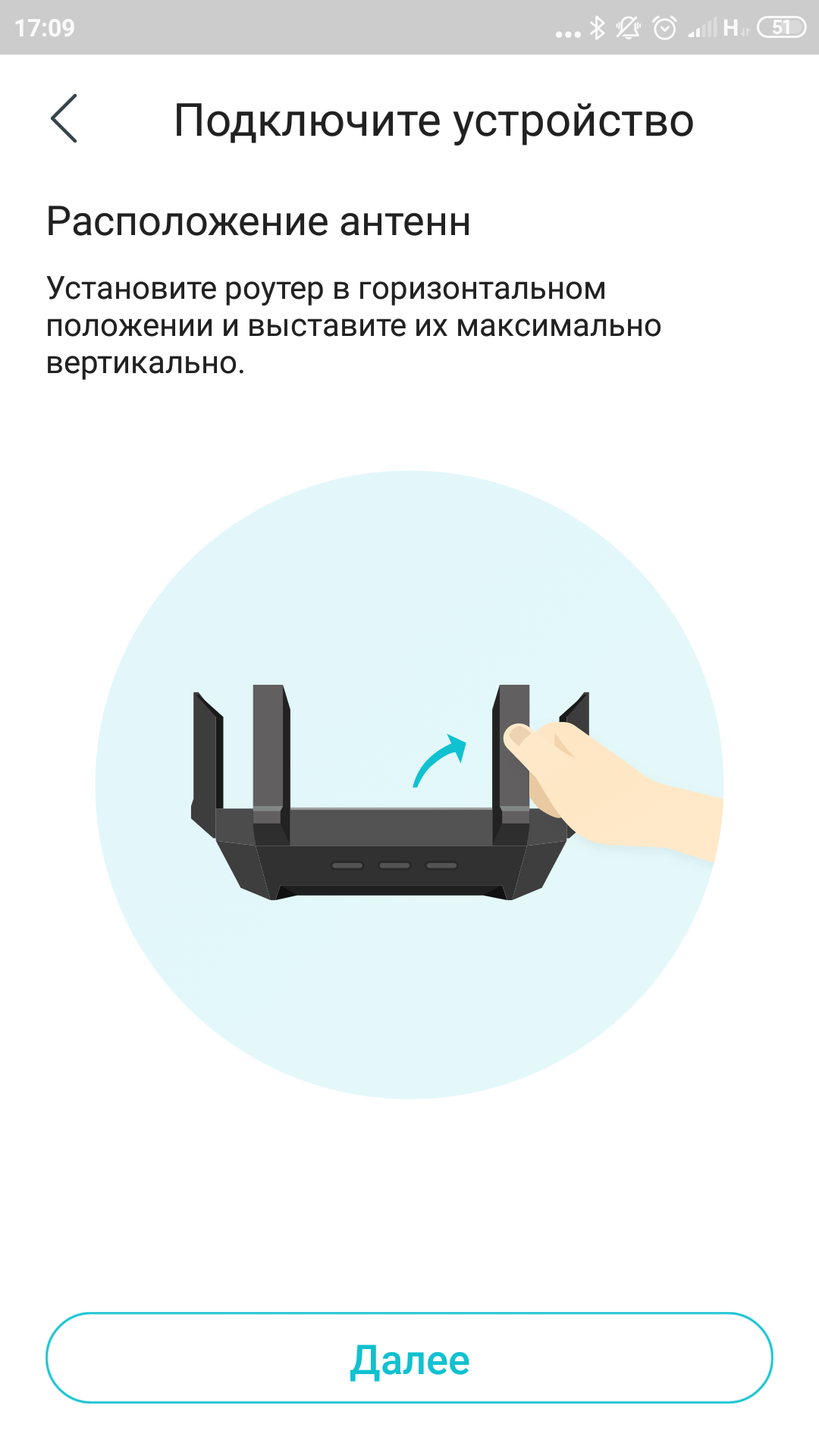
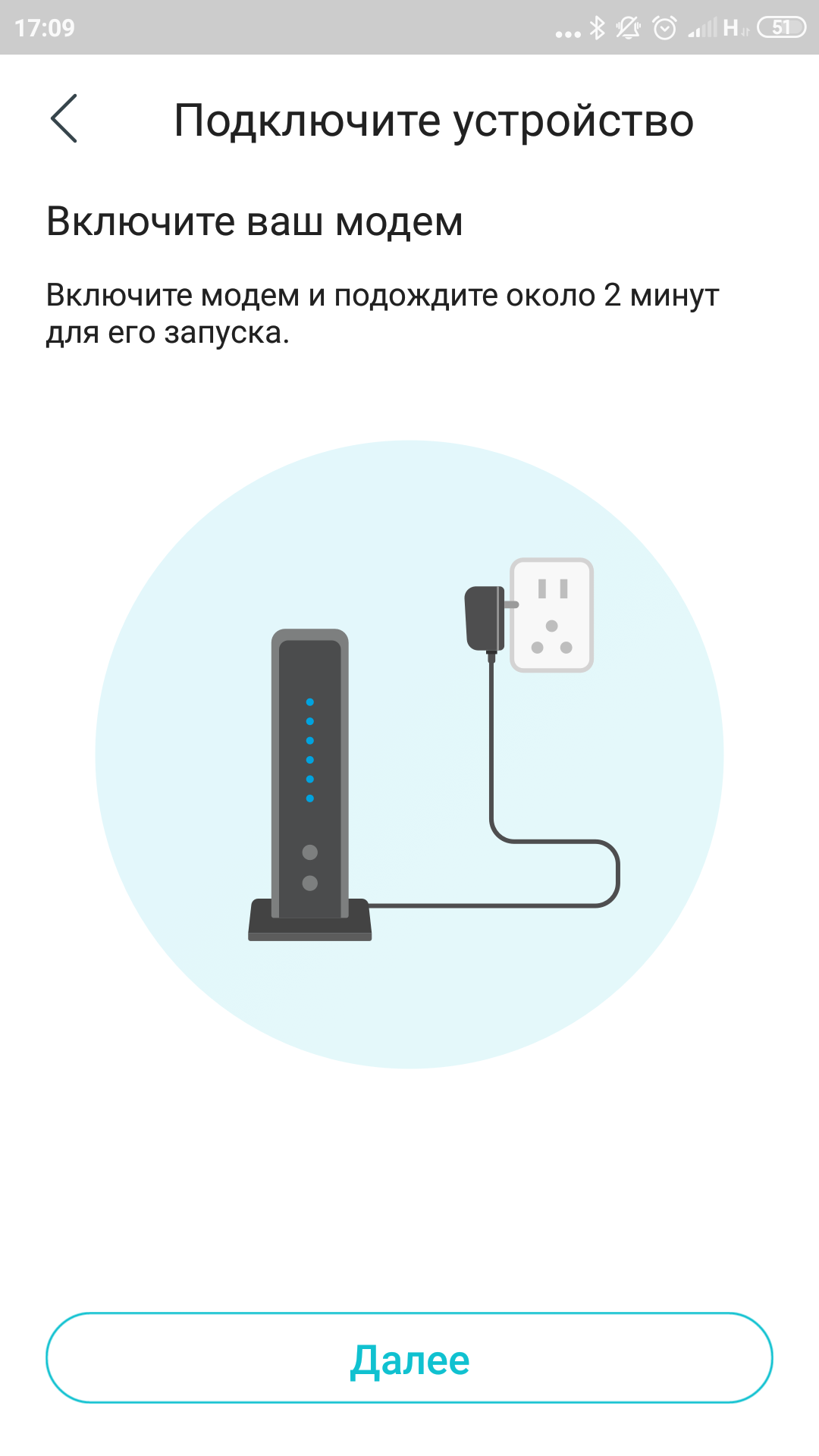
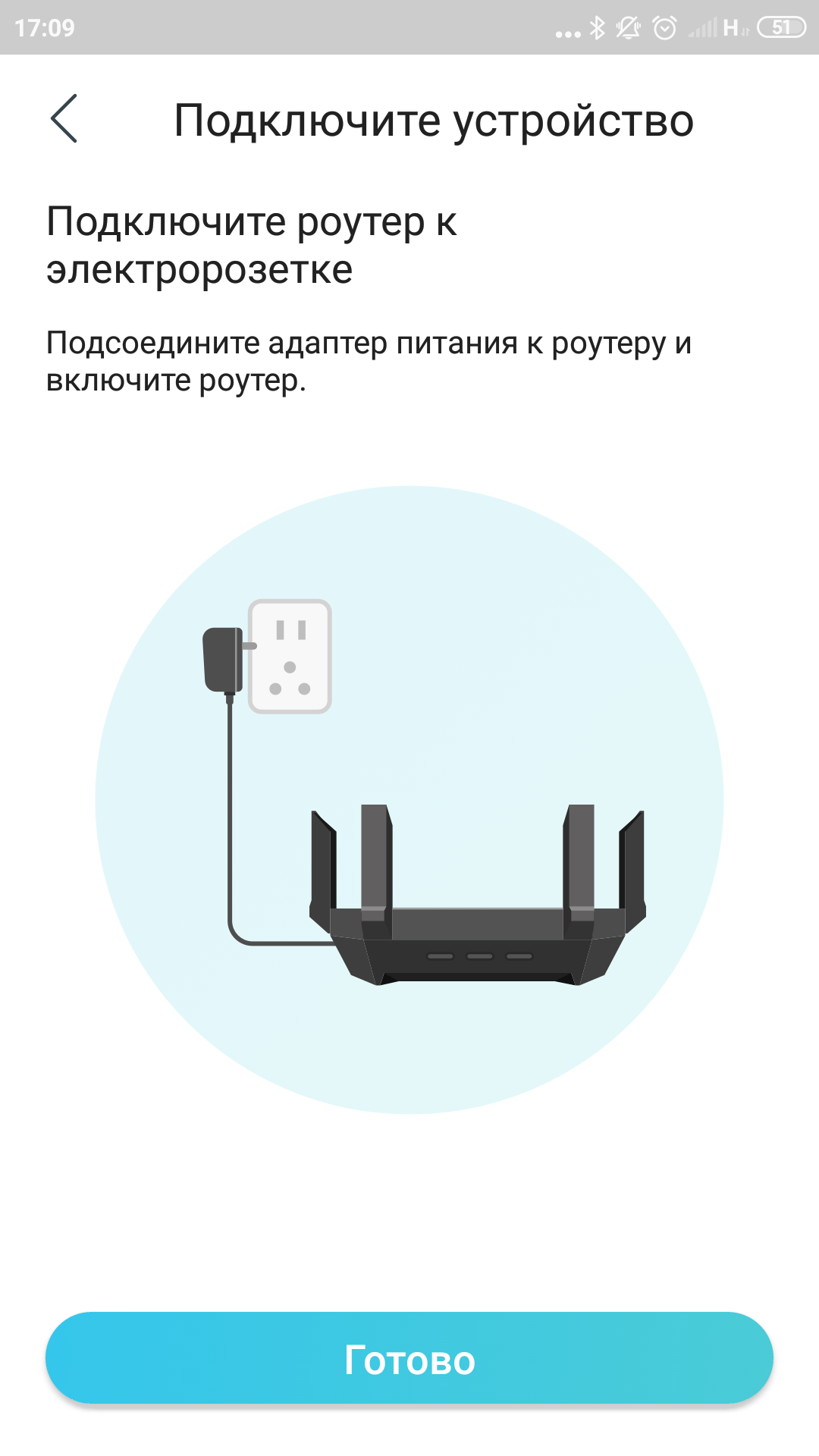
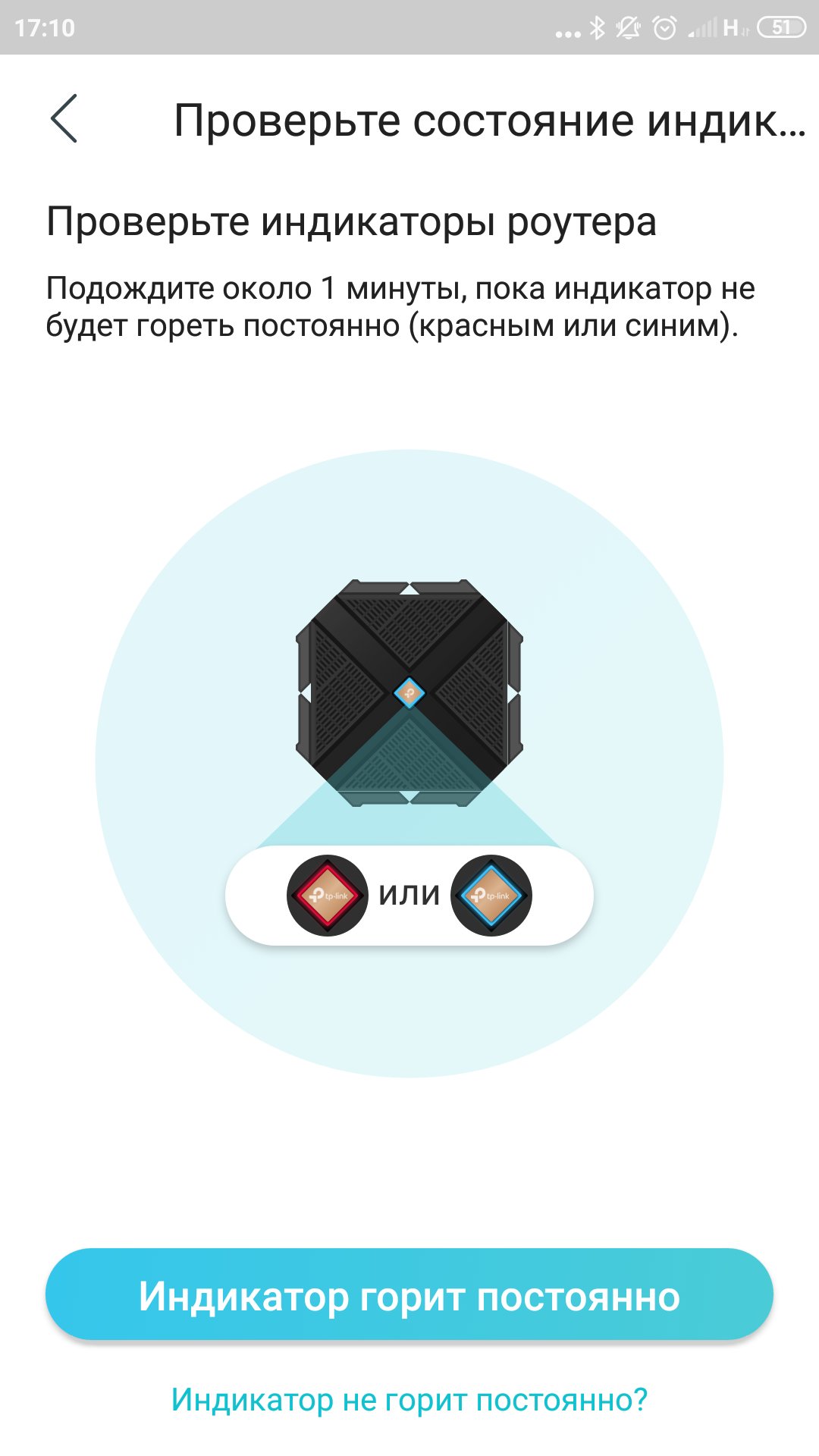
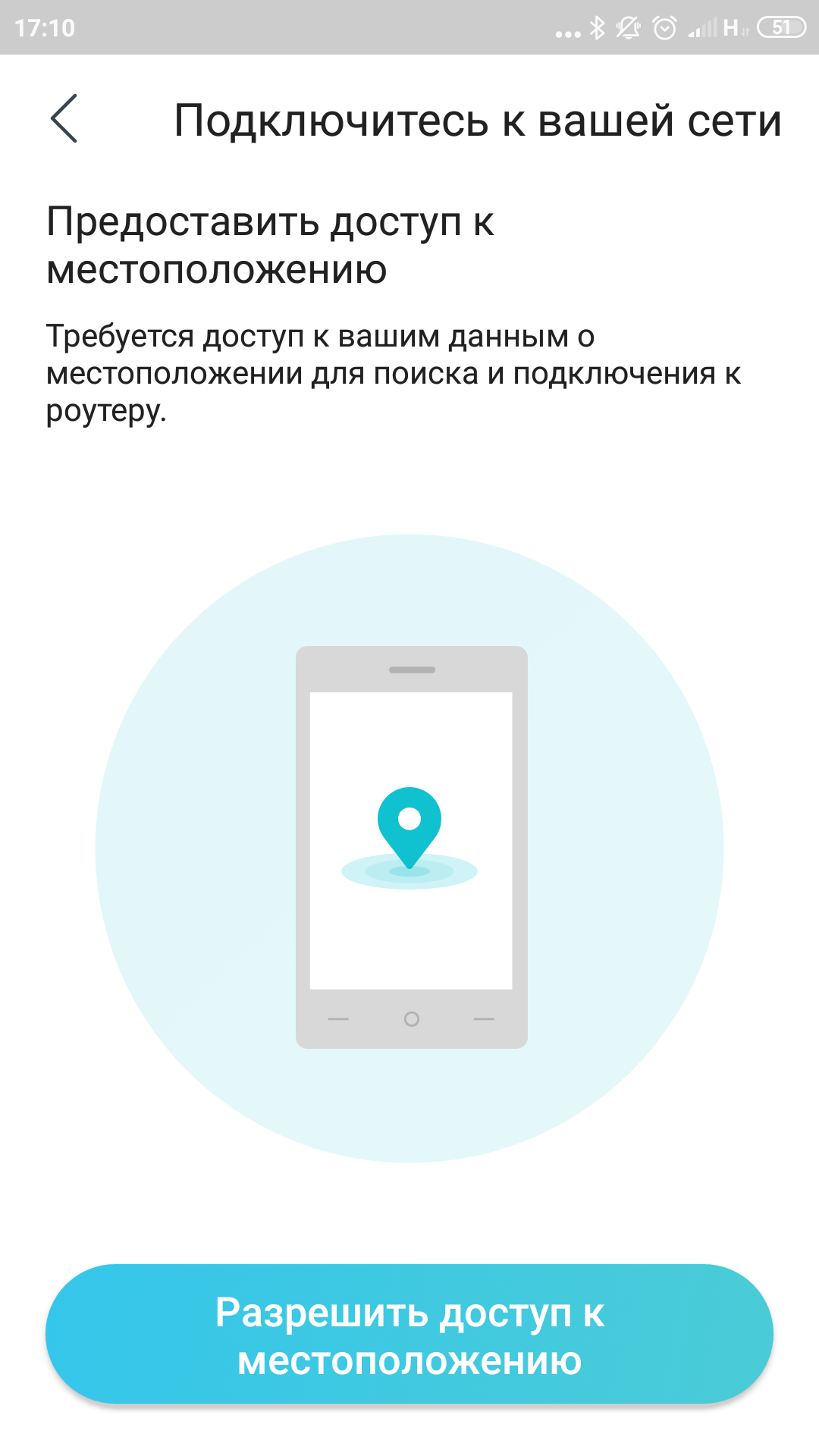
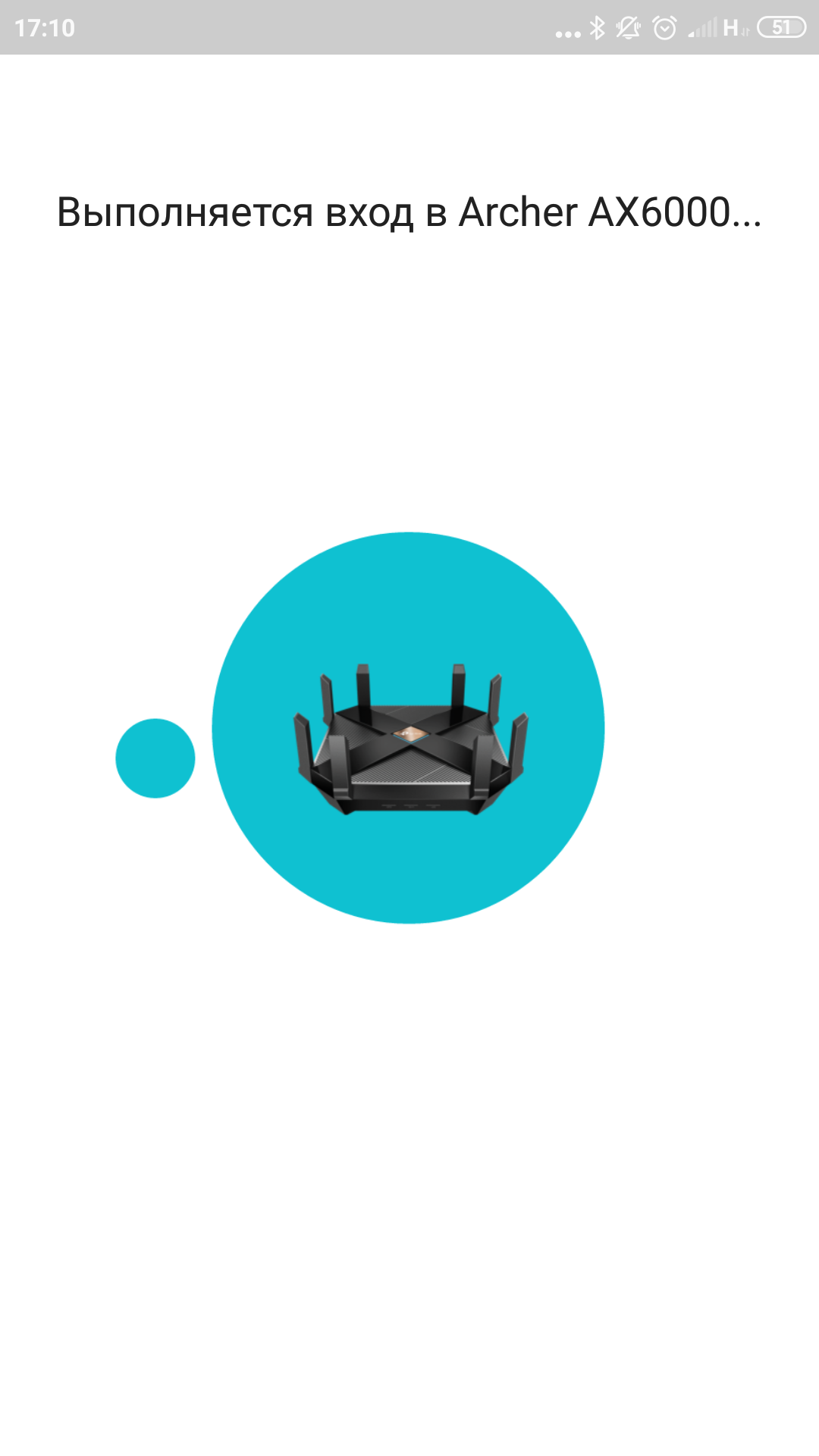
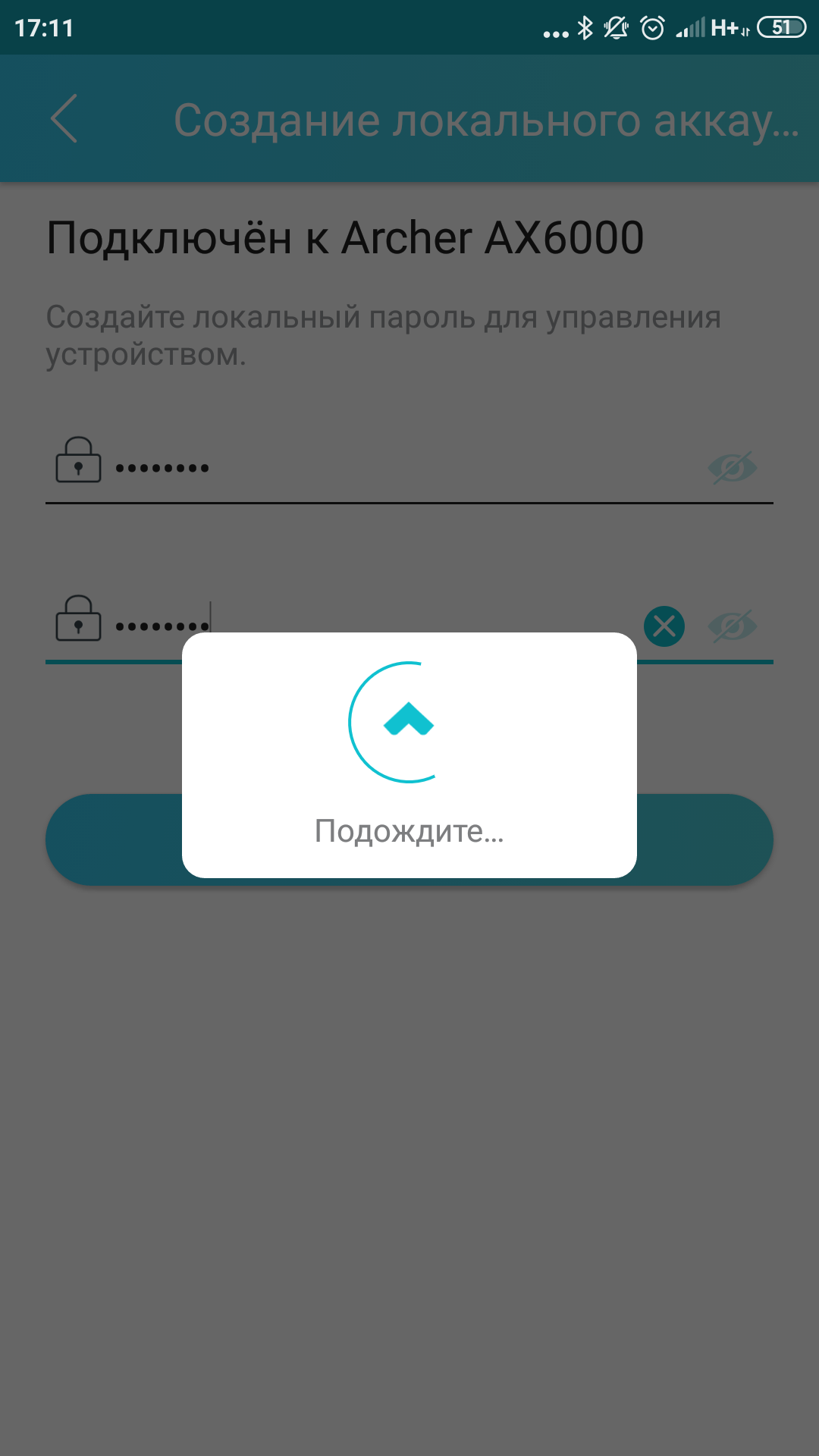
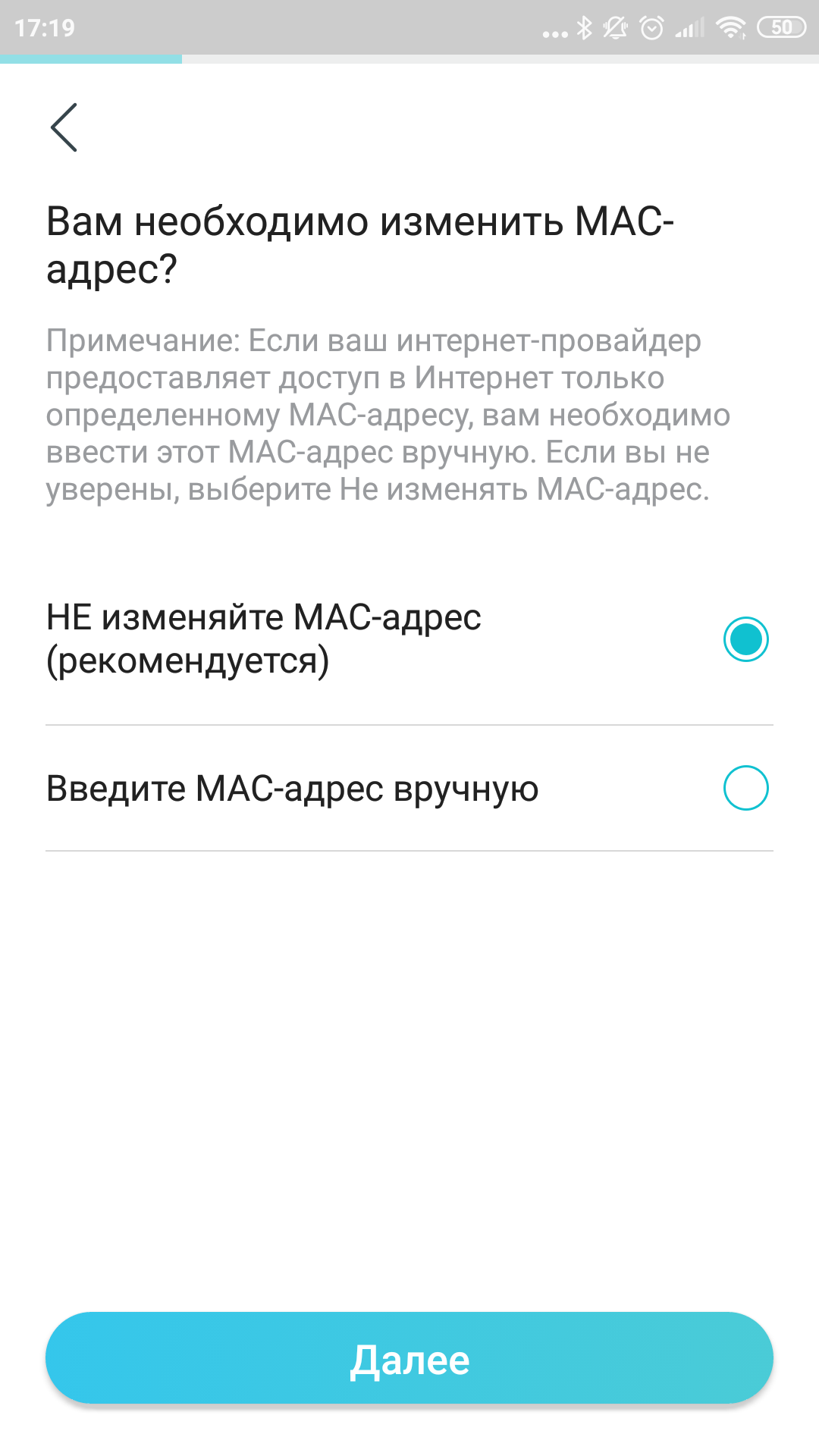
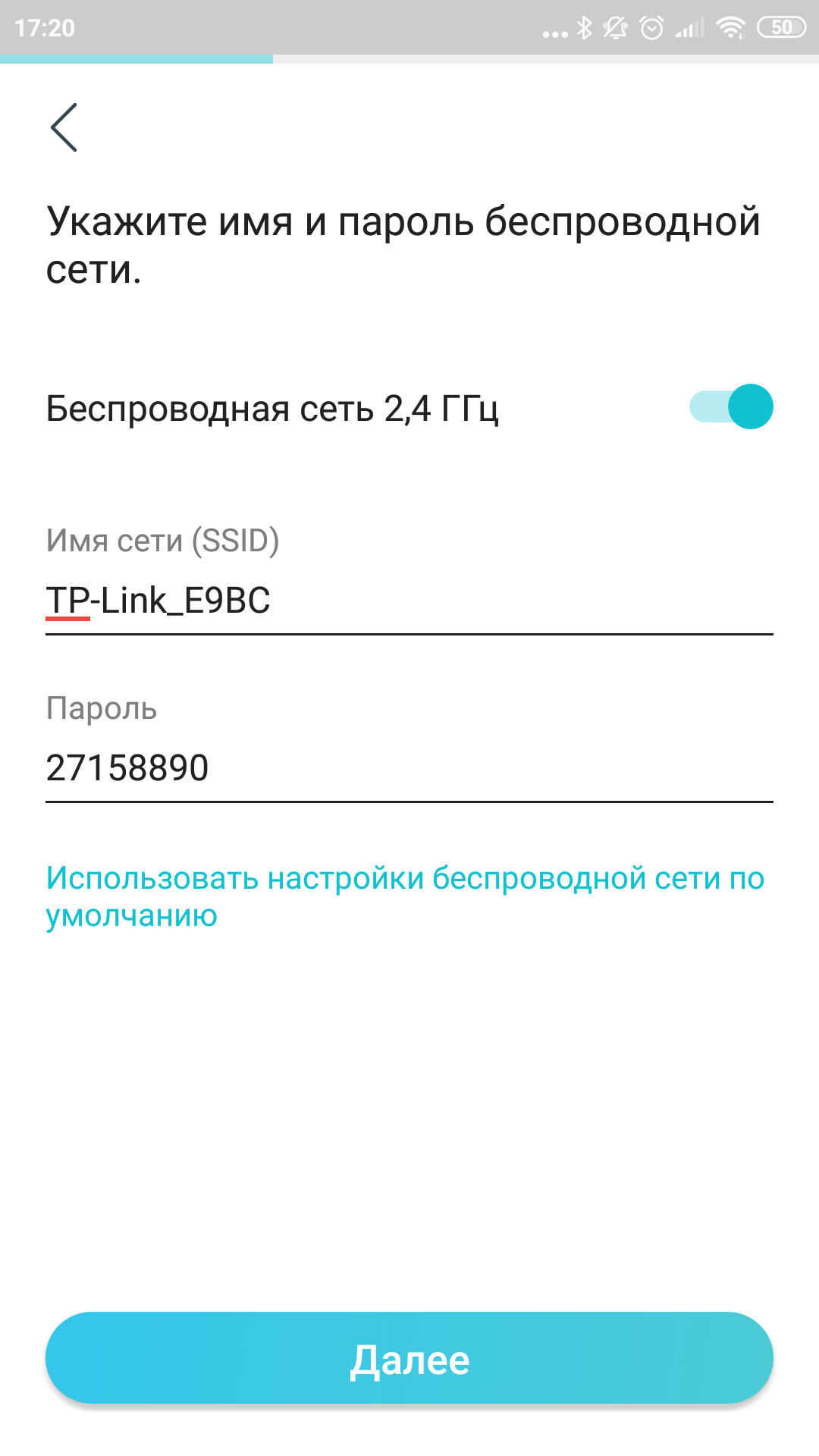
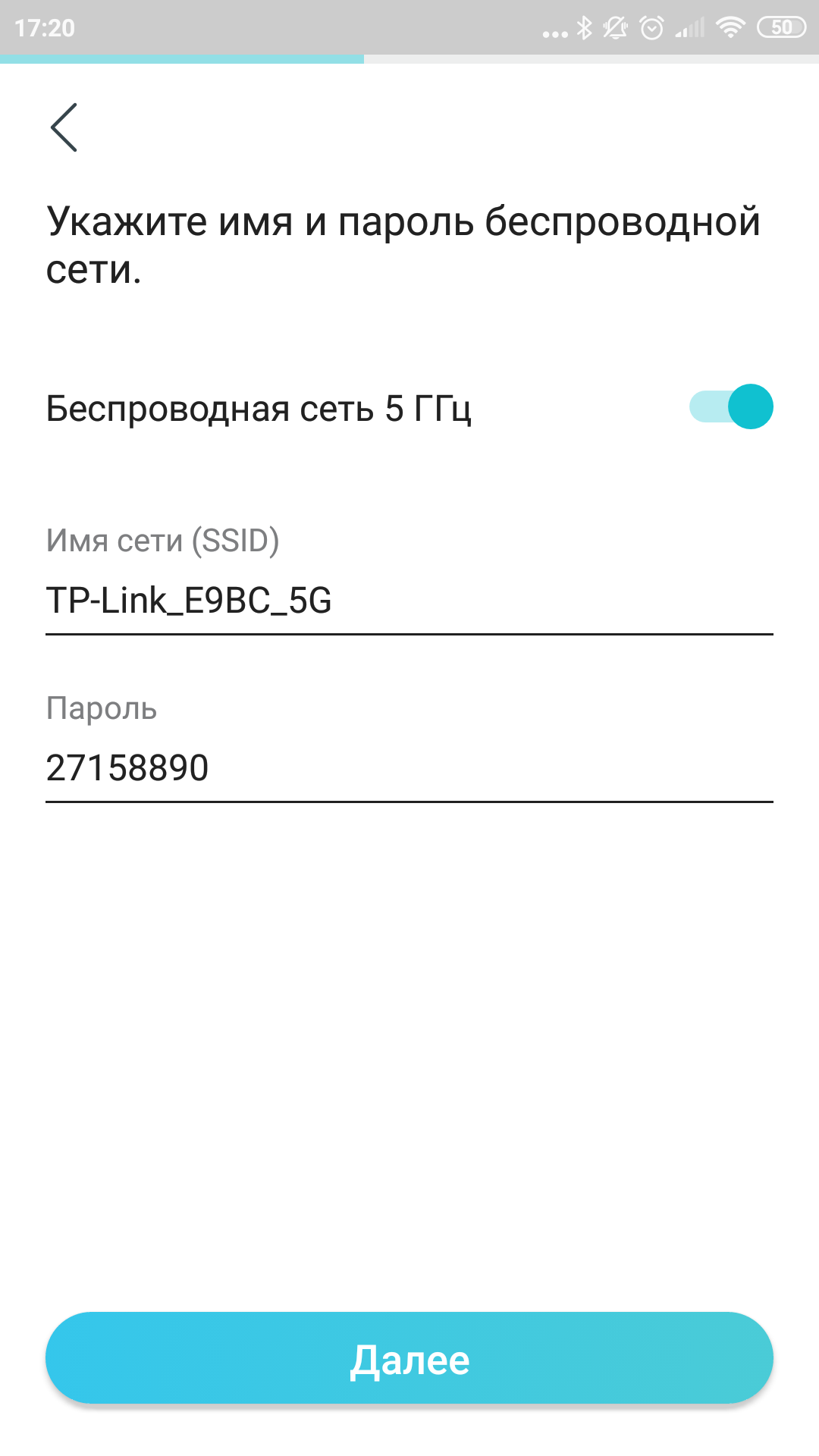
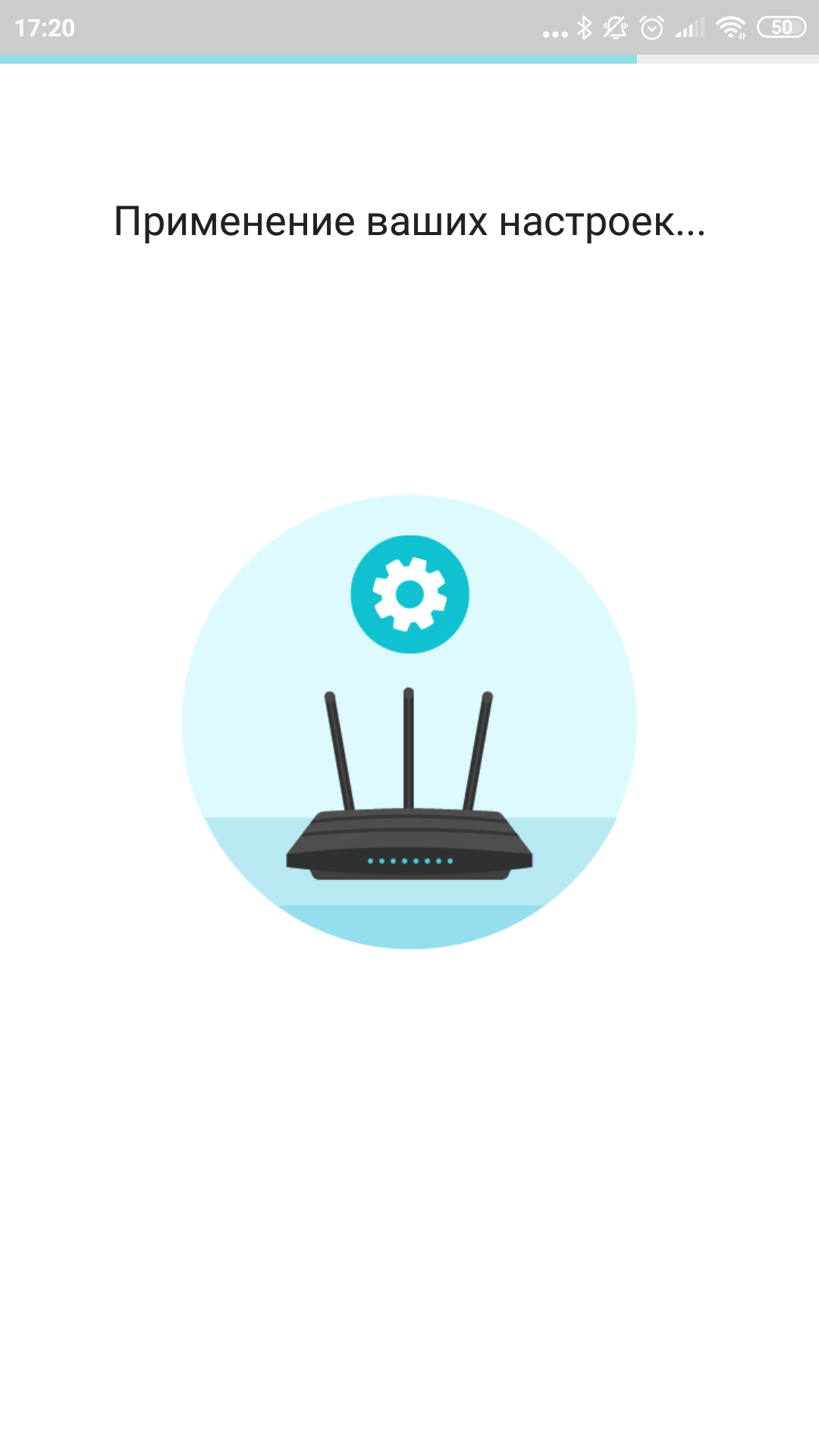
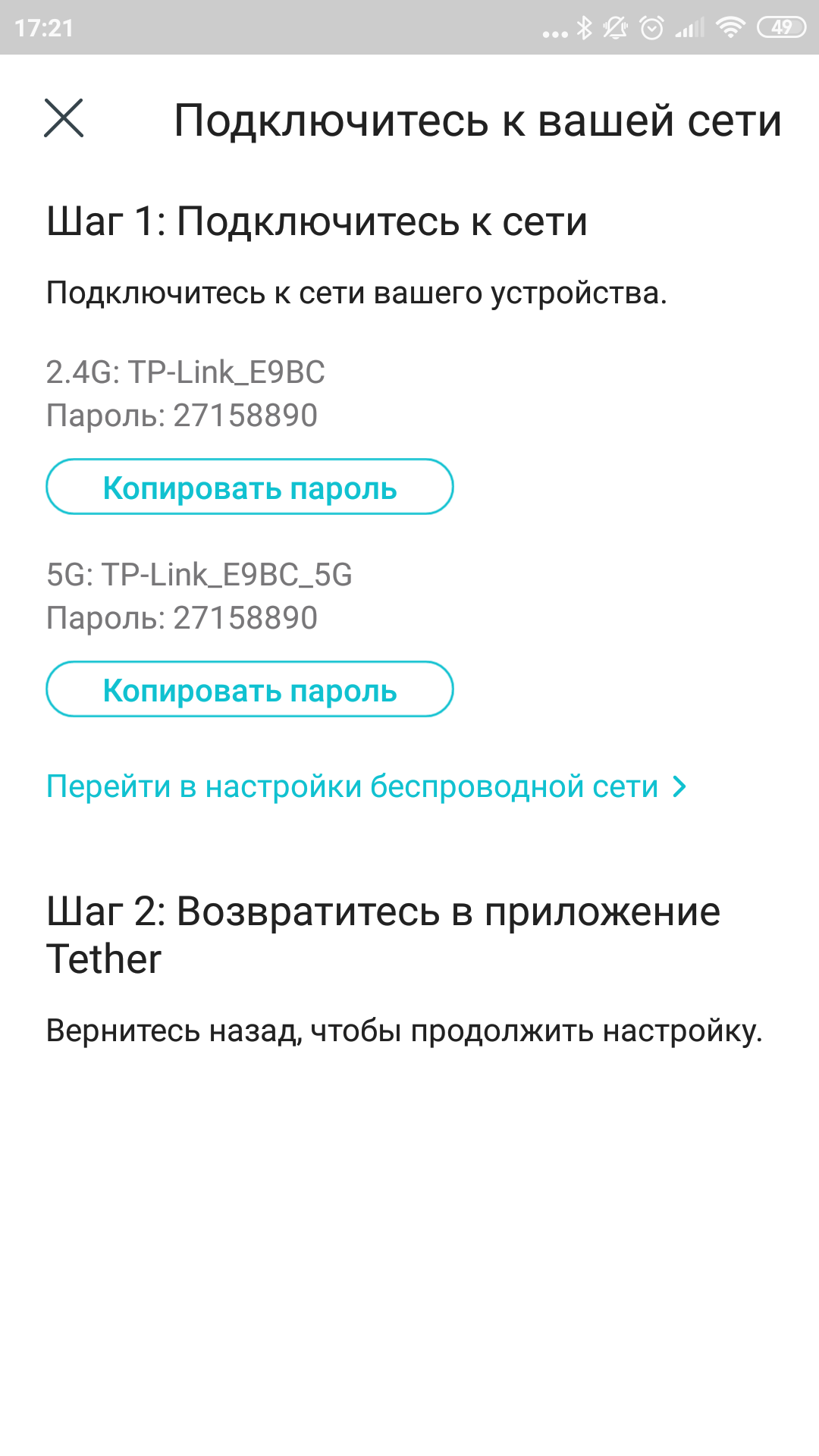
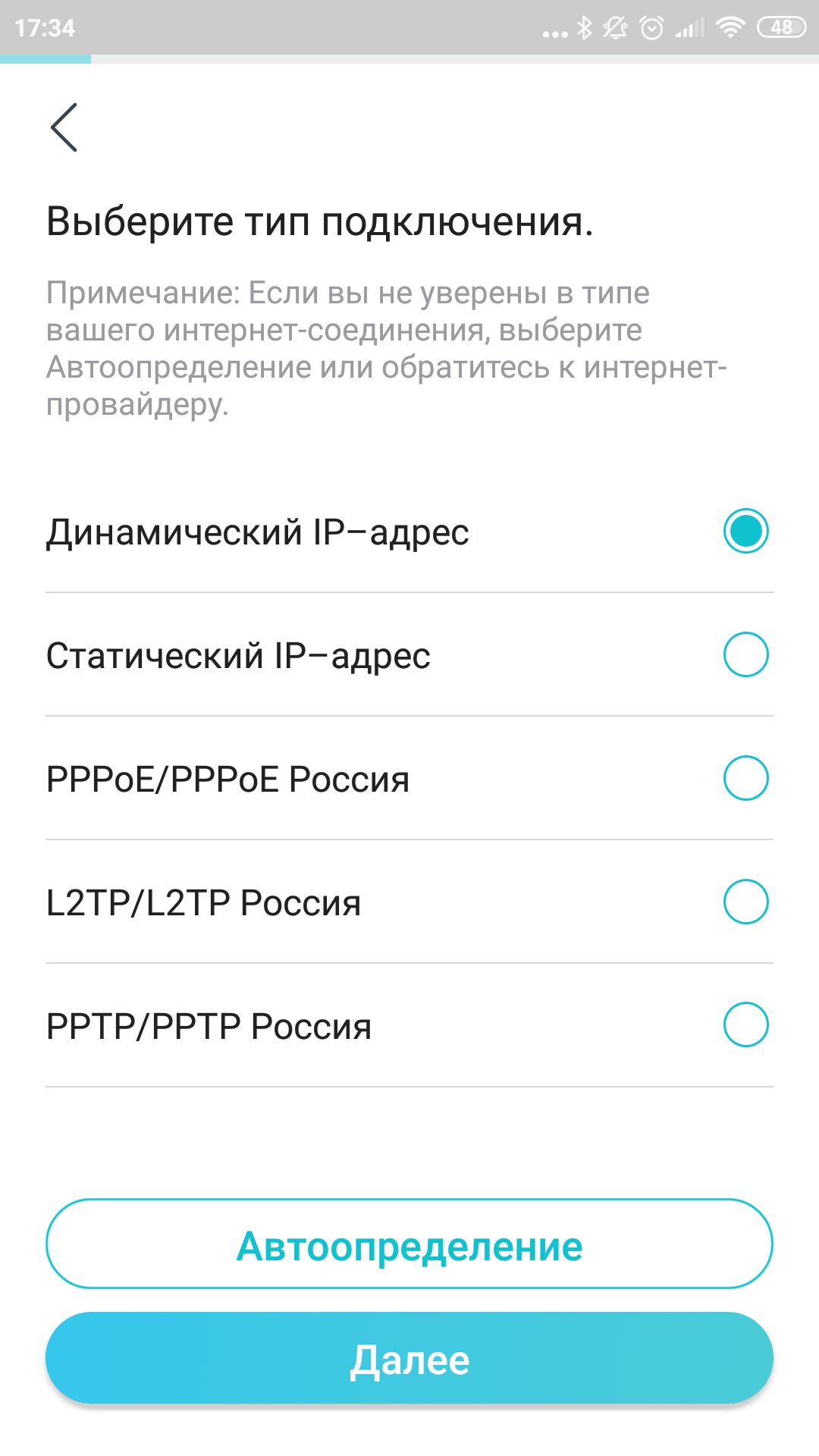
ユーザーでもArcherAX6000に接続できます理論的背景はまったくありません。ルーターについてまったく知る必要はありません。スマートフォンにTP-LinkTetherアプリ(iOSとAndroidで利用可能)をインストールし、画面の指示に従うだけです。私の意見では、これらの指示は非常に詳細ですらあります。
</ img>
</ img>
</ img>

</ img>

</ img>
</ img>
</ img>
</ img>
</ img>

</ img>

</ img>
</ img>
</ img>

</ img>

</ img>
</ img>

</ img>
</ img>
</ img>

</ img>
</ img>
</ img>

</ img>

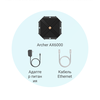
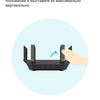
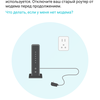

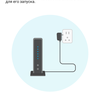


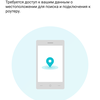



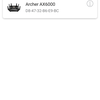
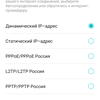
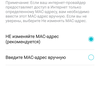


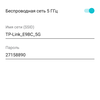
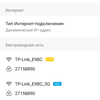

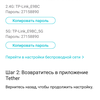

あなたはアプリケーションなしで、昔ながらの方法で行うことができます: 電源とインターネットをルーターに接続し、ワイヤレスネットワークの詳細(名前とパスワード)をデバイスの下部パネルにあるステッカーから取得します。そして、すべてが機能します。しかし、もちろん、パスワードを変更したり、ネットワークを調整したりする必要があります。一般的に、内部には興味深いものがたくさんあるので、私はまだアプリケーションをお勧めします。
ボンネットの下には何がありますか?
平均的なユーザーはそんなことはほとんど考えないルーターの内部に隠されていますが、トップエンド デバイスについてもう少し詳しく教えてください。 Archer AX6000 は、周波数 1.8 GHz のクアッドコア Broadcom BCM4908 プロセッサを搭載しています。 128 メガバイトのフラッシュ メモリと 1 ギガバイトの RAM が利用可能です。私たちの最も熱心な読者は、おそらく同様のパラメータを備えたデスクトップ コンピューターを覚えているでしょう。そして 2020 年の今、そのコンピューティング マシン全体がワイヤレス ネットワーク専用になっています。

</ img>
何ができる?
ワイヤレス接続と有線接続の両方が多数ある高速ネットワークを編成する方法を知っています。
まずは「速い」の定義から始めましょう。AX6000 規格は、最大 6000 Mbps の最大ワイヤレス接続速度を提供します。ただし、これは 6 ギガビットではなく、理論的に可能なすべての周波数範囲の速度の合計です。メーカーによれば、Archer AX6000 は 5 GHz モードで最大 4804 Mbps、2.4 GHz モードで最大 1148 Mbps を実現できます。有線接続についてもすでに述べましたが、インターネット接続用のポートを除き、すべてギガビットです。最大 2.5 Gbit/s のチャネル幅もサポートします。プロバイダーがそれだけの量を発行できるようにするだけで十分です。
さらに進んで、デバイスの数を見てみましょう。ネットワーク。 1024QAM および OFDMA テクノロジーにより、ルーターは多数のコンピューターまたはスマートフォンに同時にサービスを提供できます。さらに、Archer AX6000 は MIMO 8×8 テクノロジーを使用しており、8 つのストリーム間でのデータの同時送受信が可能です。
ここには、他の人からすでに知られている機能もあります。TP-Linkルーター。通信時間公平性機能は、デバイス間で「通信時間」を公平に分配し、遅すぎるデバイスが有利に「ブランケットを引っ張る」ことを防ぎます。また、ビームフォーミング技術は、ワイヤレス ネットワークに接続されているデバイスの位置を考慮して、信号の方向を制御します。これを使用すると、部屋の届きにくい隅のカバー範囲が、使用しない場合よりも向上しますが、実践してみると、これが万能薬ではないことがわかっています。多くの人に愛用されているスマート コネクト機能もあります。この機能のおかげで、ルーターはすべての帯域を 1 つのネットワーク名の背後に隠し、どのデバイスをどの周波数で動作させるかを独自に決定します。
これとは別に、2つのUSB3ポートが同時に存在することに注意してください。0.フラッシュドライブまたは外部ハードドライブを接続して、シンプルで高速なネットワークストレージを実現できます。接続されたドライブは通常のネットワークフォルダとして利用でき、コンピュータ、スマートフォン、スマートTVなどの任意のデバイスからそのコンテンツを操作できます(このために追加のプログラムをインストールする必要はありません)。理論的には、USBポートを使用して4Gモデムを接続できますが、現在のファームウェアバージョンでは、そのような機能の兆候は見つかりませんでした。
設定を見てみましょう。
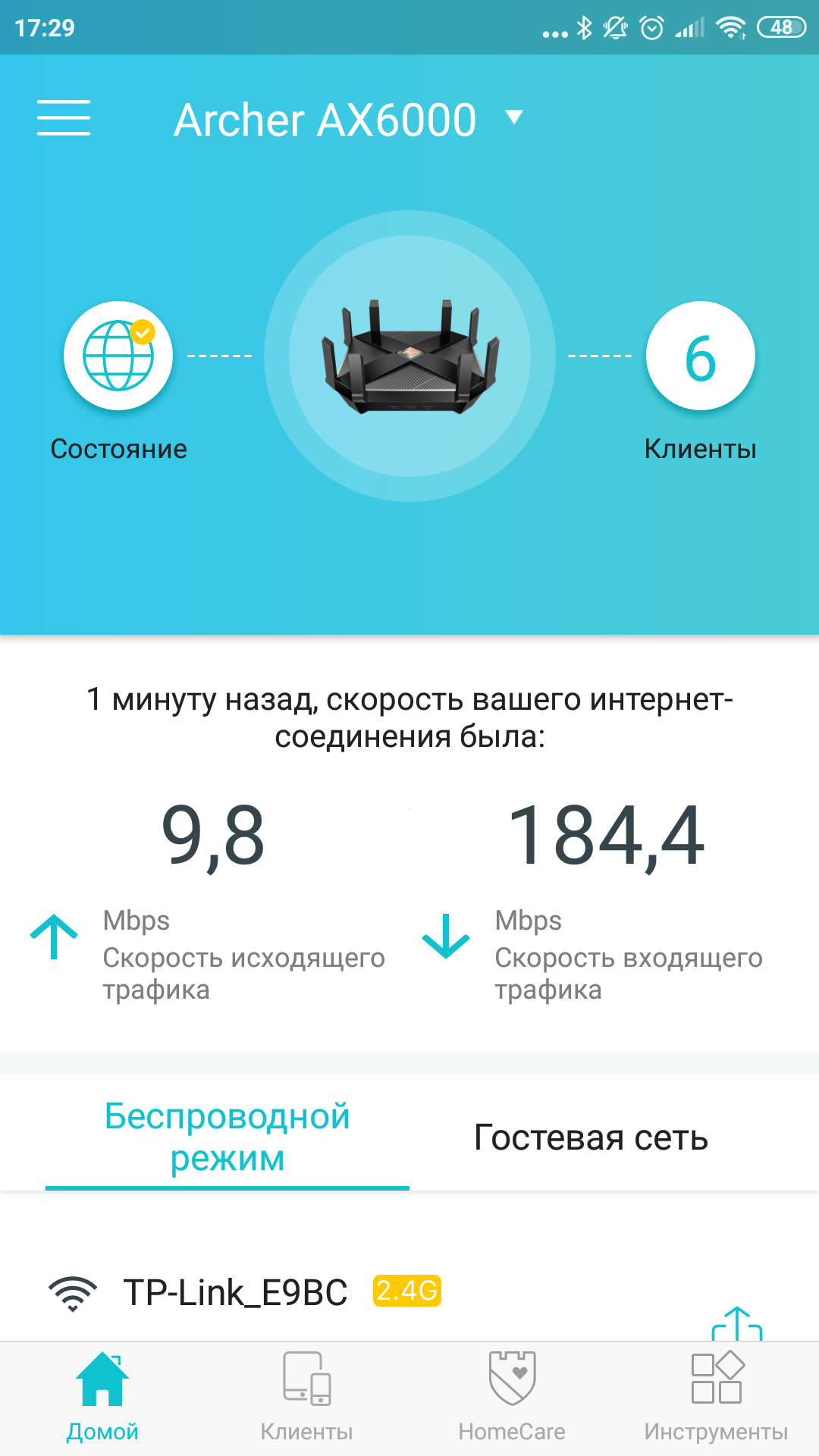
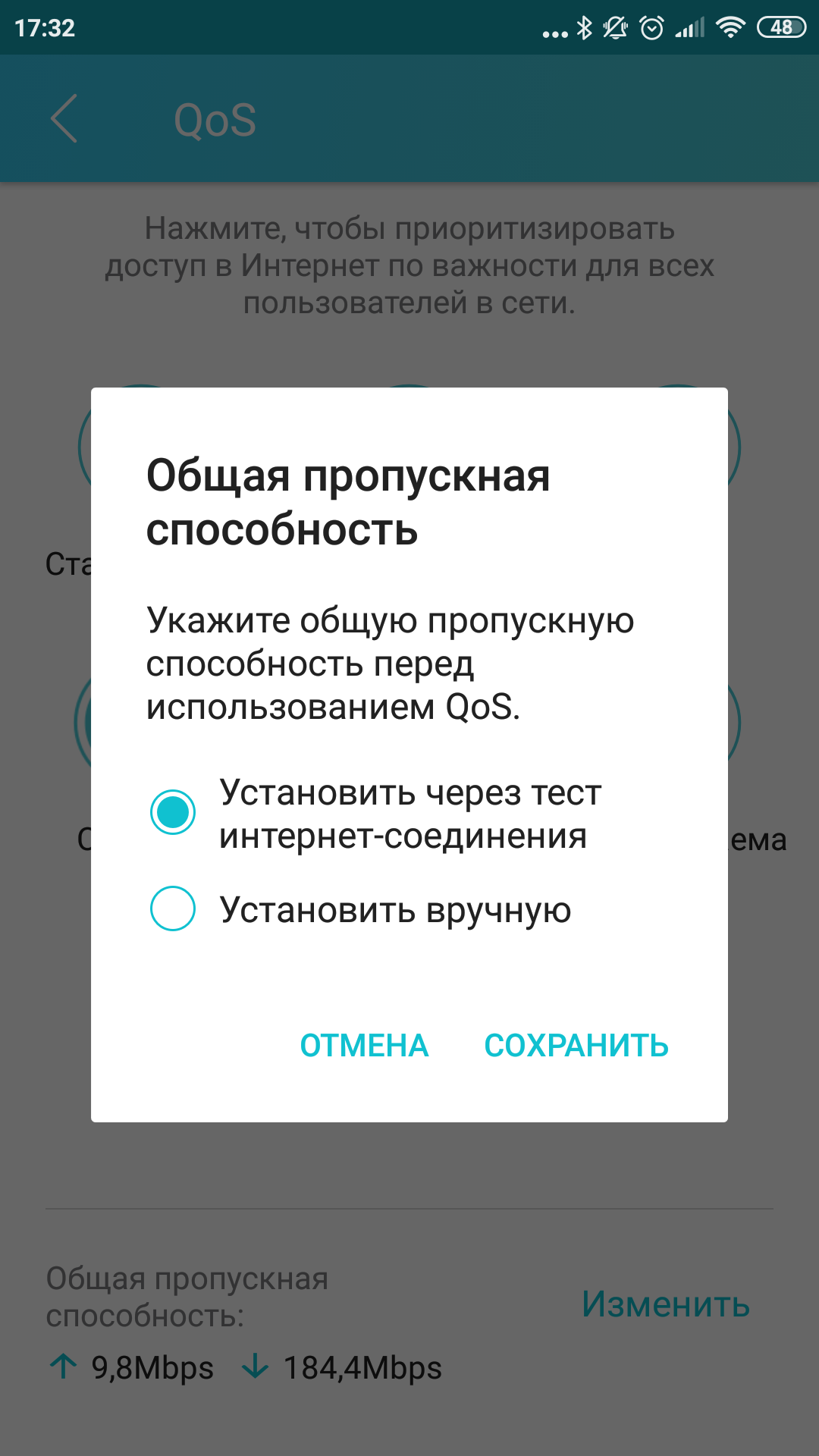
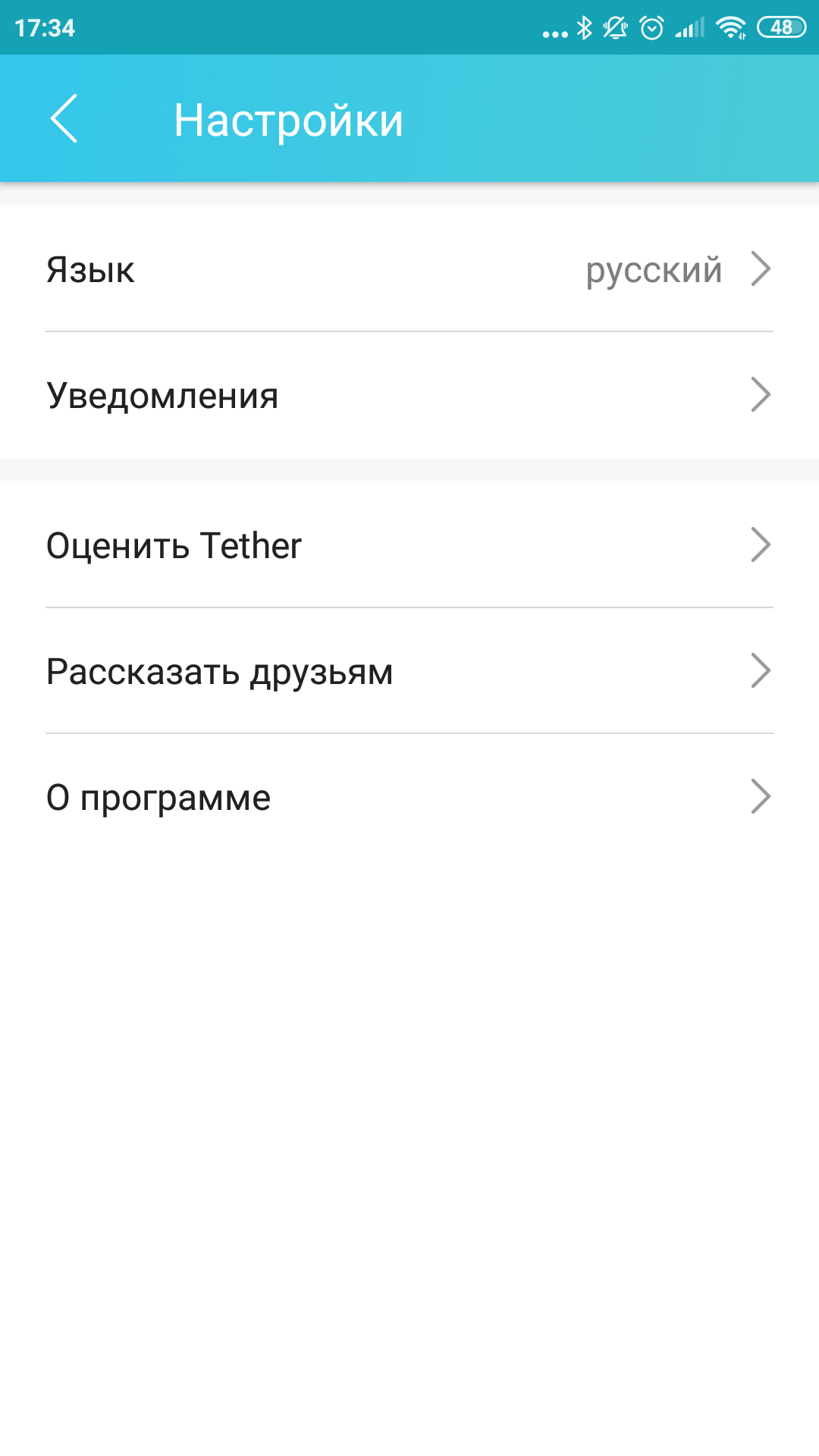
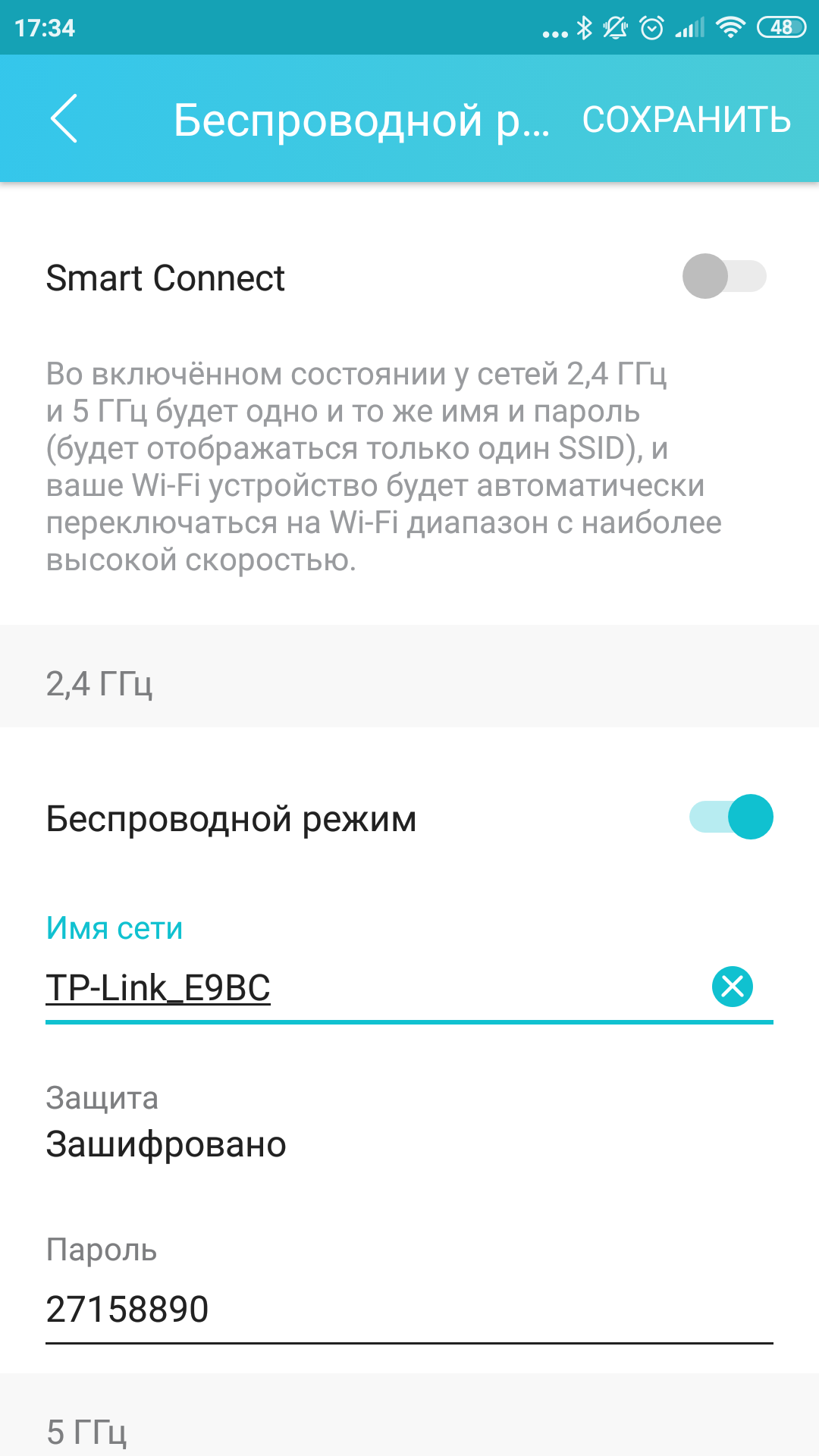
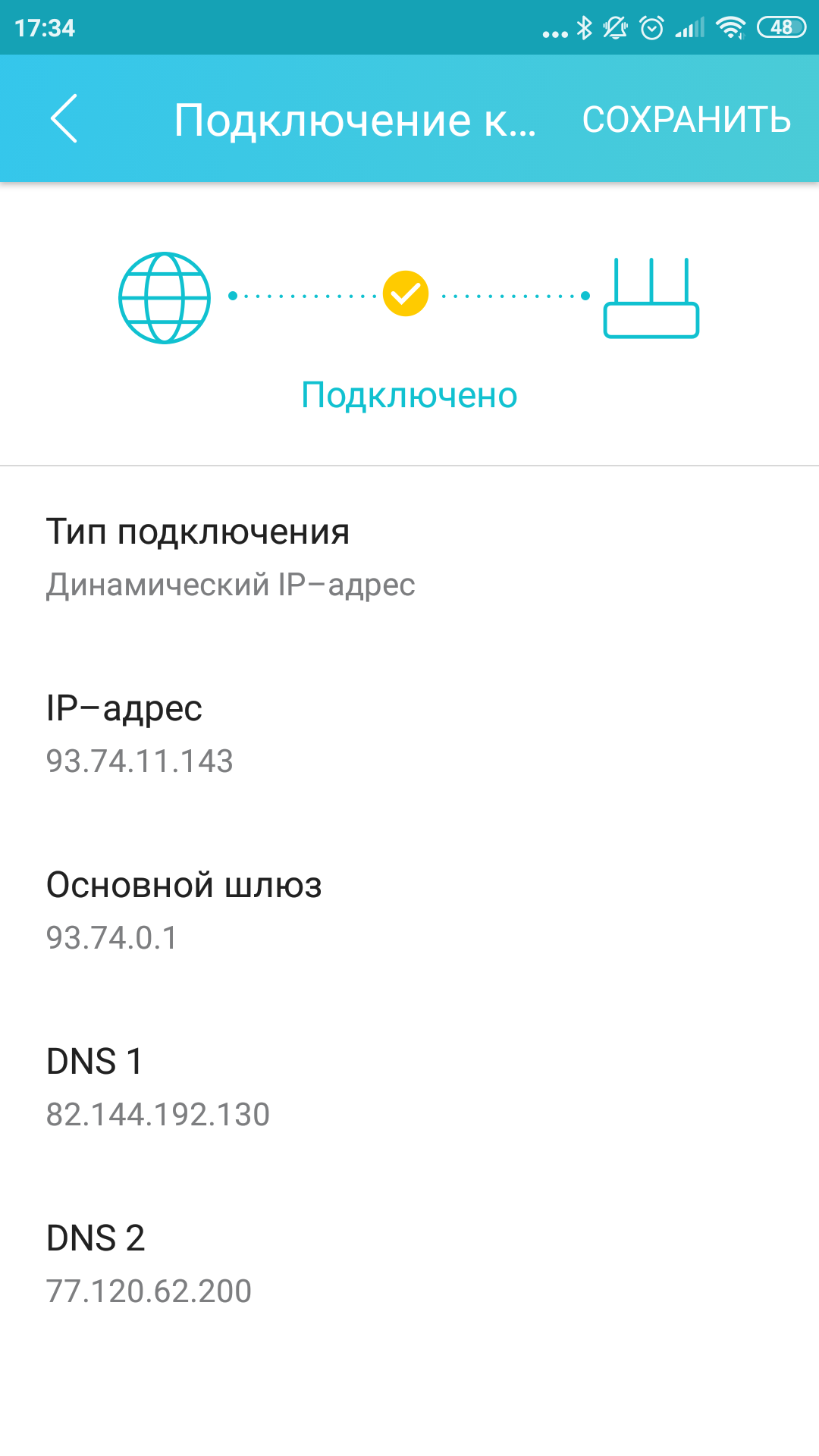
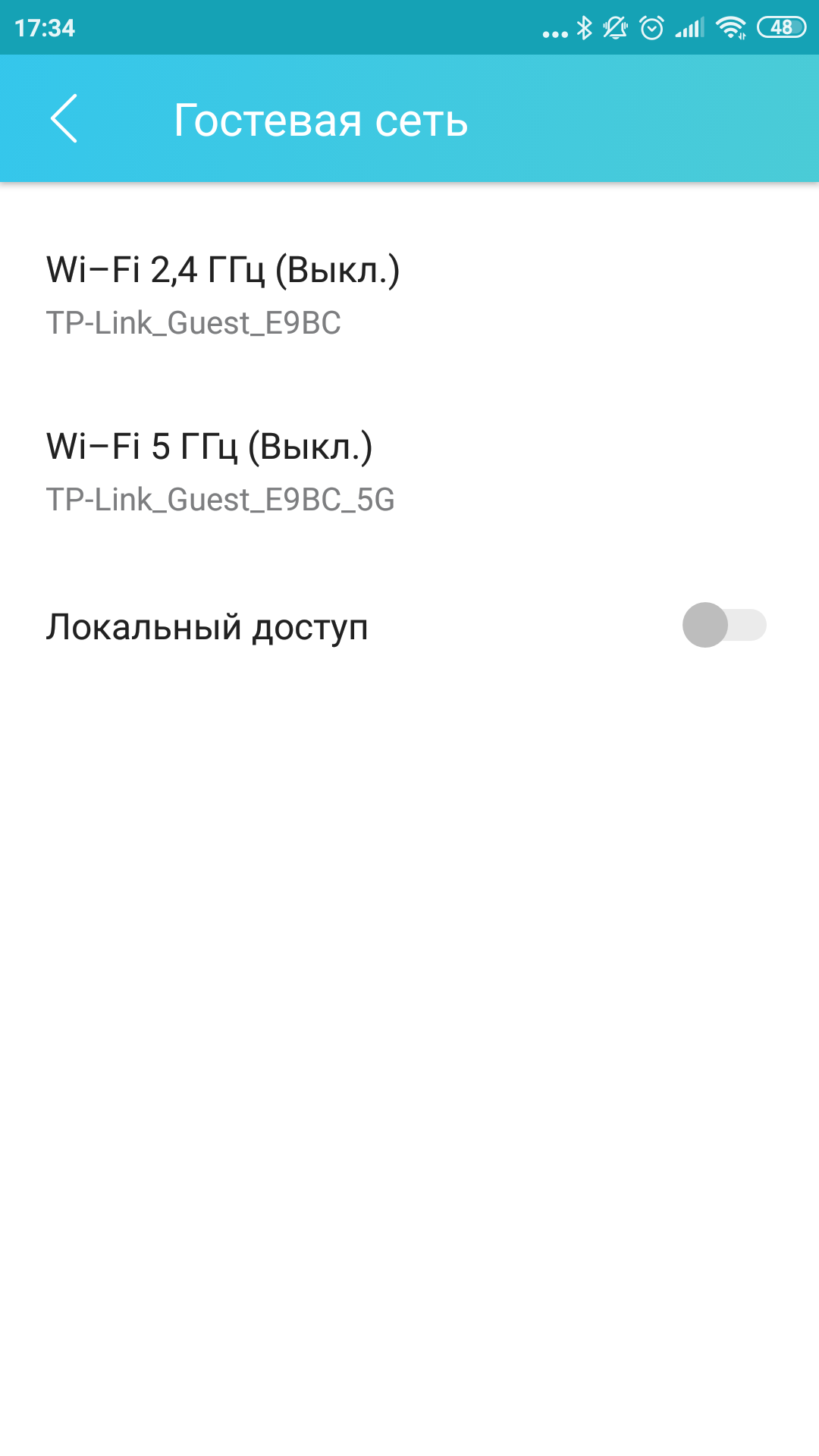
もちろん、ここで評価できるので検討しますすべてのデバイス機能!まずはTetherアプリケーションから始めましょう。多くの機能はありませんが、この点で、Archer AX6000 が「クラウド」ルーターであることがわかります。つまり、アプリケーションを使用すると、インターネットがあれば世界中のどこからでもデバイスにアクセスできます。 Tether を使用すると、ネットワークの現在の状態 (インターネット接続の存在とその速度、接続されているデバイスの数、ワイヤレス ネットワークのパラメーター) を確認できます。ゲスト ネットワークもここから直接アクティブ化されます。
</ img>
</ img>
</ img>

</ img>

</ img>
</ img>
</ img>
</ img>

</ img>

</ img>
</ img>
</ img>
</ img>
</ img>

</ img>

</ img>

</ img>








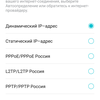
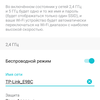
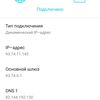
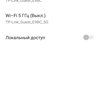


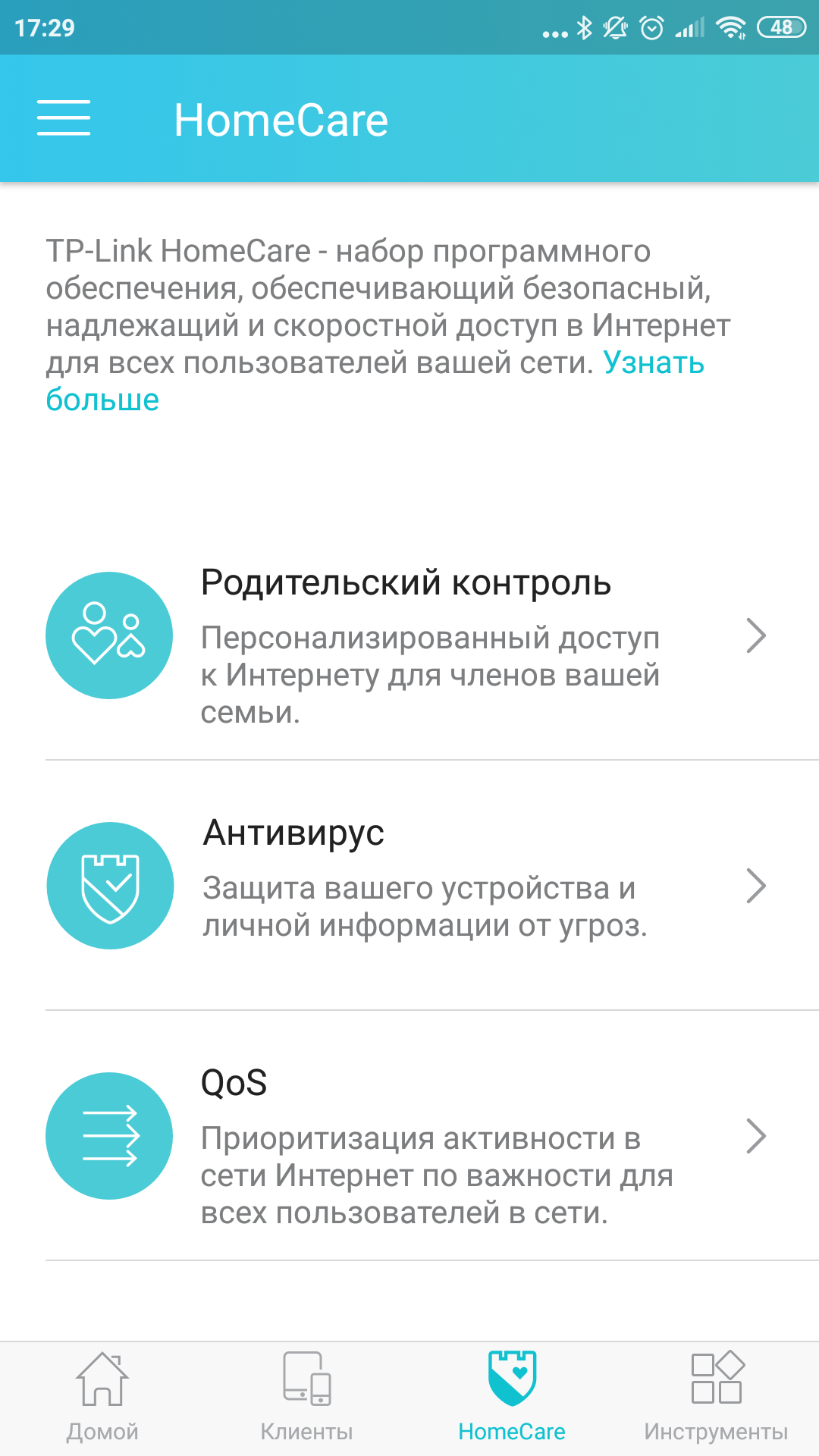
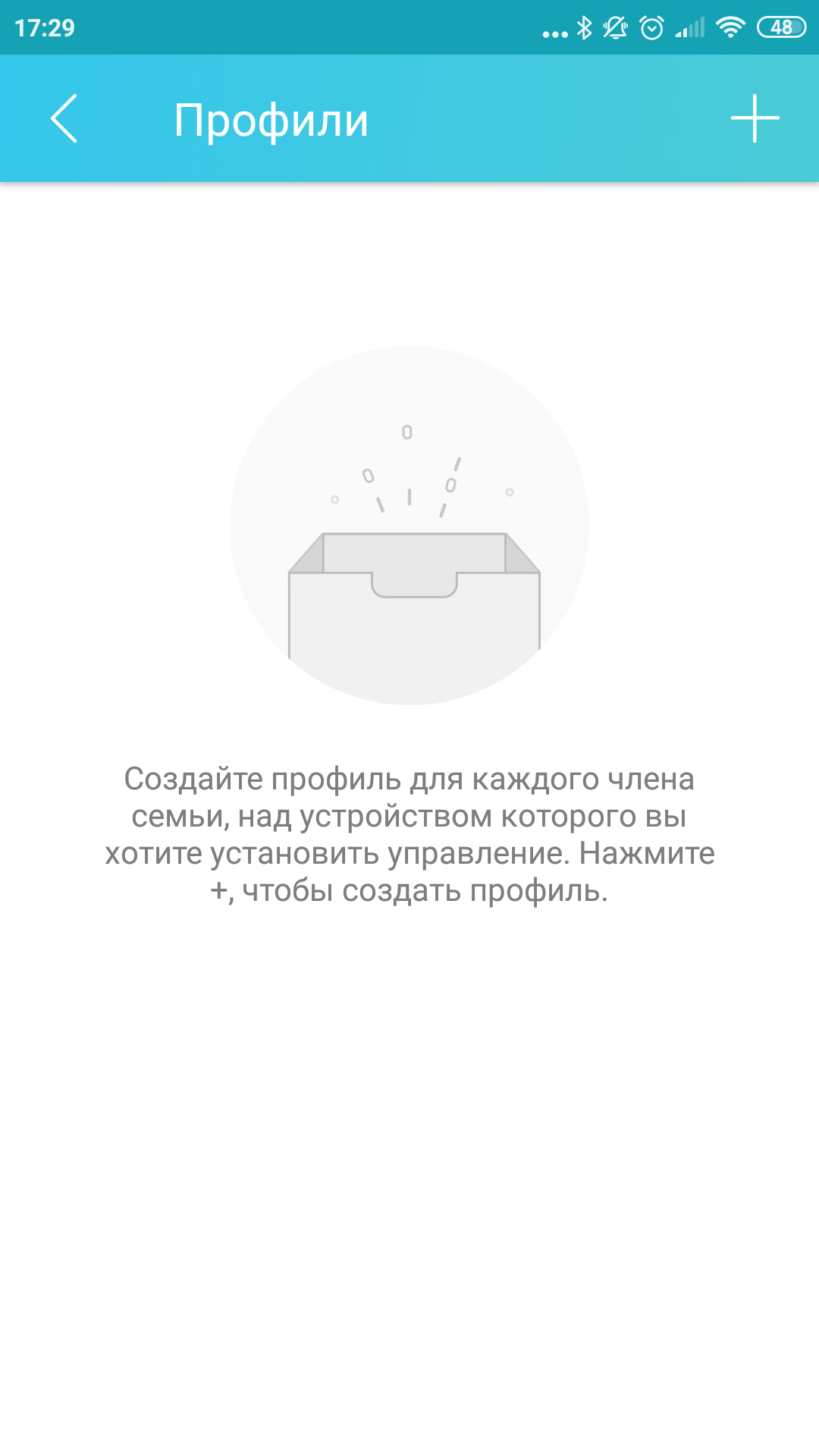
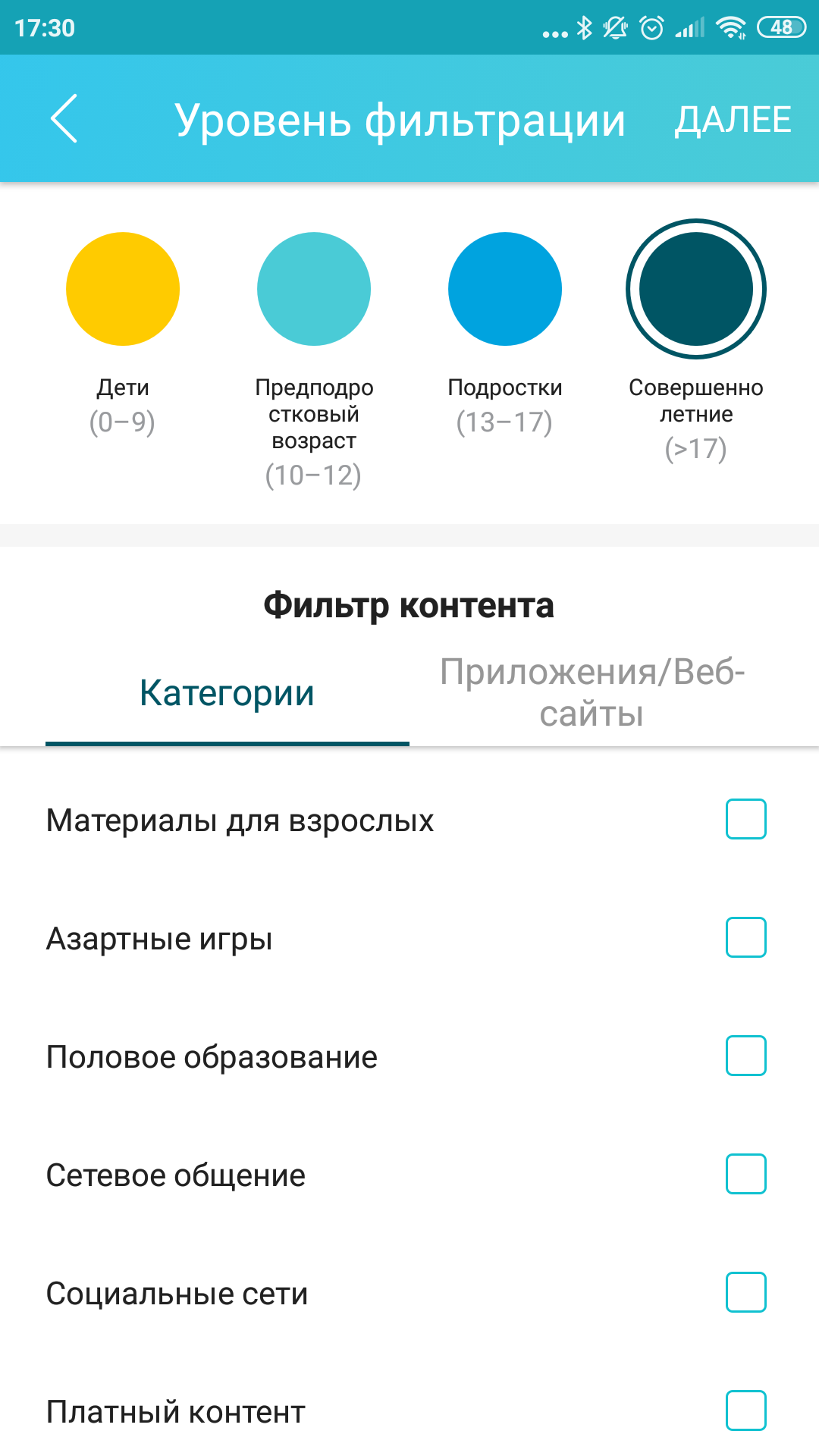
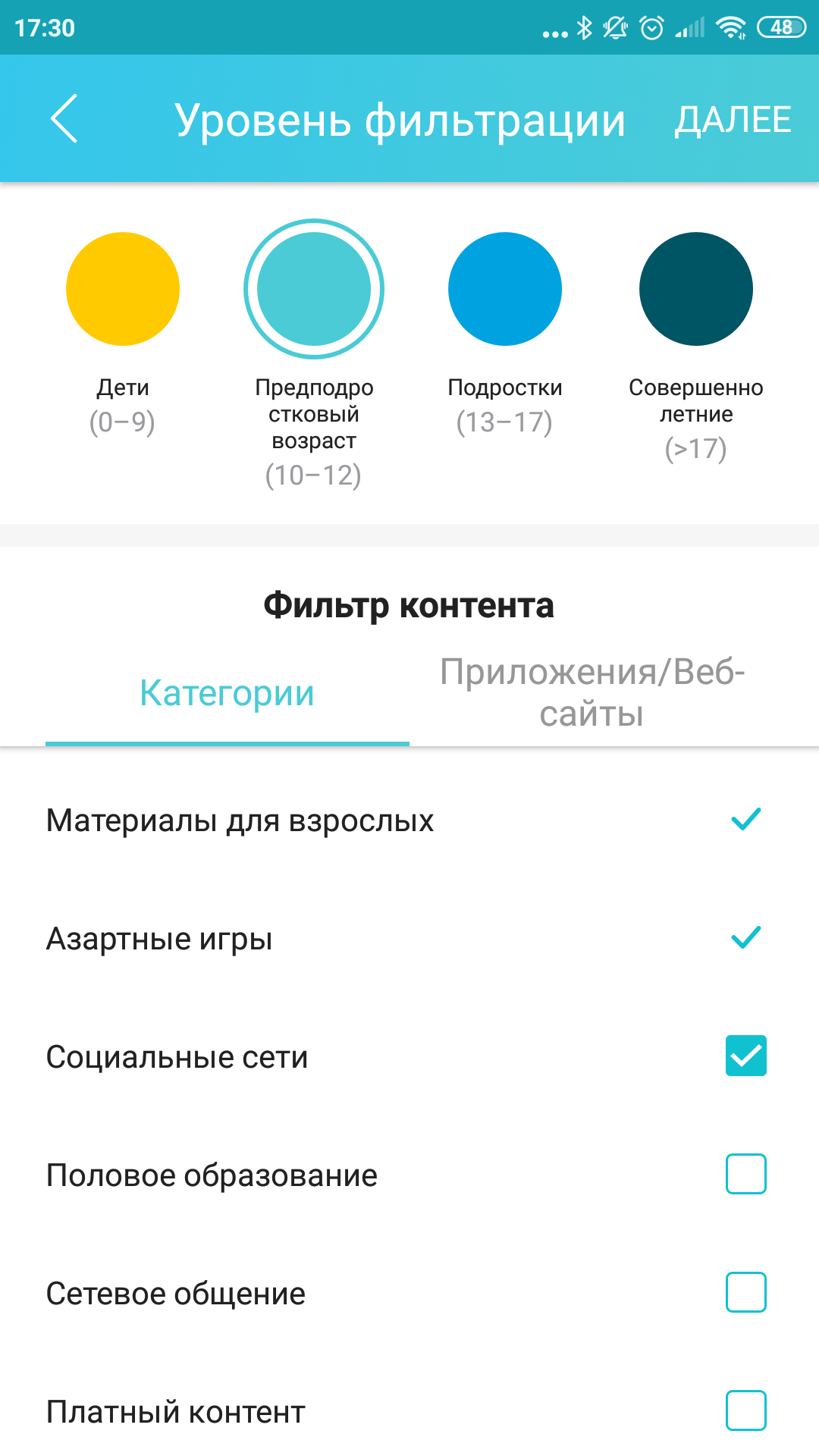
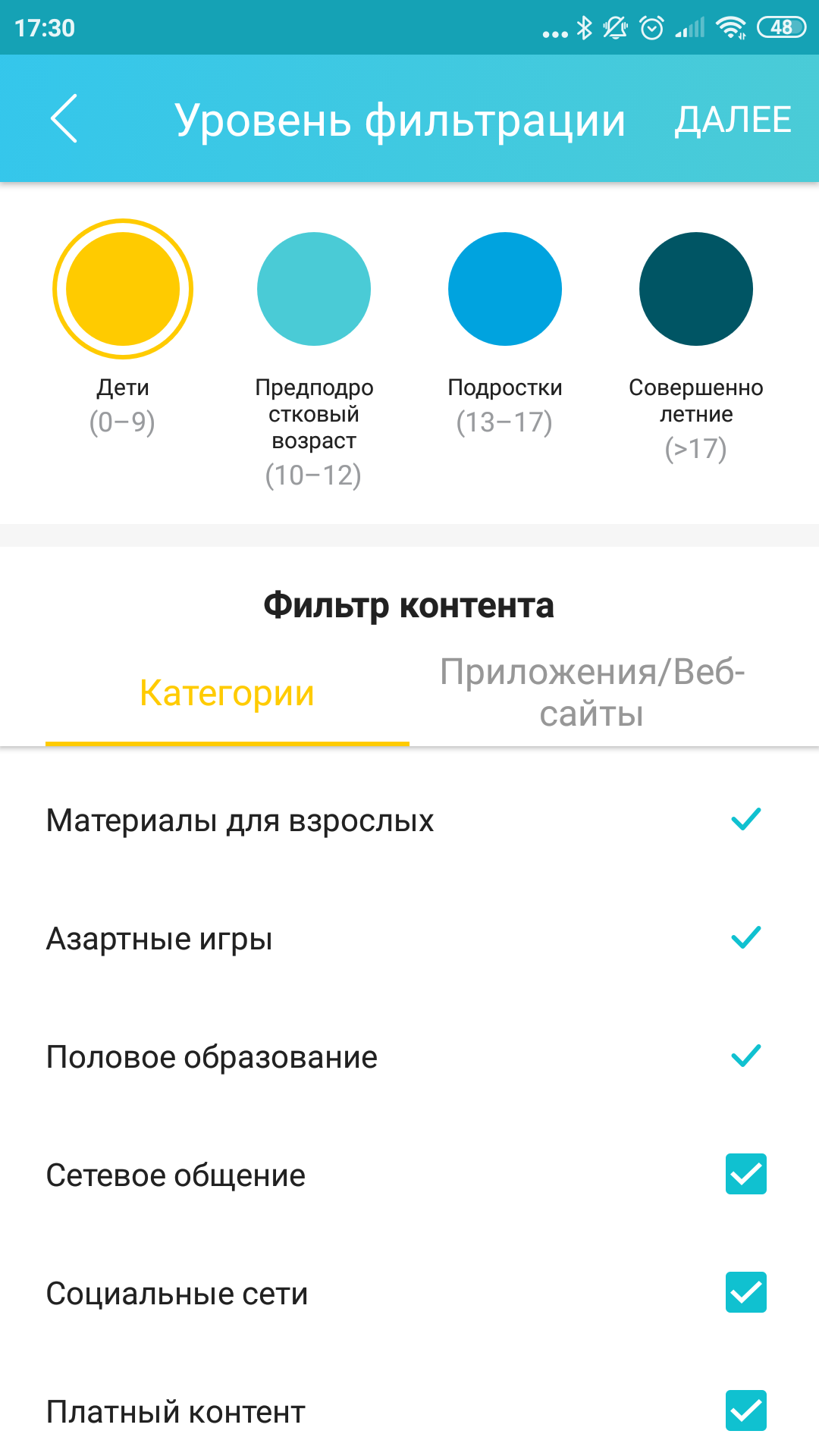
設定用の便利なインターフェースもありますペアレンタルコントロール。その中で、家族のプロフィールを作成し、年齢層を選択し、制限設定、つまり一種のインターネット セキュリティ境界の概要を構成できます。これには、サイトのグループに対する制限や、インターネット上の冒険に割り当てられる時間が含まれます。ただし、ルーターの設定は、お子様との信頼関係や、家族でのインターネット使用に関する適切なポリシーに取って代わるものではないことを、何度も繰り返し思い出させていただきます。
</ img>
</ img>

</ img>
</ img>

</ img>
</ img>
</ img>

</ img>

</ img>

</ img>

</ img>





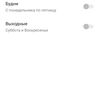
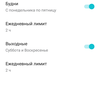
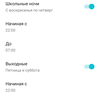
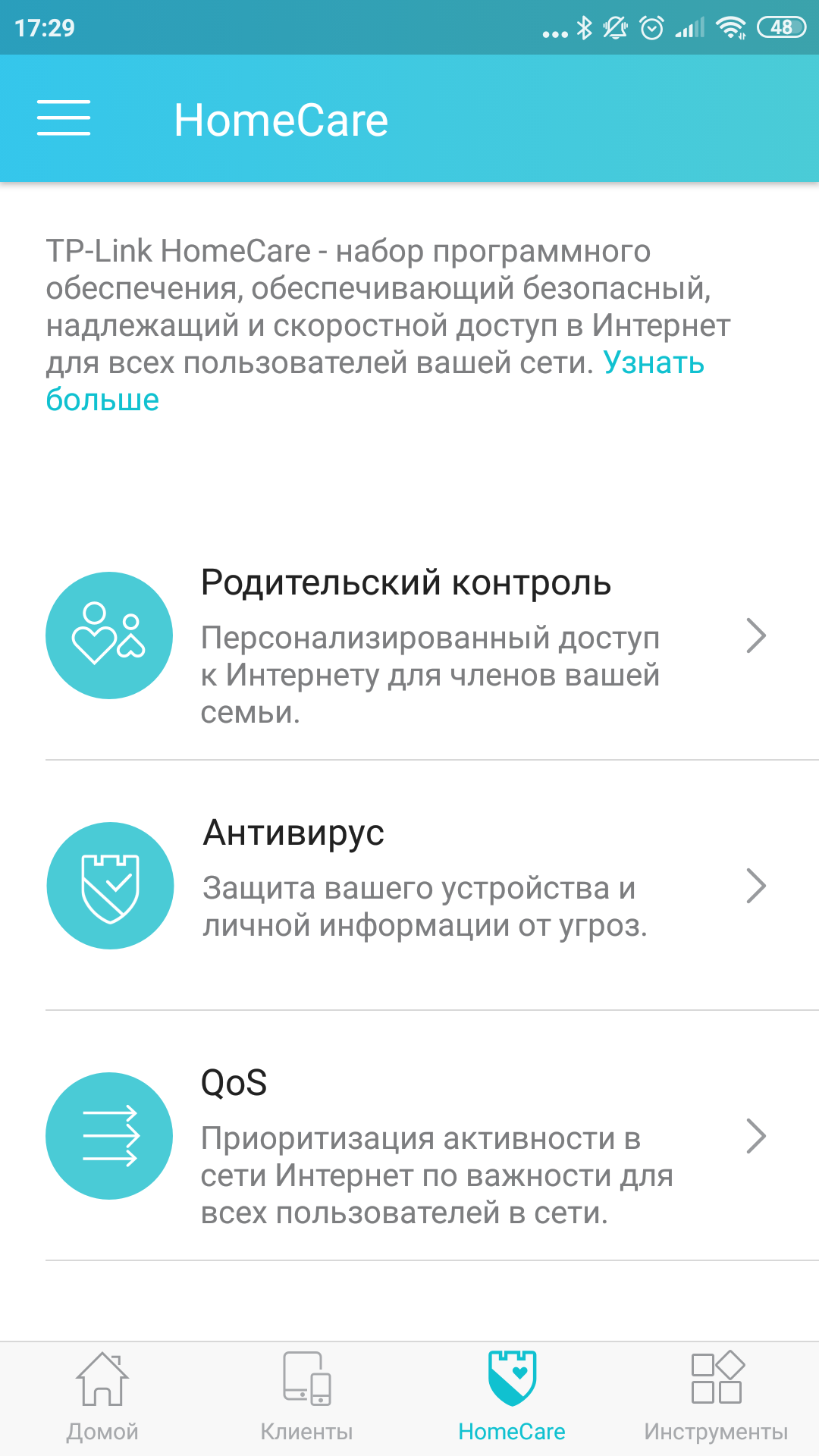
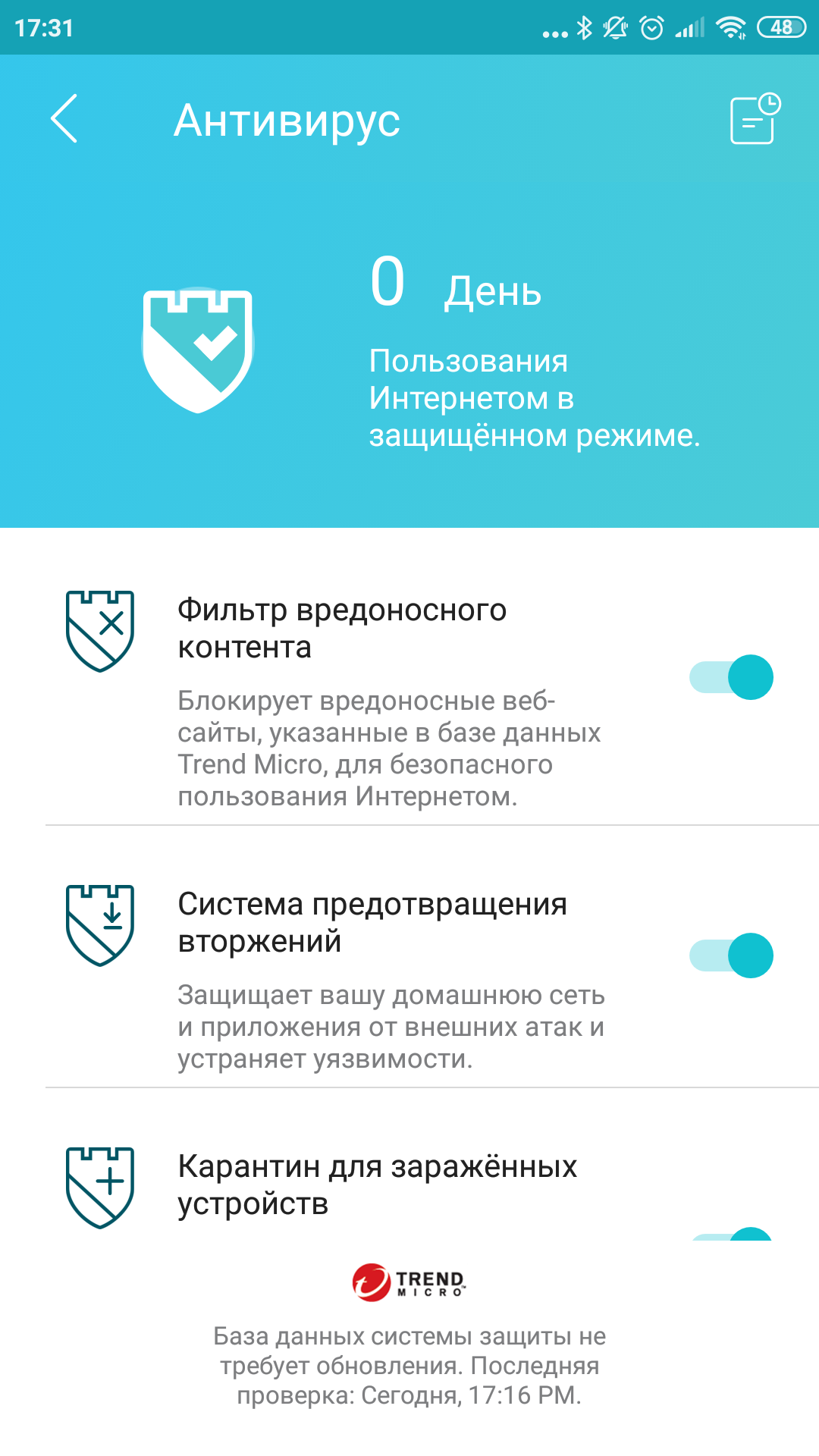
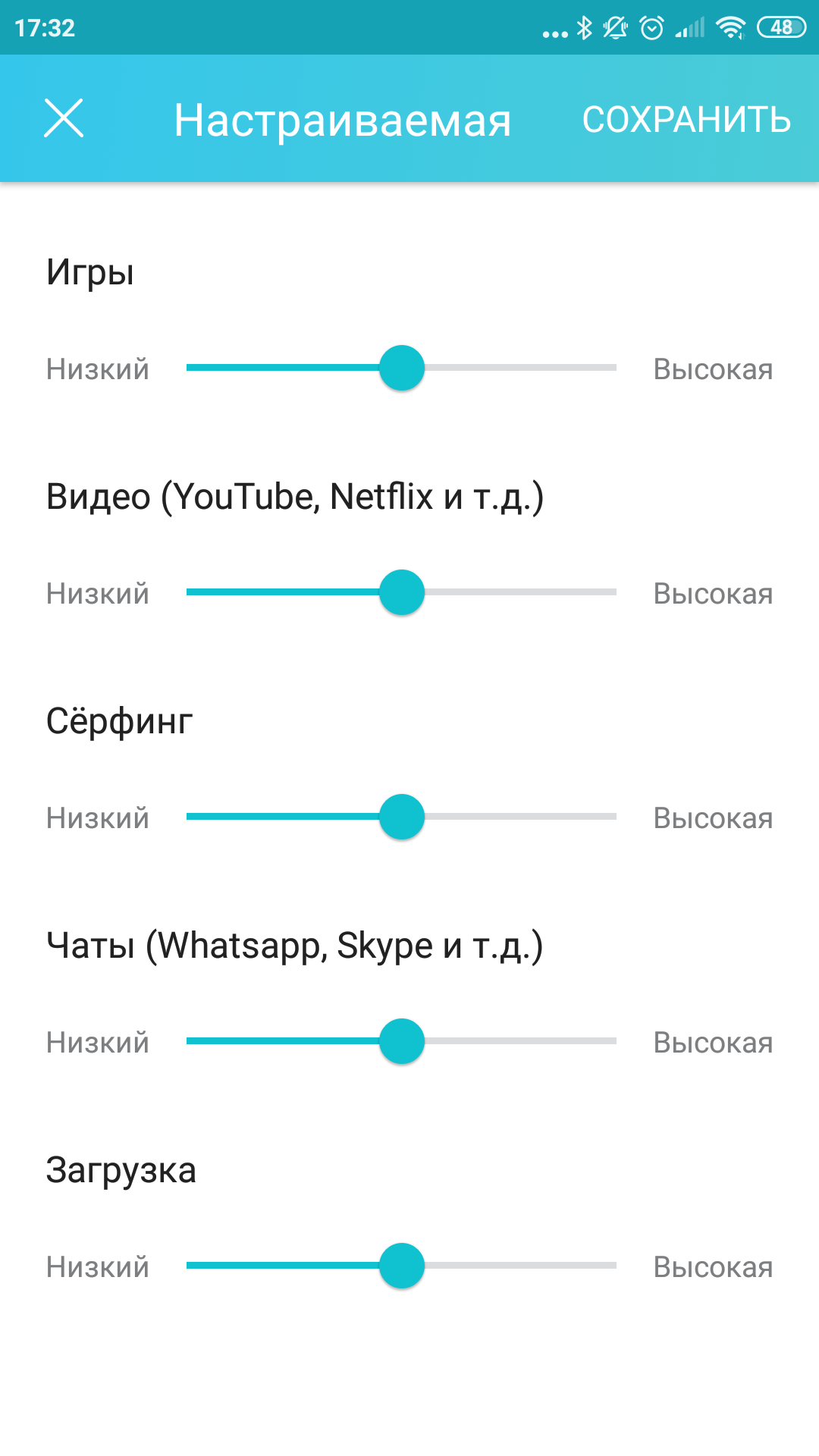
テザーアプリにも設定がありますトレンドマイクロアンチウイルスとQoSトラフィックの優先順位付け。しかし、現在(2020年7月31日から)ここにないのは、IFTTTサービスのサポートです。残念なことのようですが、正直なところ、実際にルーターと組み合わせてIFTTTスクリプトを使用したことはありませんでした。そのため、テストして忘れました。ただし、ネットワークに接続している新しいデバイスに関する通知が重要な場合、それらはサードパーティのサービスなしでTetherアプリケーション自体にあります。この機能は「ツール」セクションにあり、正しく操作するには、ルーターをアカウントにリンクする必要があります。
アプリケーションを覚えたら、次に進むことができます。基本設定は通常どおり、Web コントロール パネルで開きます。 http://tplinkwifi.net で動作します (アドレス 192.168.0.1 も使用できます)。 TP-Link ルーターを使用したことがある場合、または TP-Link ルーターのレビューを読んだ場合は、gg、それなら多くのことがあなたに馴染みがあるように見えるでしょうが、それでもコントロールパネルのインターフェースを通り抜けて、ここで何ができるかを見てみましょう。
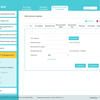
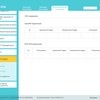
コントロールパネルは3つのタブに分かれています。クイック、基本、および詳細設定。最初のものでは、すべてが単純です。これは、実際には、接続時にすでに通過したのと同じ初期レベルです。また、基本的なセットアップインターフェイスには、Tetherアプリですでに確認したものが含まれています。デバイスのステータス、ネットワークとクライアントに関する情報、HomeCare設定(親の制御、アンチウイルス、Qos)、およびUSBストレージ設定です。


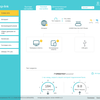
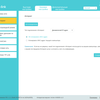
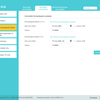





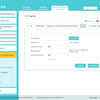
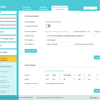
しかし、「追加設定」では-たくさん垂直メニューの棚に配置された高度な機能。 「ステータス」セクションでは、ルーターのこの状態を、各プロセッサーコアの負荷レベルに至るまで詳細に説明します。 「ネットワーク」セクションでは、DHCPおよびMACアドレス、IPTV、DDNS、および静的ルーティング設定を構成するように求められます。ここで、[LAN]タブには、奇妙でかなりまれな機能であるリンク集約があります。オンにすると、ルーターはLAN2ポートとLAN3ポートを組み合わせて、速度が必要なデバイスを2本のケーブルで接続できるようにします。たとえば、この目的のために2つのイーサネットポートを備えたNAS。


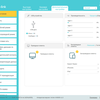
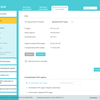
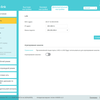
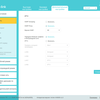
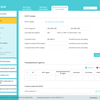
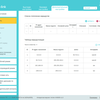
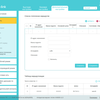
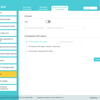
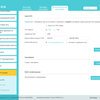
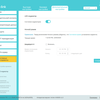
メニューセクションをさらに移動すると、さらに表示されますおなじみのもの。モード選択(ルーターまたはアクセスポイント)、ワイヤレスモード設定(OFDMAはデフォルトで有効になっていますが、Smart Connectは有効ではありません)、WPS、ゲストネットワーク、およびUSBストレージの設定。ちなみに、彼にとっては、AppleコンピューターをバックアップするためのTimeMachineモードがあります。


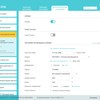



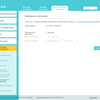
ああ、これが私たちがすでによく知っているパラメータですペアレンタルコントロールとQoS。この Web パネルとモバイル アプリケーションの両方で、どこからでも設定できます。次に、ウイルス対策とファイアウォールの設定、デバイスのブラック リストとホワイト リスト、IP アドレスと MAC アドレスのバインディング テーブルが表示されます。


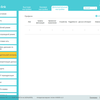
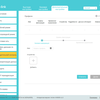


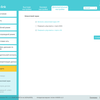


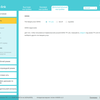
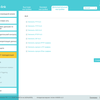
NAT セクションには多くの可能性があります。さまざまなタイプの ALG、仮想サーバー、ポート トリガー、DMZ、UPnP。 IPv6 サポートと VPN サーバー (PPTP および OpenVPN) のアクティブ化があります。通常のユーザーがこれらのジャングルを覗く可能性は低いですが、デバイスのレベルがそうする必要があります。システム ツールには、システム時間と LED 設定が含まれます。ルーターのファームウェアは、無線または事前にダウンロードしたファイルから更新できます。設定をバックアップしたり、バックアップから復元したりすることが可能です。システムログとトラフィック消費量グラフがあります。








速度は?
すべてがスピードで大丈夫です。ギガビットイーサネットポートは必要なギガビットを提供しますが、プロバイダーからのそのような速度の欠如のために、2.5ギガビットWANポートを完全に評価することができませんでした。このデバイスの多くのユーザーはこのような状況に直面すると思いますが、プロバイダーができるのにルーターができない場合は、その逆よりもこの方法の方が適しています。
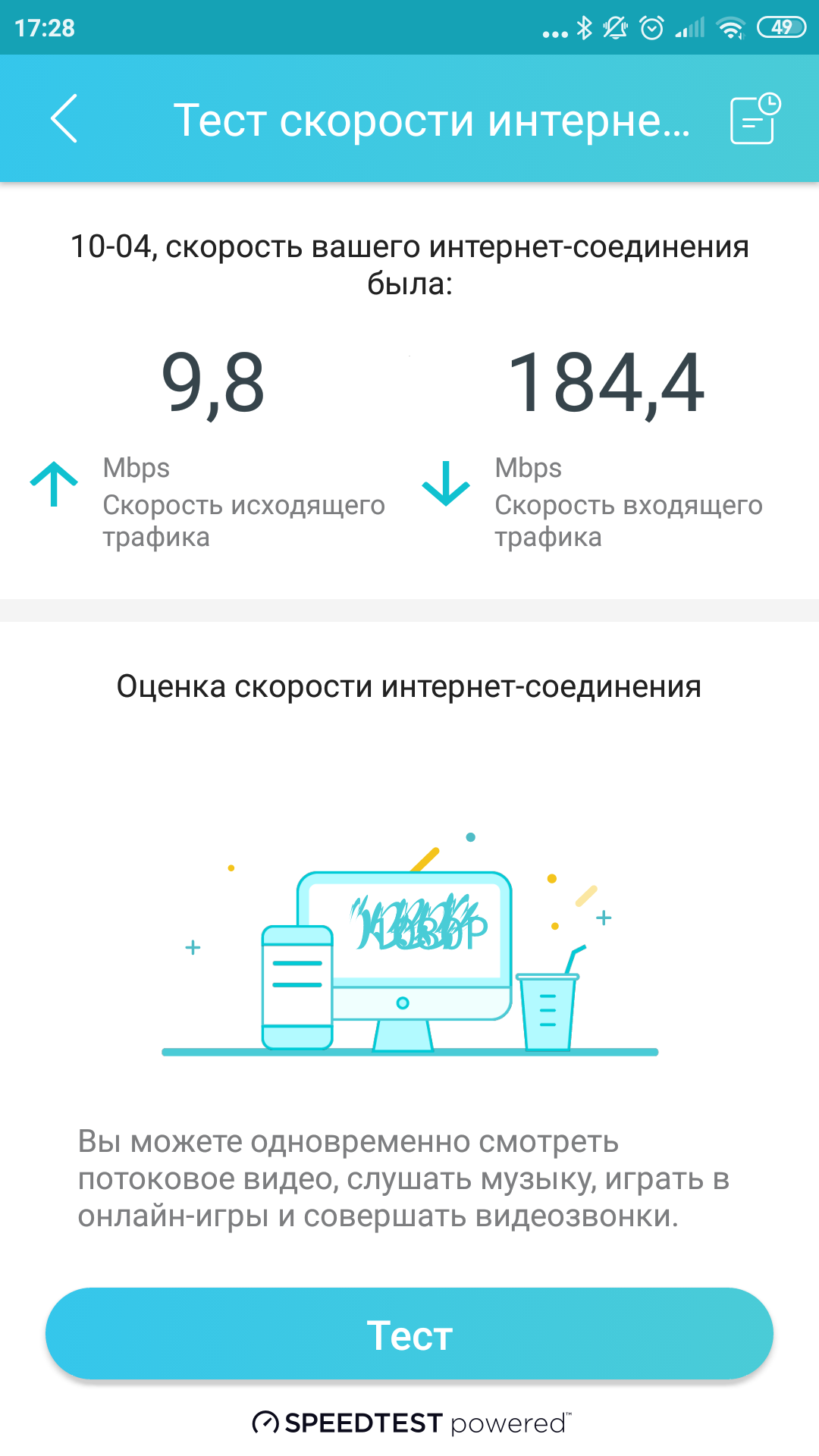
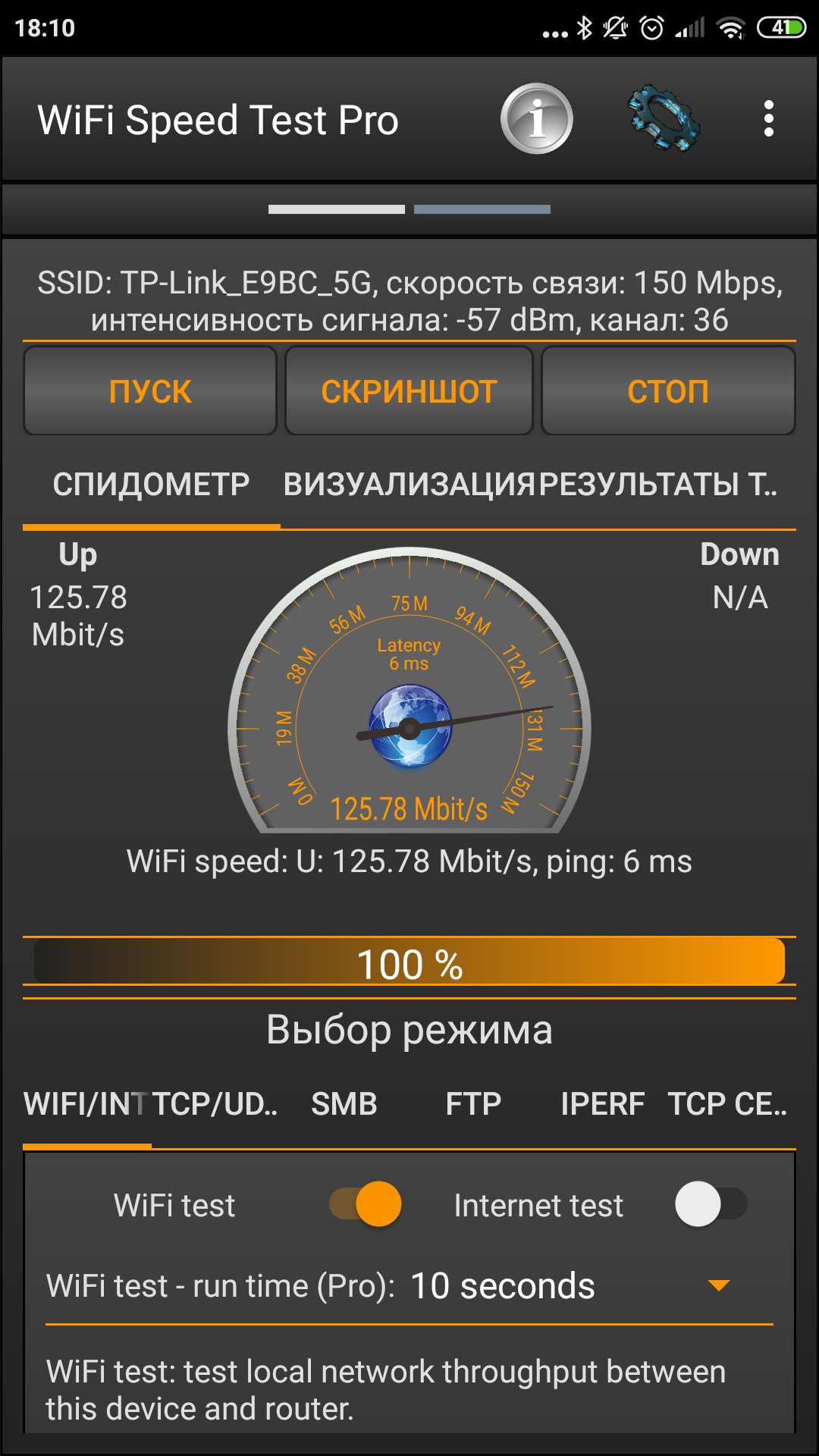
Archer AX6000 ワイヤレスもうまく対処します。私の例では、プロバイダーの 200 メガビットのインターネット チャネルは、ルーター自体の測定によって 185 メガビットと評価され、これは公称値に非常に近い値です。 Wi-Fi 経由で接続されているクライアント デバイス、スマートフォン、ラップトップは 120 ~ 170 Mbit/s に達します。それはすべて、デバイス自体とそのワイヤレス機能によって異なります。

</ img>

</ img>
</ img>
</ img>

</ img>
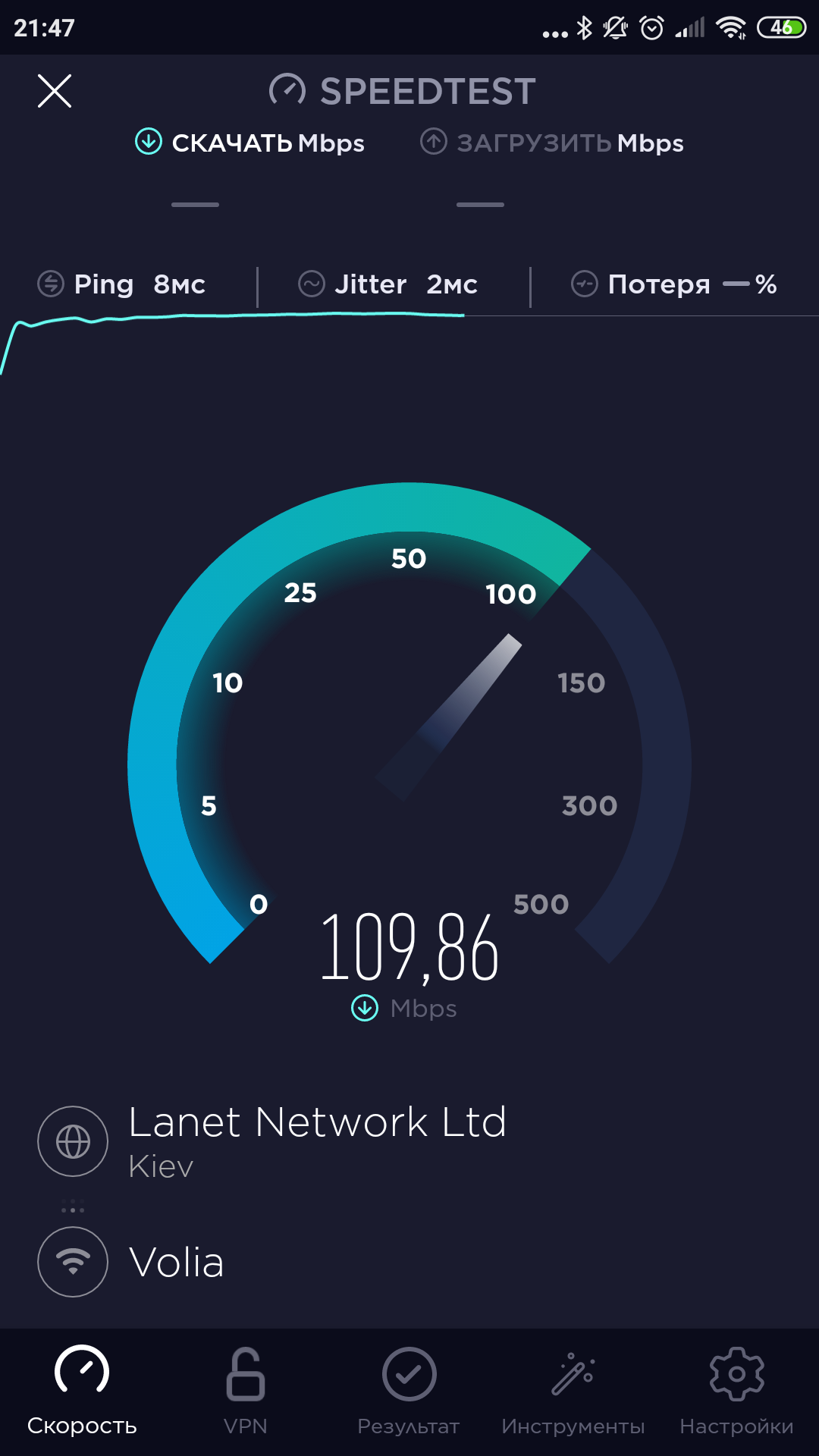
</ img>




ルーターが最良の結果を示すことは明らかですWi-Fi 6をサポートするデバイスと組み合わせて使用しますが、より控えめなデバイスは可能な限り迅速にサービスされます。信号の安定性が特徴的です。これらのほぼ完全な直線を見てください。

</ img>
コーティングに関してはメーカー曰く「ベッドルーム 4 室のアパート」について。つまり、大規模なオフィス スタジアムにはルーター 1 台では十分ではありませんが、追加のアンプやリピーターなしでほとんどの家庭のシナリオに対応できます。また、不具合やフリーズのない安定した動作と、ケースのかなり適度な加熱(良好な換気が影響します)にも注目します。
乾燥した残渣に
TP-Link Archer AX6000 はさまざまな意味でのデバイスです「成長のために」。インターネット チャネルのアップグレードを簡単にマスターでき、その速度はギガビットを超え、ネットワーク上にある Wi-Fi 6 対応デバイスにサービスを提供し、たとえネットワーク内に多数のデバイスがあったとしても、速度の遅い消費者を不快にさせることはありません。家。また、USB 3.0 インターフェイスを備えた外付けハードドライブから高速ネットワークフォルダーを作成します。ただし、ここに挙げた可能性があなたにとって不要で、言及されたアップグレードが遠い将来にしか実現しない場合は、そのような洗練されたデバイスを急いで購入する必要はありません。 Archer AX6000 の価格は 9999 グリブナで、コンシューマー デバイスのトップ セグメントに分類されます。量は決して少なくありませんが、その特性 (8 つのギガビット LAN ポートに注目) を考慮すると、ライバルはほとんどありません。最も明らかな競合相手は ASUS RT-AX88U です。これはゲーム用デバイスとして位置付けられており、同じ速度パラメータで約 150 グリブナ高い価格です。
TP-Link ArcherAX6000ルーターについて覚えておくべき3つの主な事項:
- これは、Wi-Fi 6 および多くの最新の通信テクノロジーをサポートするトップエンド ルーターです。
- 非常に高速な(2.5 Gbps)WANポートと最大8つのギガビットLANポートを備えています。
- USB 3.0ドライブを接続して、高速ネットワークフォルダを取得できます。