</ img>
家庭用ビデオ監視は、高価な機器や壁の争いを必要とする複雑なものではありません
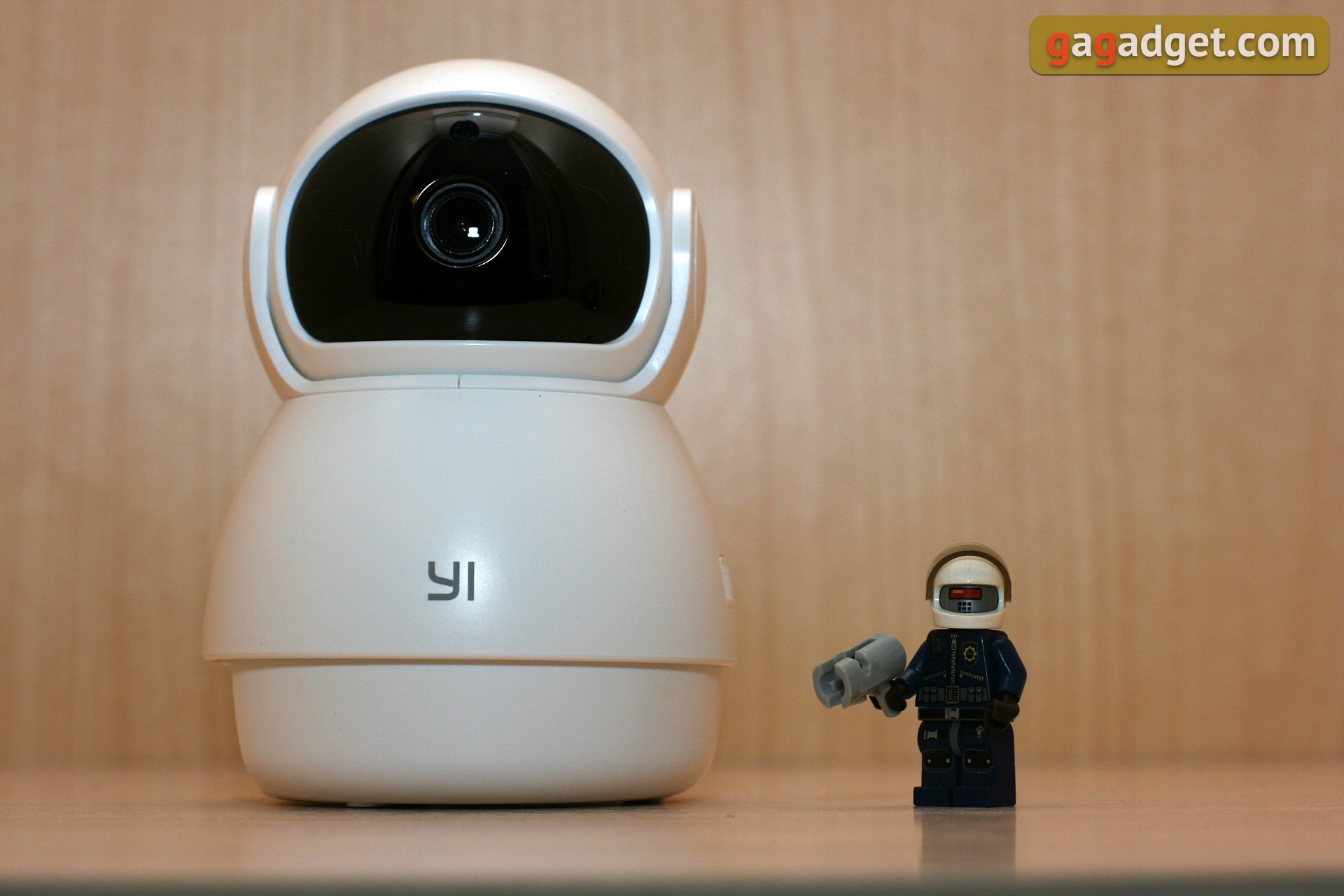
YIドームガード
ナイトモードと360°回転のスマートホームカメラ
これは屋内ビデオ監視カメラです。Wi-Fiまたはイーサネット経由でネットワークに接続し、メモリカードまたはクラウドストレージにビデオを録画し、フレーム内の動きを検出して、スマートフォンに通知を送信できます。それはそれ自体の周りと上下に360度回転することができます。 IRイルミネーションとフレーム内の人物を識別する機能を備えたナイトモードがあります。双方向の音声通信がサポートされています。
AliExpressで購入
全方位表示
YIドームガードを購入する5つの理由
- 夜間IR照明付きの高品質FullHDビデオ。
- フレーム内の動きと周囲の大きな音の定義。
- 回転および傾斜する能力;
- リモートコントロールのための便利なアプリケーション。
- ワイヤレスネットワーク接続と有線ネットワーク接続の両方。
YIドームガードを購入しない2つの理由
- MiHomeアプリとの非互換性
- NAS または代替ストレージに書き込むことができない
箱の中身は?
カメラ自体は小さな白い箱に詰め込まれています、長さ約2メートルのmicroUSBケーブル、電源、丸型取り付けプレート、およびその取り付けキット(2本のネジと2本のダウエル)。 YIクラウドクラウドサービスで料金プランを購入するための割引クーポンを含む、使用説明書とブランドの小冊子があります。

</ img>
どのように見えますか?
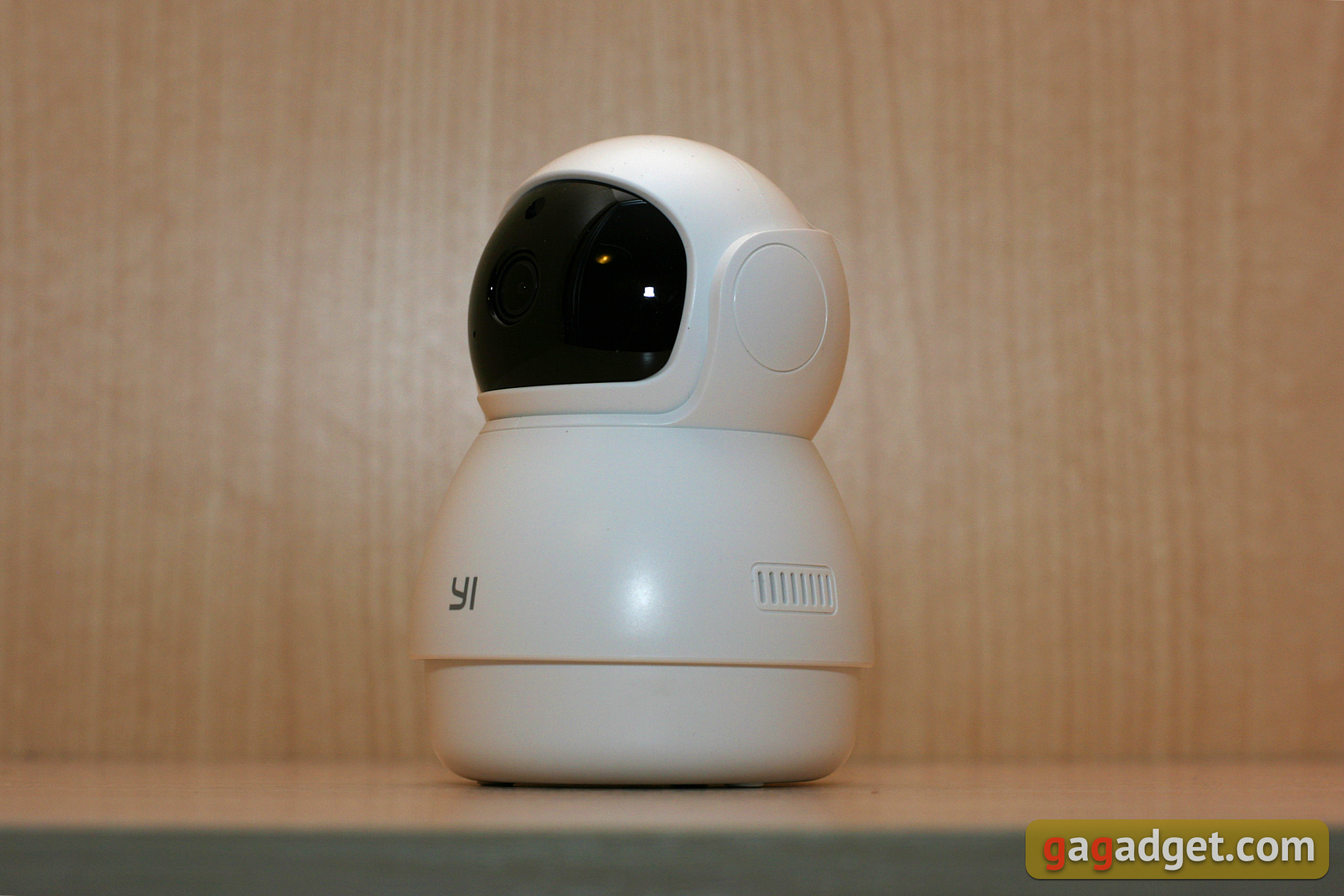
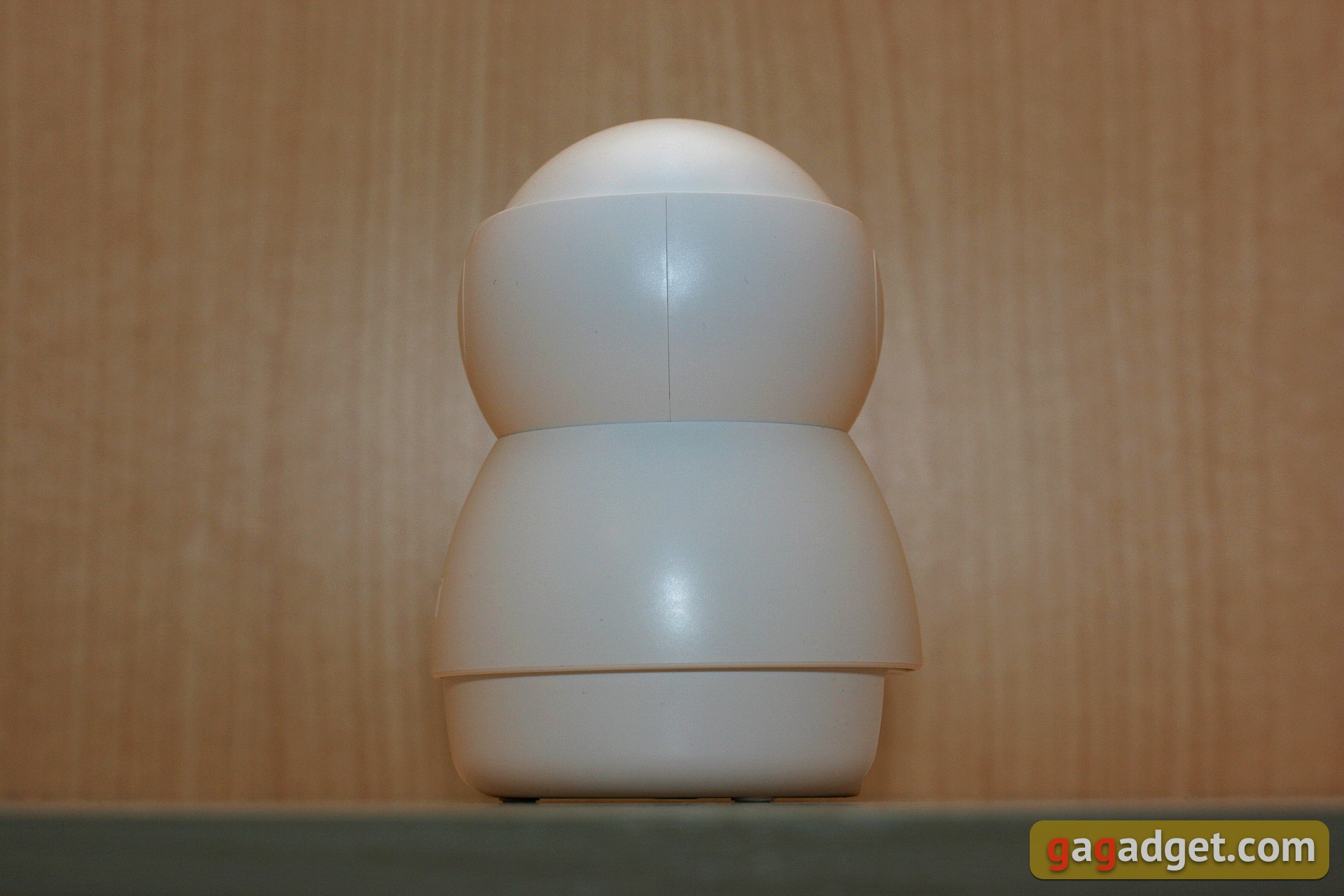
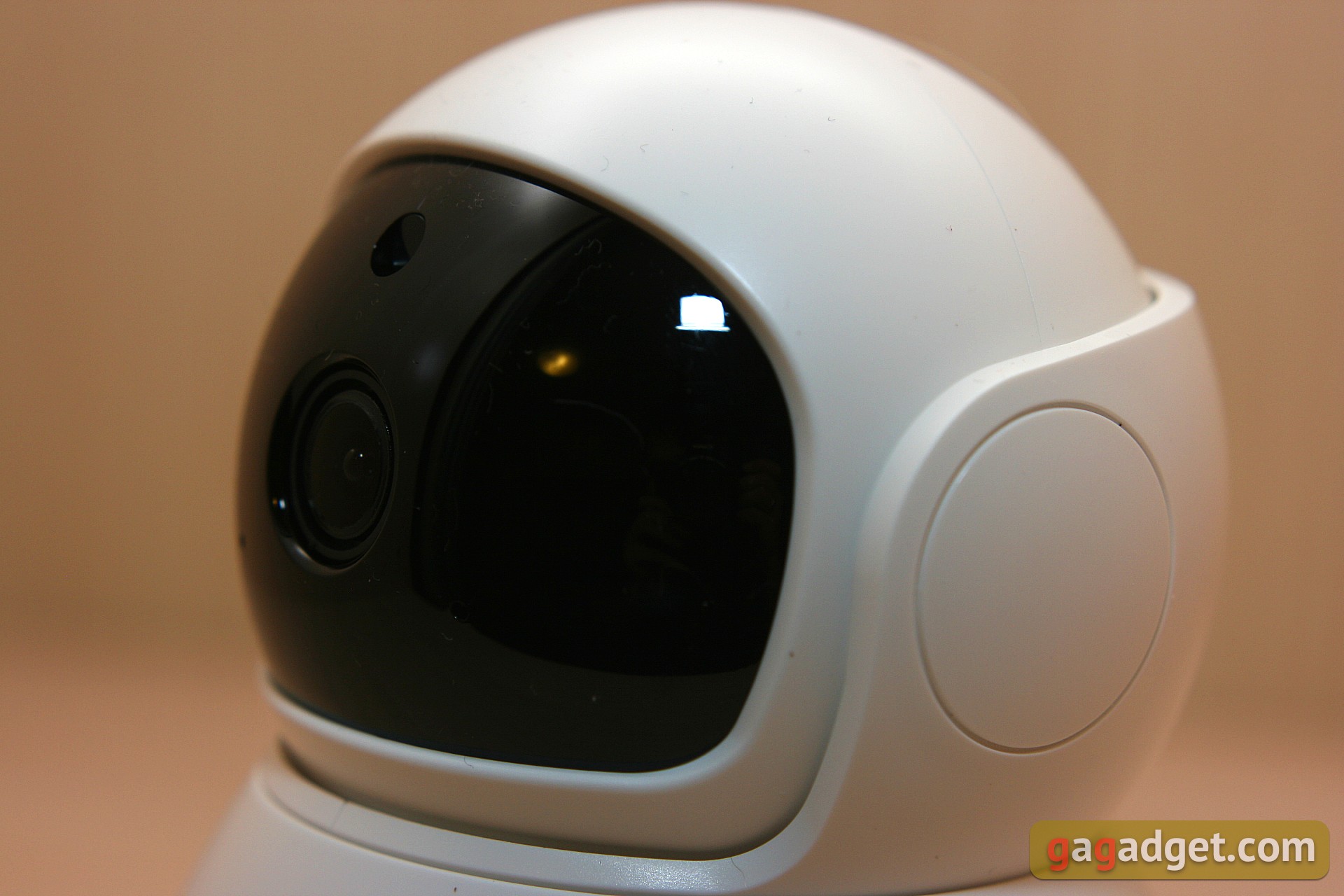
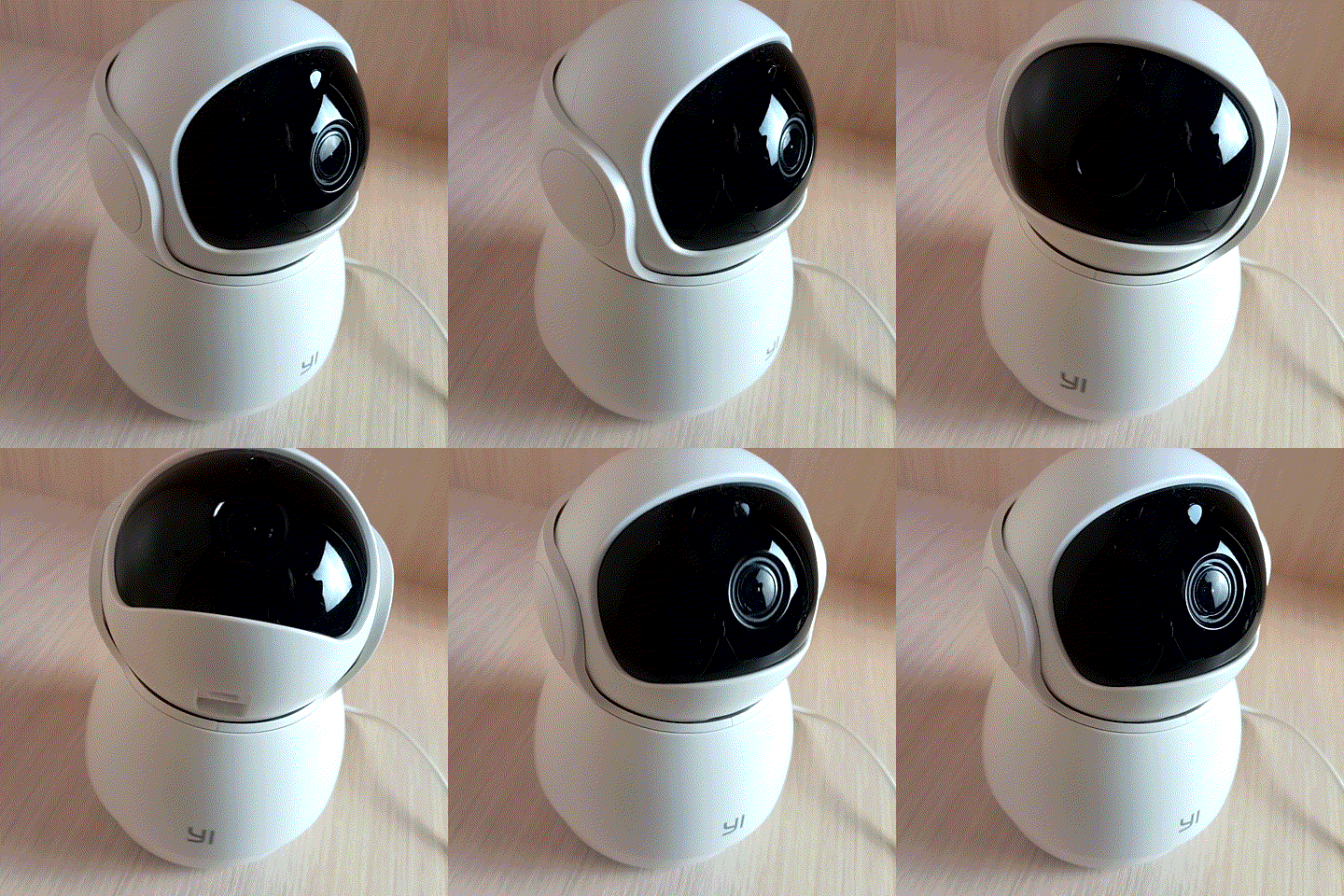
タフな男のように見えます。Wall-eのロボットEvaのボディビルダー兄弟のように。カメラ本体は条件付きで3つの部分に分けることができます:ベース(マウントに対して固定)、355度回転できる「本体」、および67度上下に回転できる「ヘッド」。明確にしておきますが、このカメラの秘訣は、リモート制御される内蔵の電気ドライブのおかげで、カメラがオンのときにこれらすべての回転を行うことができるということです。
</ img>
</ img>
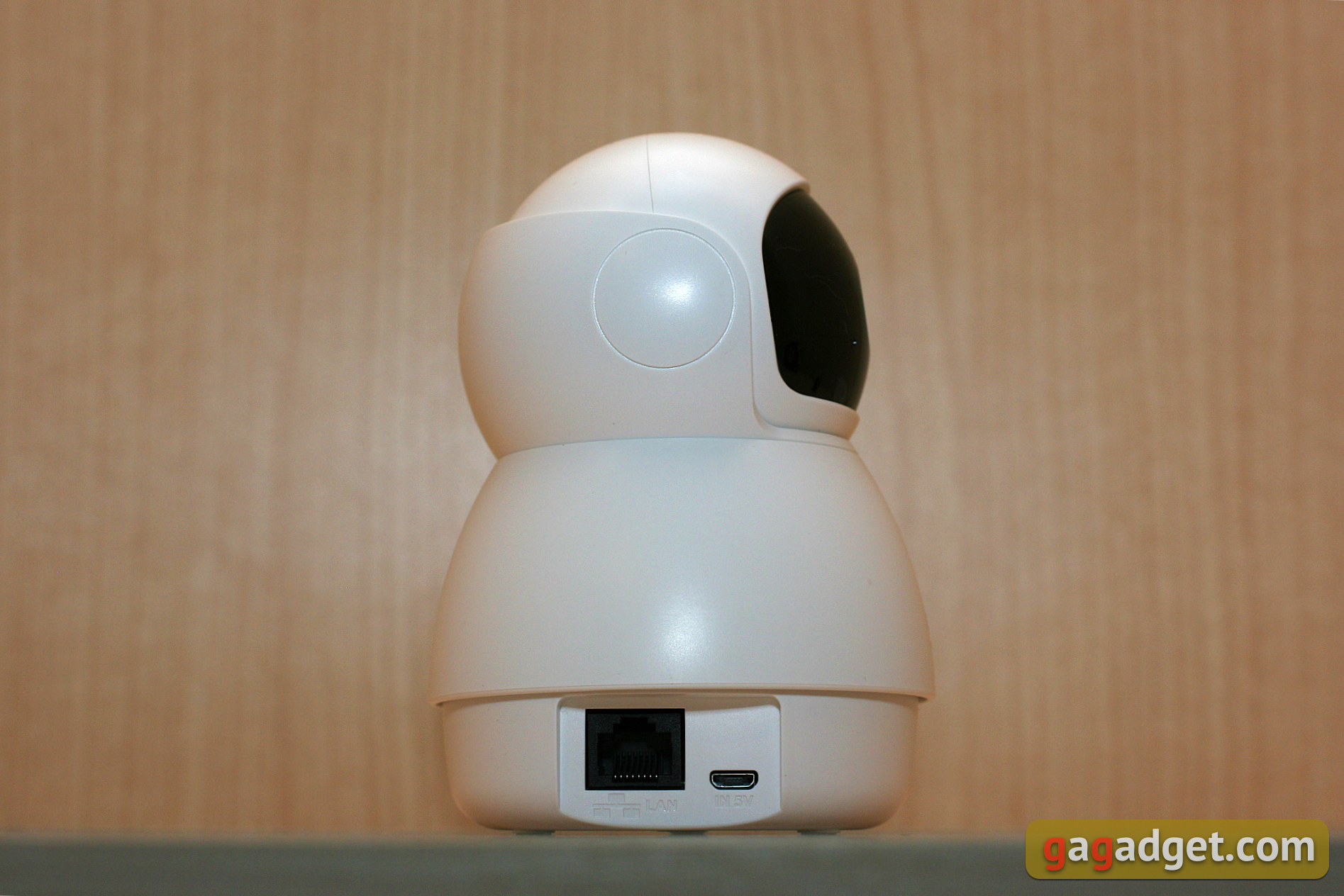
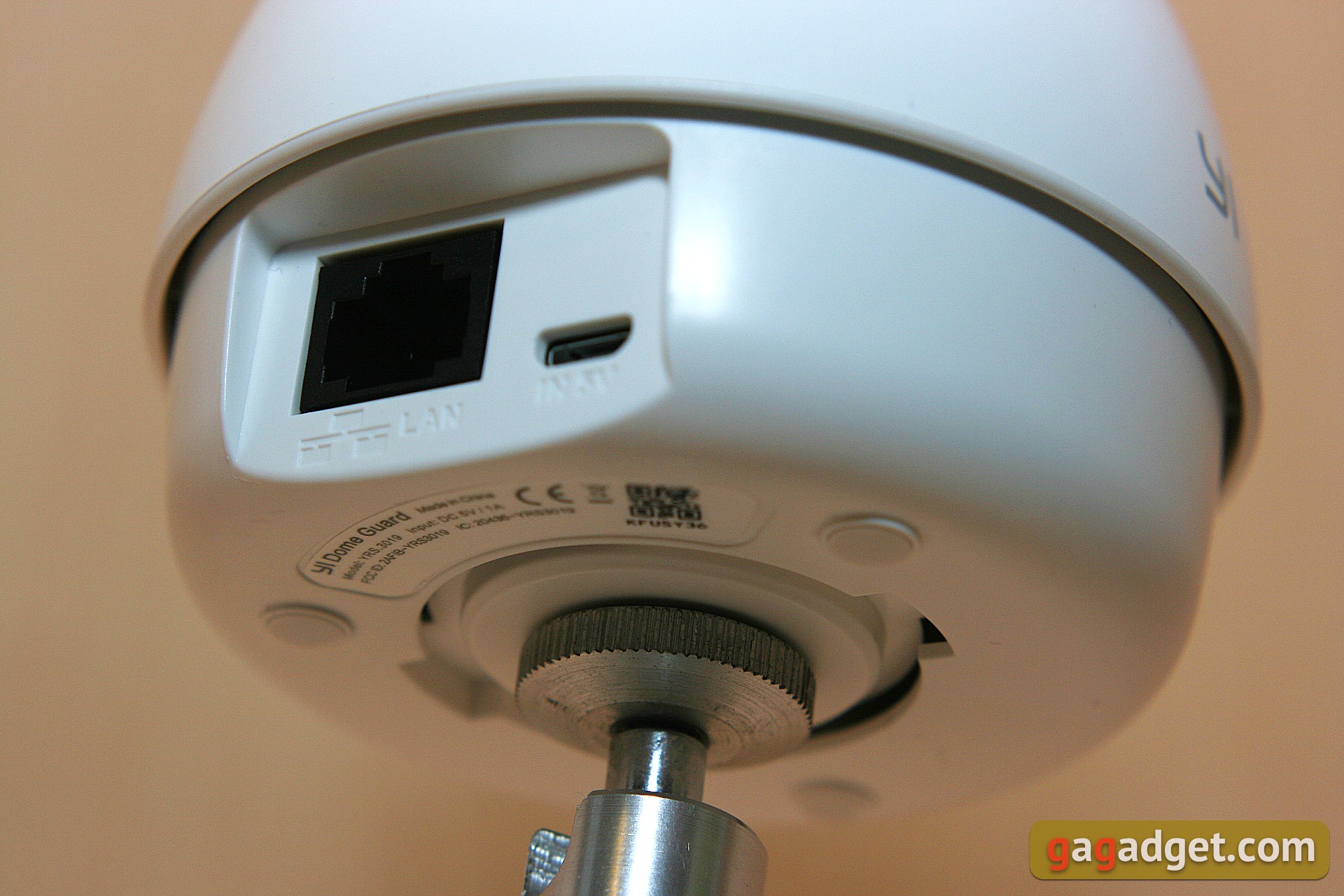
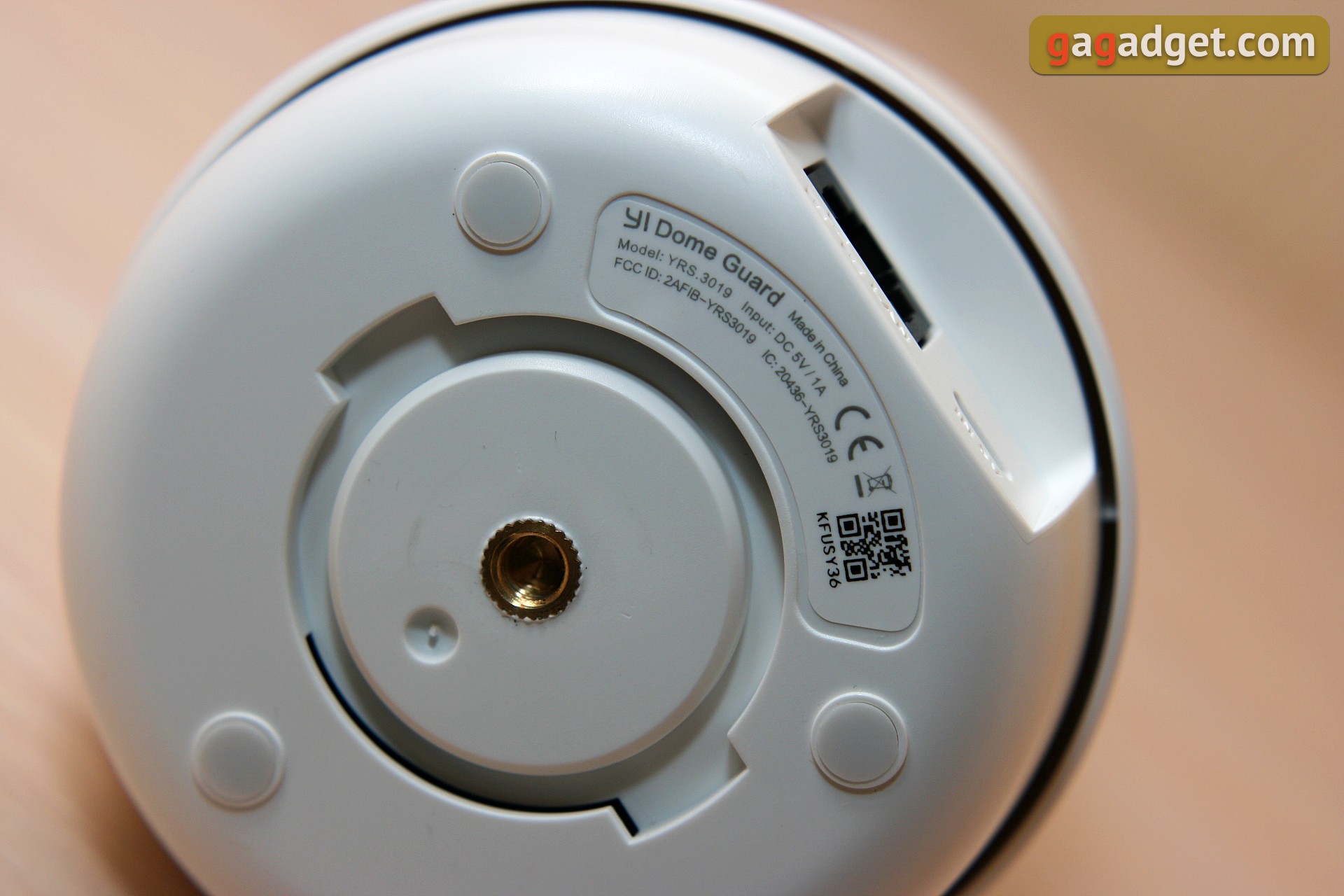
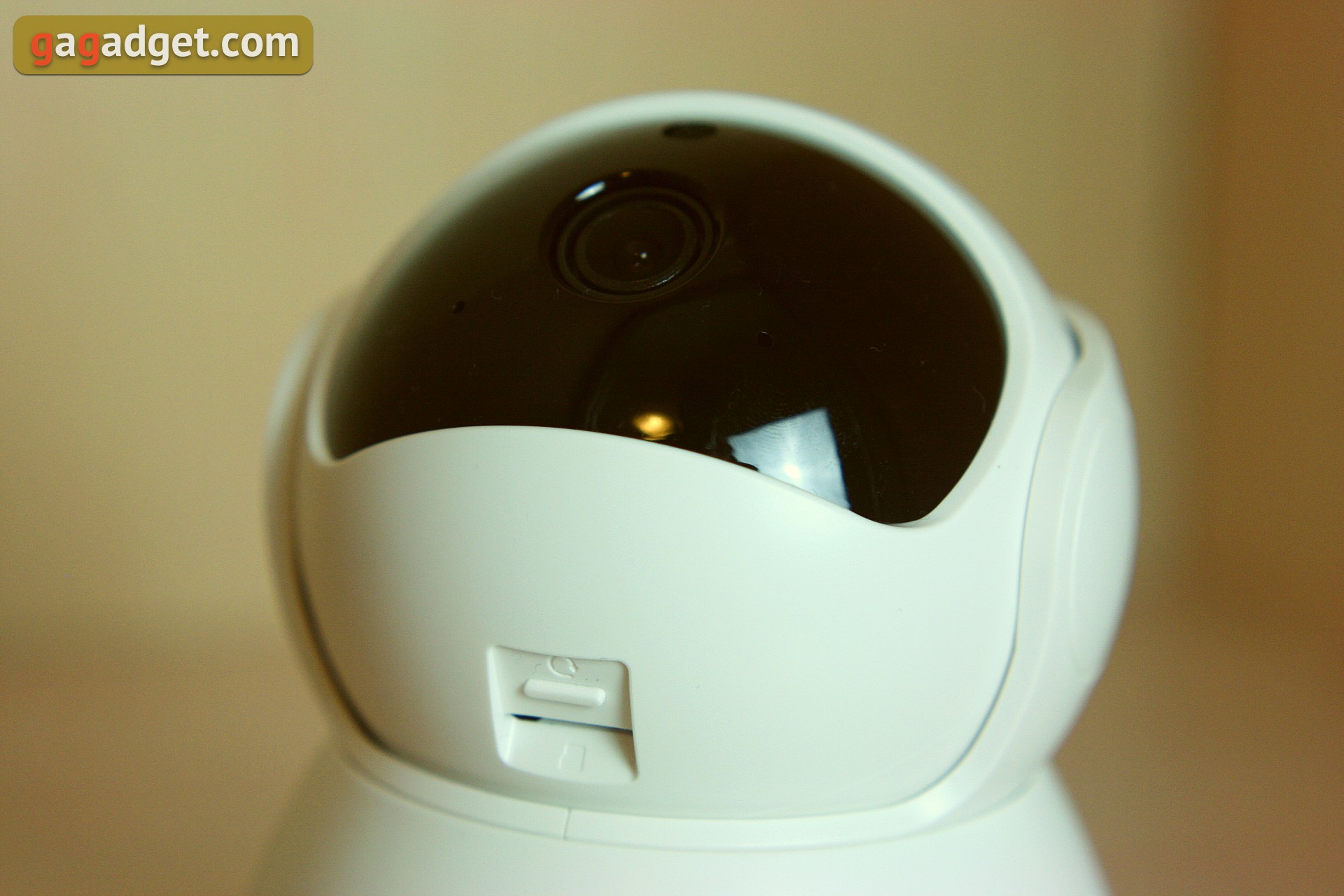
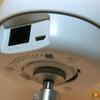
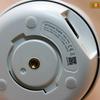
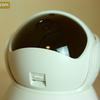
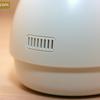
しかし、これについてはさらに話しますが、とりあえずに戻りましょうデザインと外観。レンズの周りの黒いインサートは光沢があり、他のすべては白いマットなプラスチックで作られています。 microSDメモリカード用のスロットとリセットボタンは「あご」に隠されており、それらへのアクセスは「頭」の最大の位置に表示されます。固定ベースの側面には、電源(microUSB)およびイーサネットコネクタがあり、下部には、取り付け用の円形のノッチと、三脚に取り付けるための標準のネジ山があります。レンズの近くにあるステータスLEDは本体に埋め込まれており、わずかな角度からしか見ることができません。
</ img>
</ img>
</ img>
</ img>

</ img>

インストールと接続の方法
まず、カメラをどこかに設置する必要があります。テーブルなど水平面に置くだけで使えるのはもちろん、天井や壁に取り付けることも可能です。これを行うには、取り付けキットを使用します。丸いプレートを目的の表面にネジで固定し、その代わりにカメラを対応する溝に挿入して取り付けます。別の取り付けオプションは、ベースのネジ付き三脚ソケットを使用することです。頼もしいです、金属です。通常のMicroUSBケーブルを使用して電源を供給することを忘れないでください。カメラは、ワイヤレス ネットワーク (2.4 GHz) またはイーサネット ケーブル経由でデータを送信します。
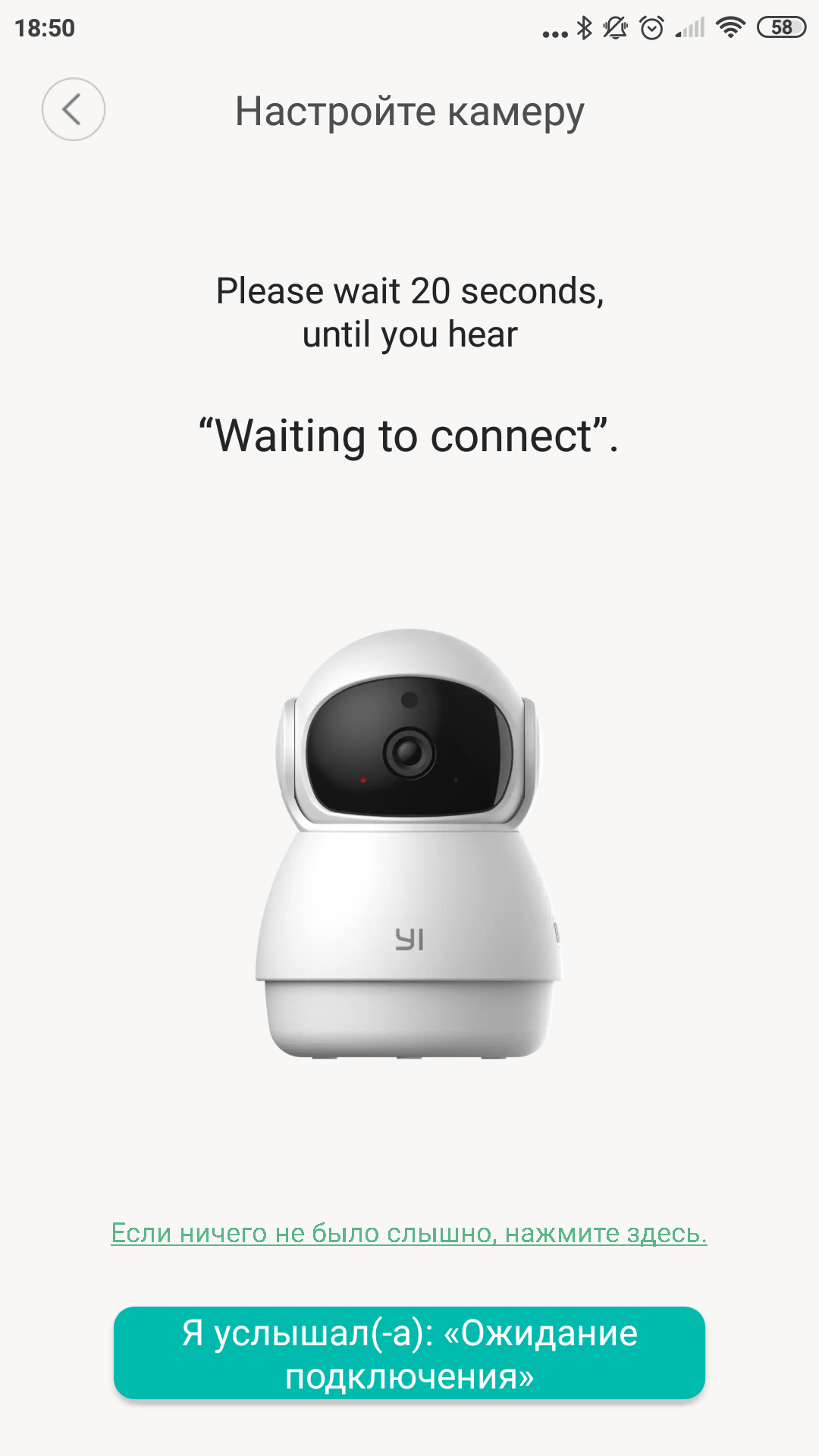
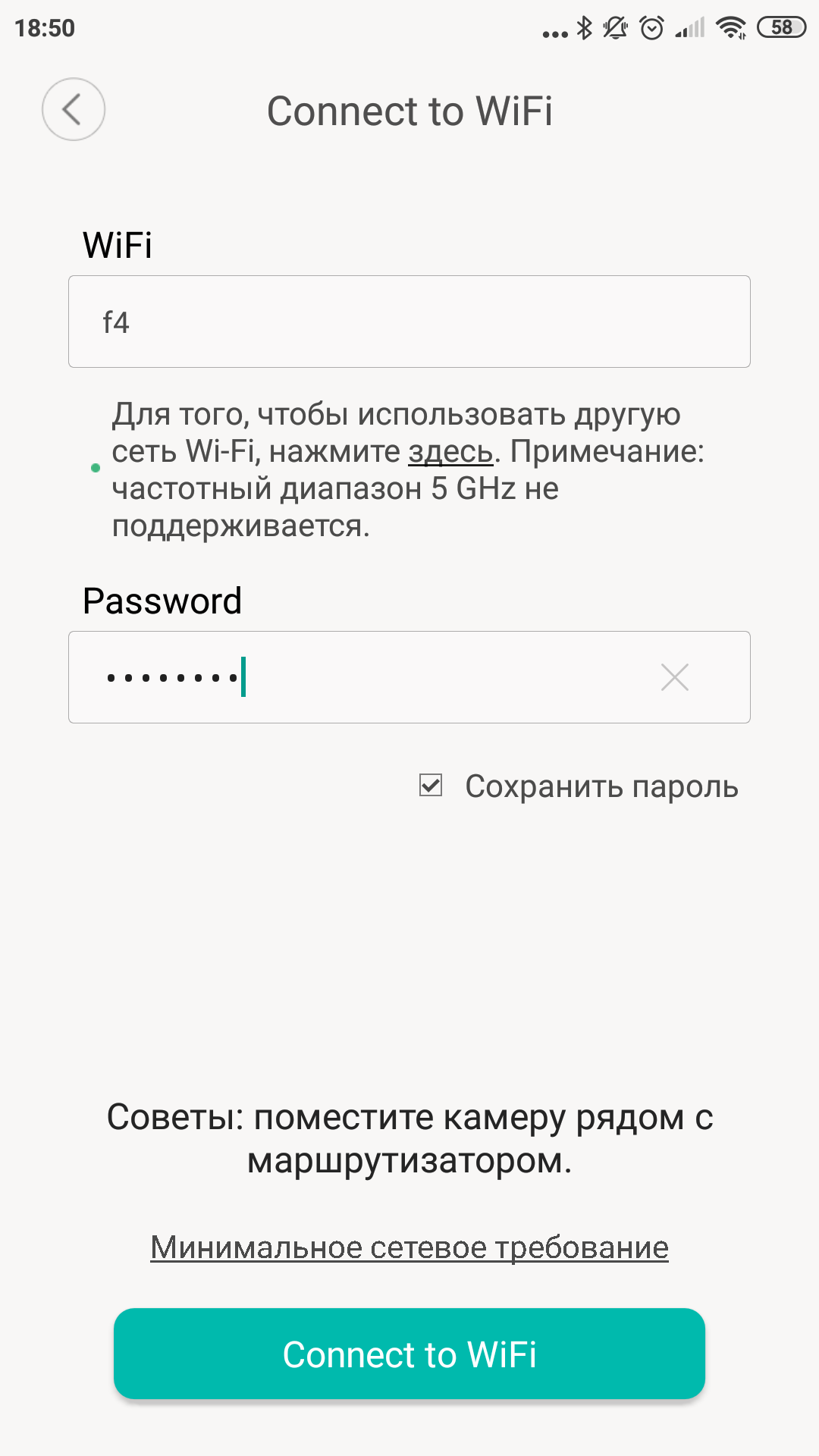
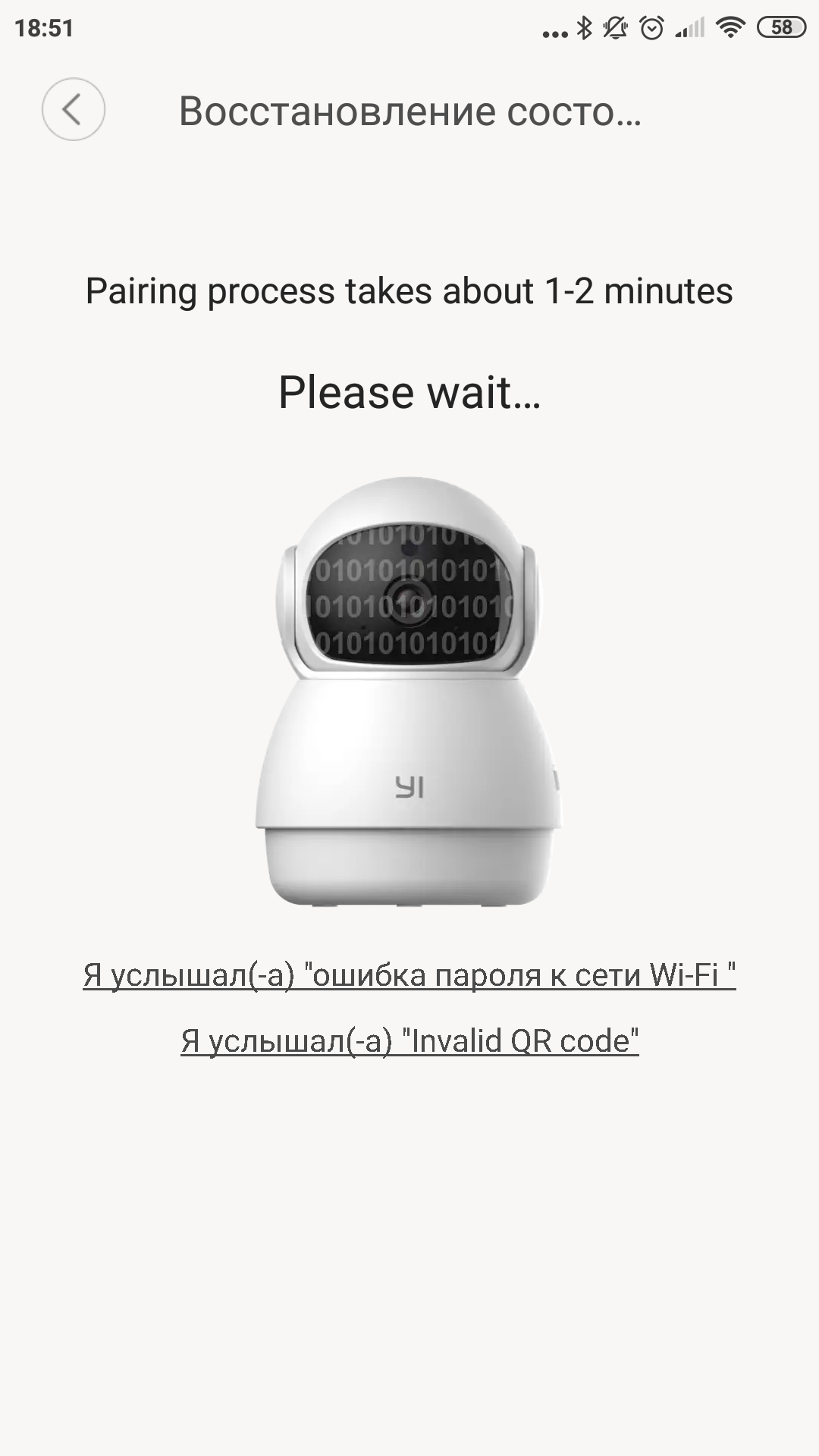
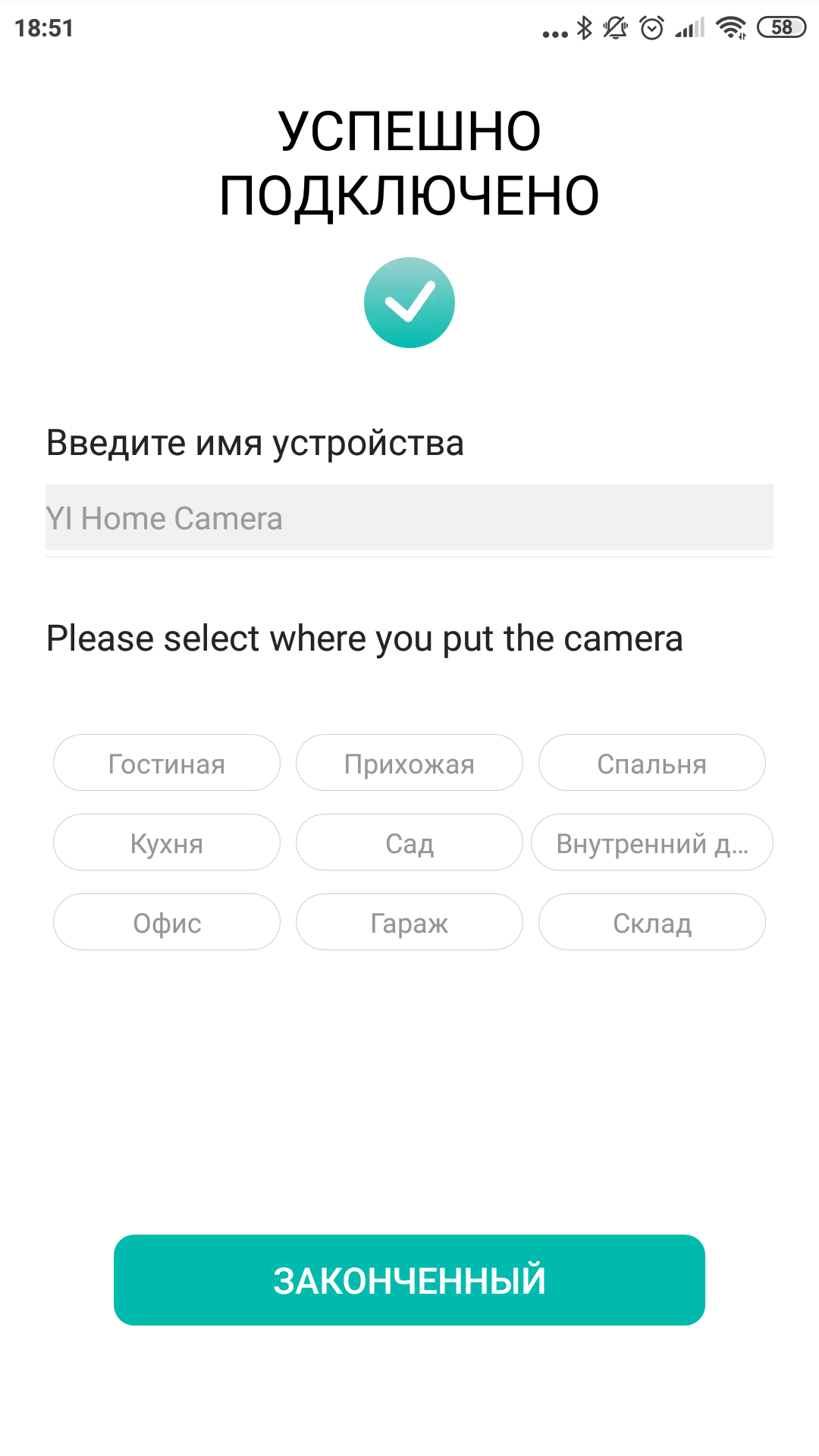
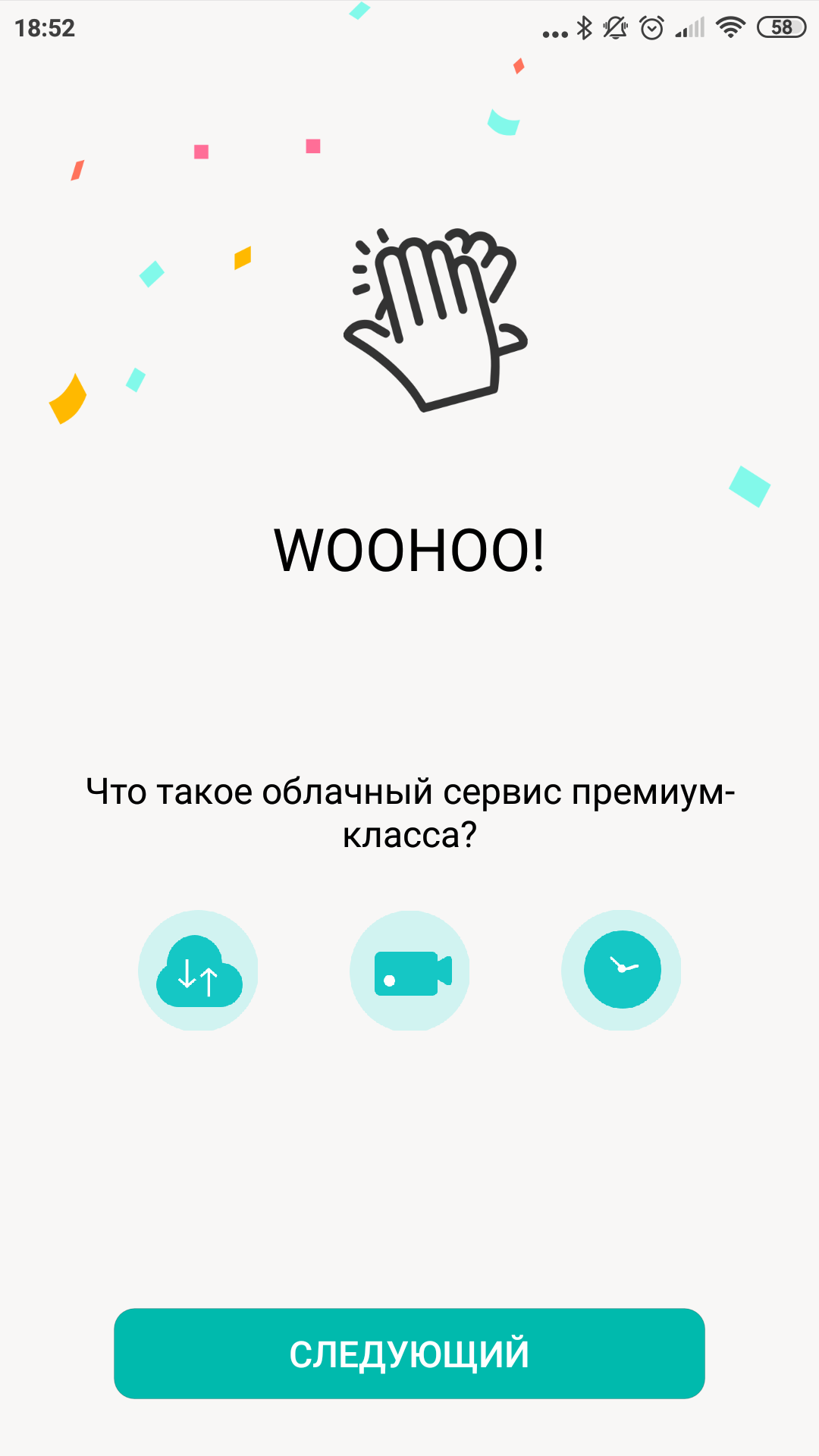
初めて電源を入れるとき(個別のボタンはありません)、電源を供給するだけで電源が入ります)カメラは「YIホームカメラへようこそ」と挨拶し、状況を把握しているかのようにいくつかの動きをします。その後、「接続を待機しています」と接続準備ができたことを報告します。さて、接続しましょう。カメラの操作にはYI Homeアプリを使用します。残念ながら、名前が非常に似ている人気の Mi Home アプリケーションはこのカメラを理解できません。したがって、Xiaomi ファミリーのすべてのスマートなものがそこにインストールされている場合、それほど便利ではありません。 YI Home プログラムには独自の Kami アカウントが必要です。通常の Mi アカウントはここでは機能しません。 Mi と YI ブランドの類似性により、何らかの形でより緊密な統合が期待されますが、多くの場合、それは存在しません。その一例があります。しかし、設定に戻りましょう。 YI Homeアプリケーションで新しいカメラを追加する機能を選択し、ワイヤレスネットワークのパスワードを指定します。モデルを選択するには、アプリケーションで利用可能なカメラのリストからカメラを選択するか、スマートフォンのカメラでデバイス自体の QR コードをスキャンするだけです。次に、接続ウィザードは逆の手順を提供します。今度はスマートフォンをカメラに近づけて、画面から QR コードを読み取る必要があります。このコードには、Wi-Fi に接続するためのデータが含まれています。それを読むとカメラが接続され、すぐに明るい声で私たちに報告します。
</ img>
</ img>
</ img>
</ img>
</ img>
</ img>


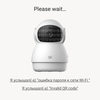


ちなみに、YI Dome GuardにはEthernetコネクタも付いており、何らかの理由で Wi-Fi が届かない場合に使用できます。 PoE規格への対応は確認する機会がありませんでしたが、こちらではないようなので、別途電源ケーブルがないと無理なようです。間違っている場合は、コメントで修正してください。ちなみに、メーカーは 1 つのワイヤレス ネットワーク上で 12 台を超えるカメラを使用することを推奨していません。そのため、何らかの理由でカメラの数が多すぎる場合、有線接続の可能性はもはや奇妙な先祖返りとは思えません。
何ができる?
おそらく、まず第一に、次のように言う価値があるでしょう。彼女はビデオの撮影方法を知っていますが、これはすでに明らかなので、メインの機能に直接行きましょう。彼女は回転したり傾けたりできるということです。さらに、指を振るときと独立した「パトロール」中の両方で。
</ img>
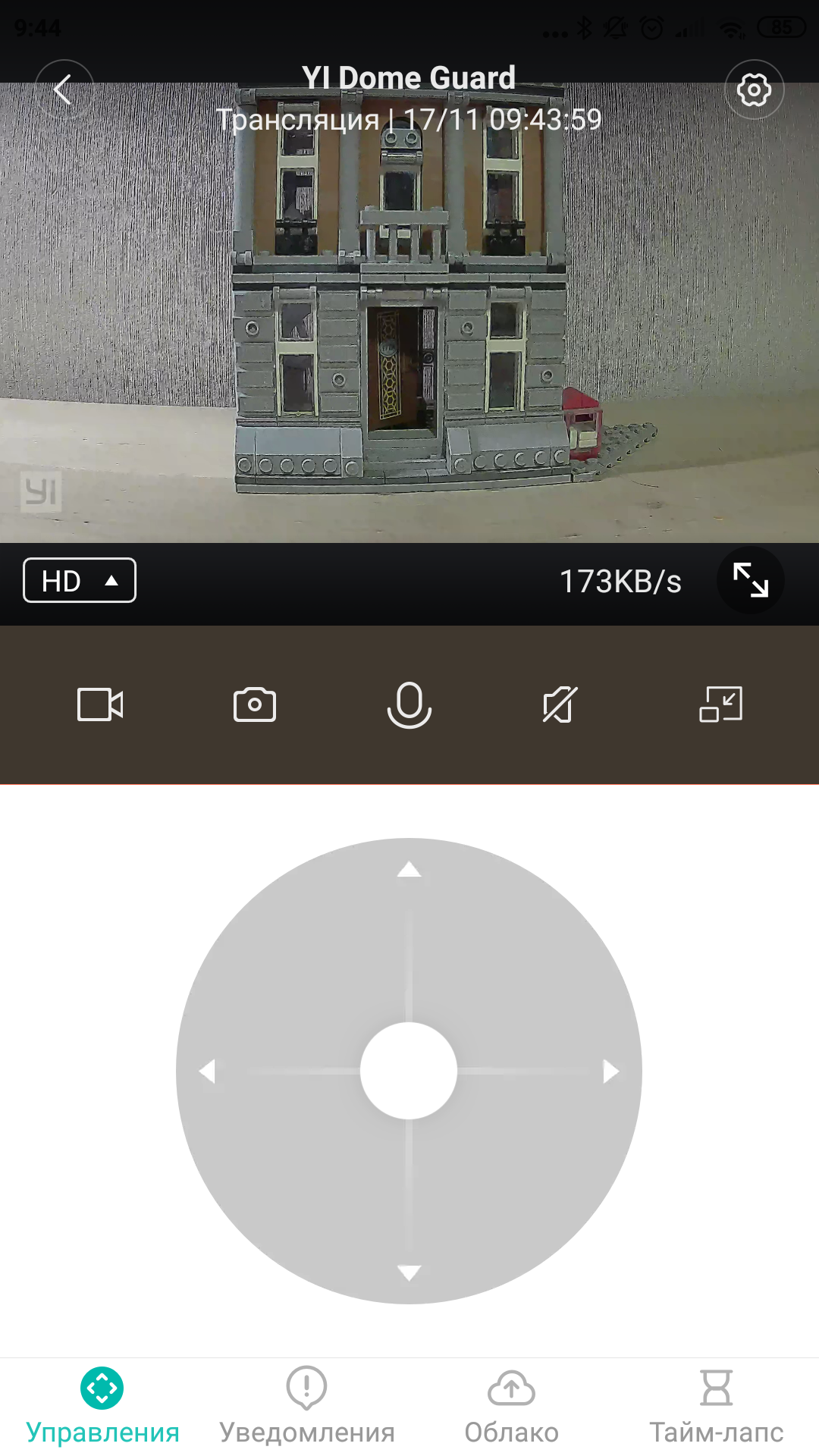
アプリケーションでは、カメラからの画像を表示できますリアルタイム モードで、そこからカメラの位置を制御して、所有物の隅々まで検査します。ところで、初めて電源を入れたとき、異常に狭い視野角が目を引きます。開発者は、カメラが回転できれば一度に広い空間をカバーする必要がないと考えました。このソリューションには明らかな利点もあります。レンズの焦点距離が長くなるため、画像の細部をよりよく見ることができるようになります。これは、YI Home Camera 1080p のような固定カメラと比較した場合です。
</ img>
</ img>
</ img>

</ img>
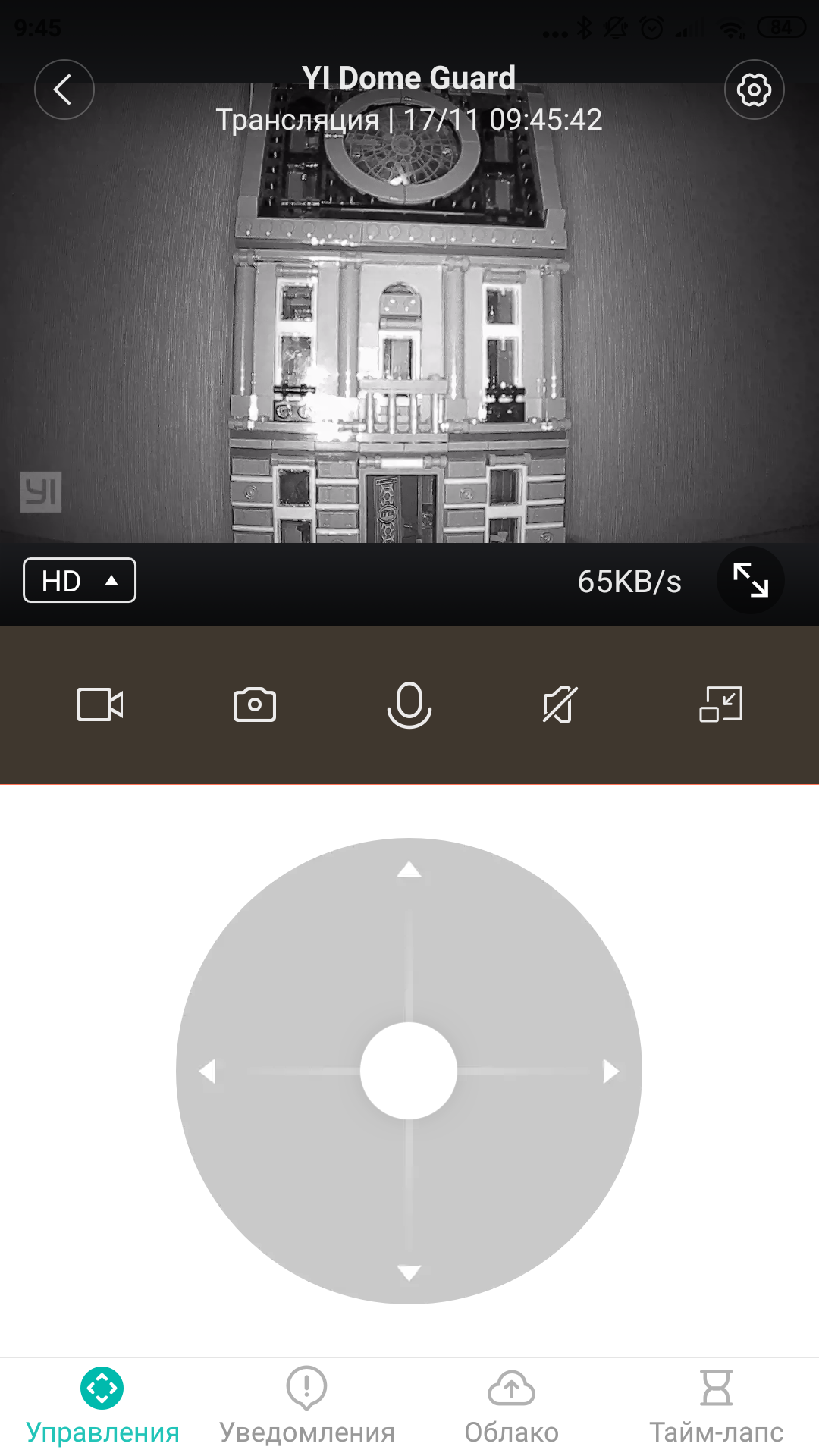
</ img>
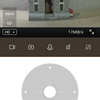
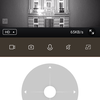
ご希望があれば、ただ見るだけでなく、でも話すことも。カメラは、継続通信とインターコムの 2 つのモードをサポートします。 2 番目のケースでは、アプリケーションのボタンを押しながらスマートフォンのマイクに向かって話す必要があり、カメラのスピーカーから音声が聞こえるようになります。最初のケースでは、何も抵抗する必要はなく、接続が継続されます。したがって、カメラはベビーモニターとして使用できます。あるいは、不注意な部下に勤務時間中にすべきことを遠隔から注意させることもできます。あるいは泥棒を怖がらせて追い払います。
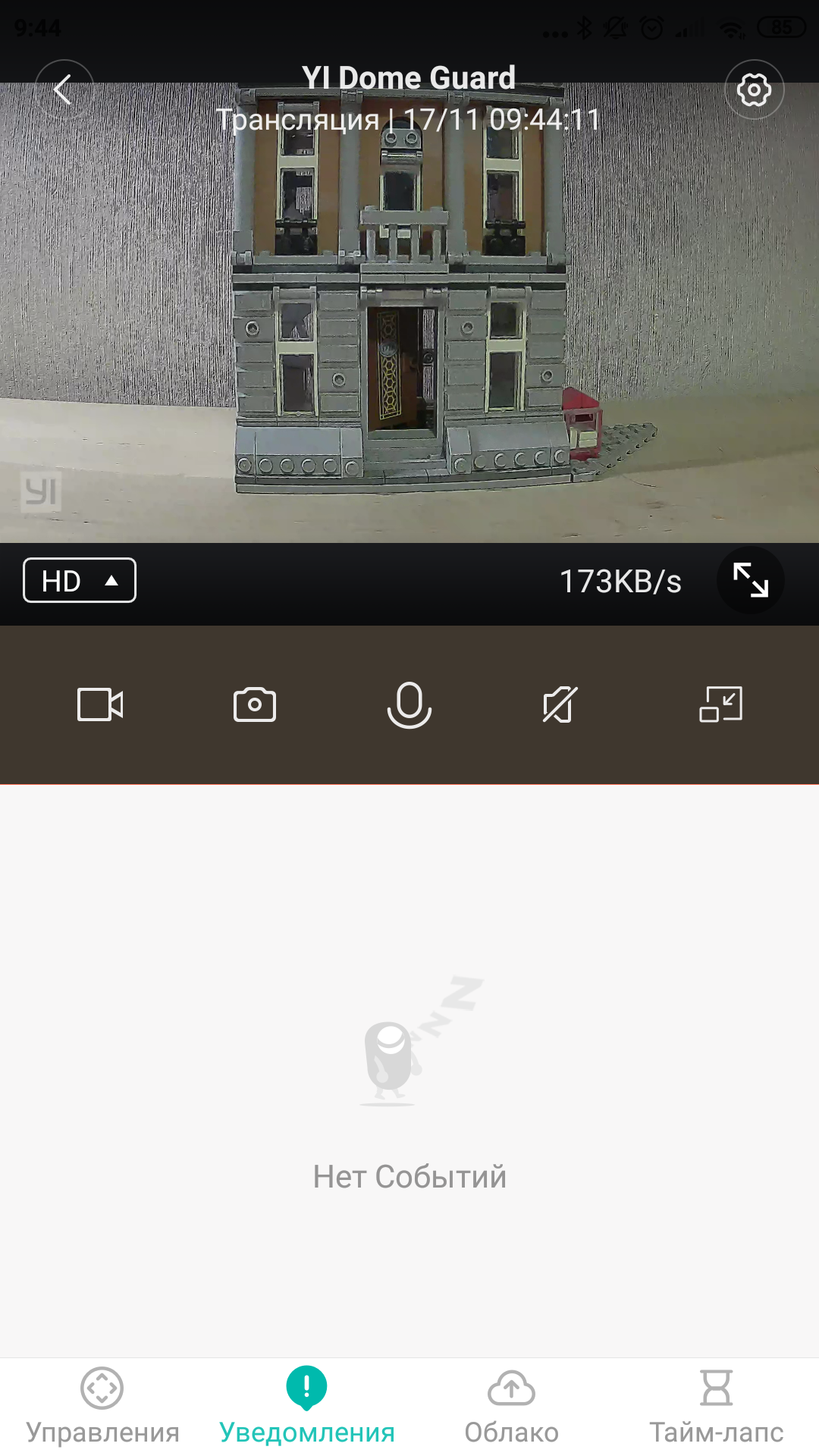
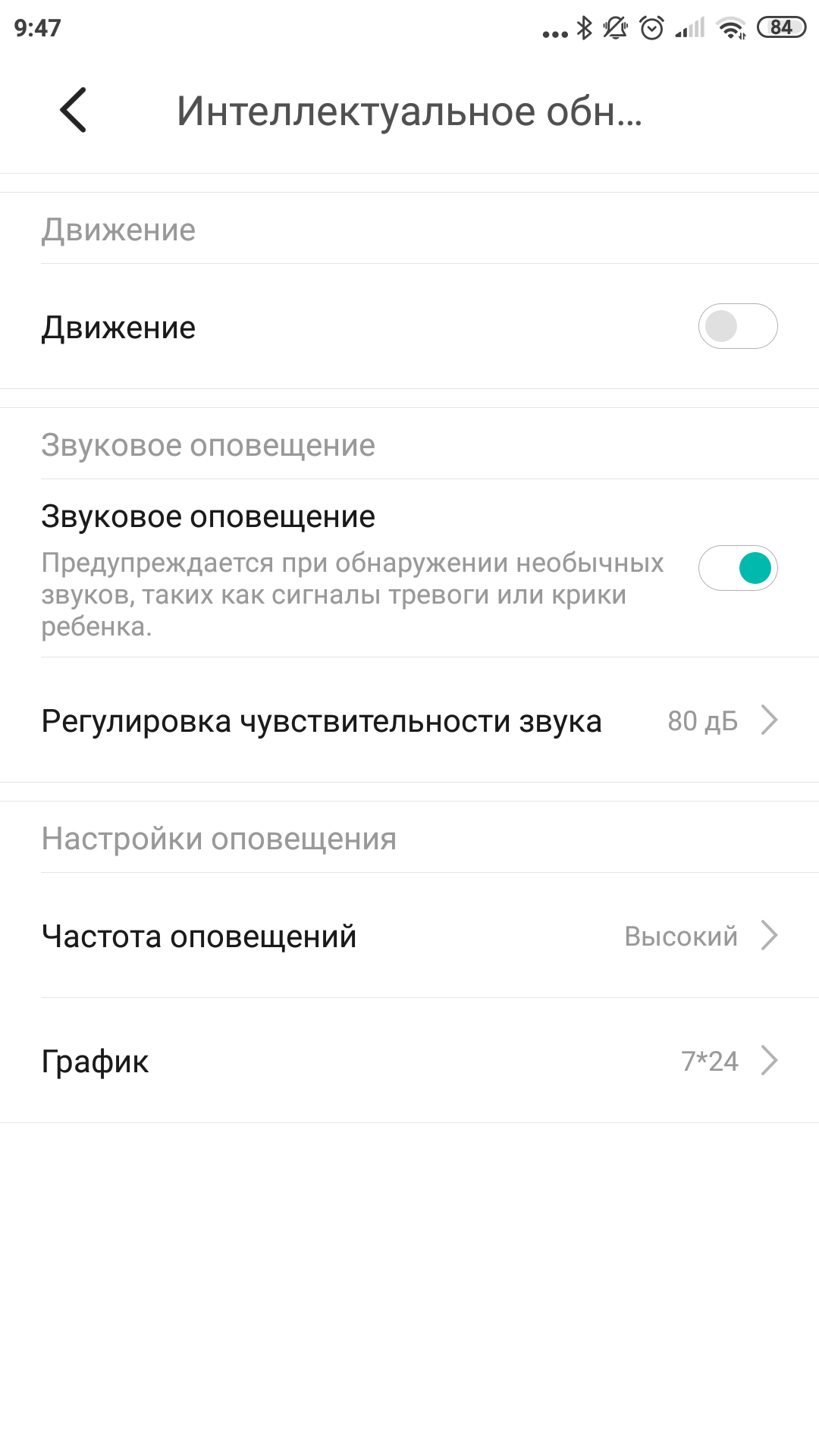
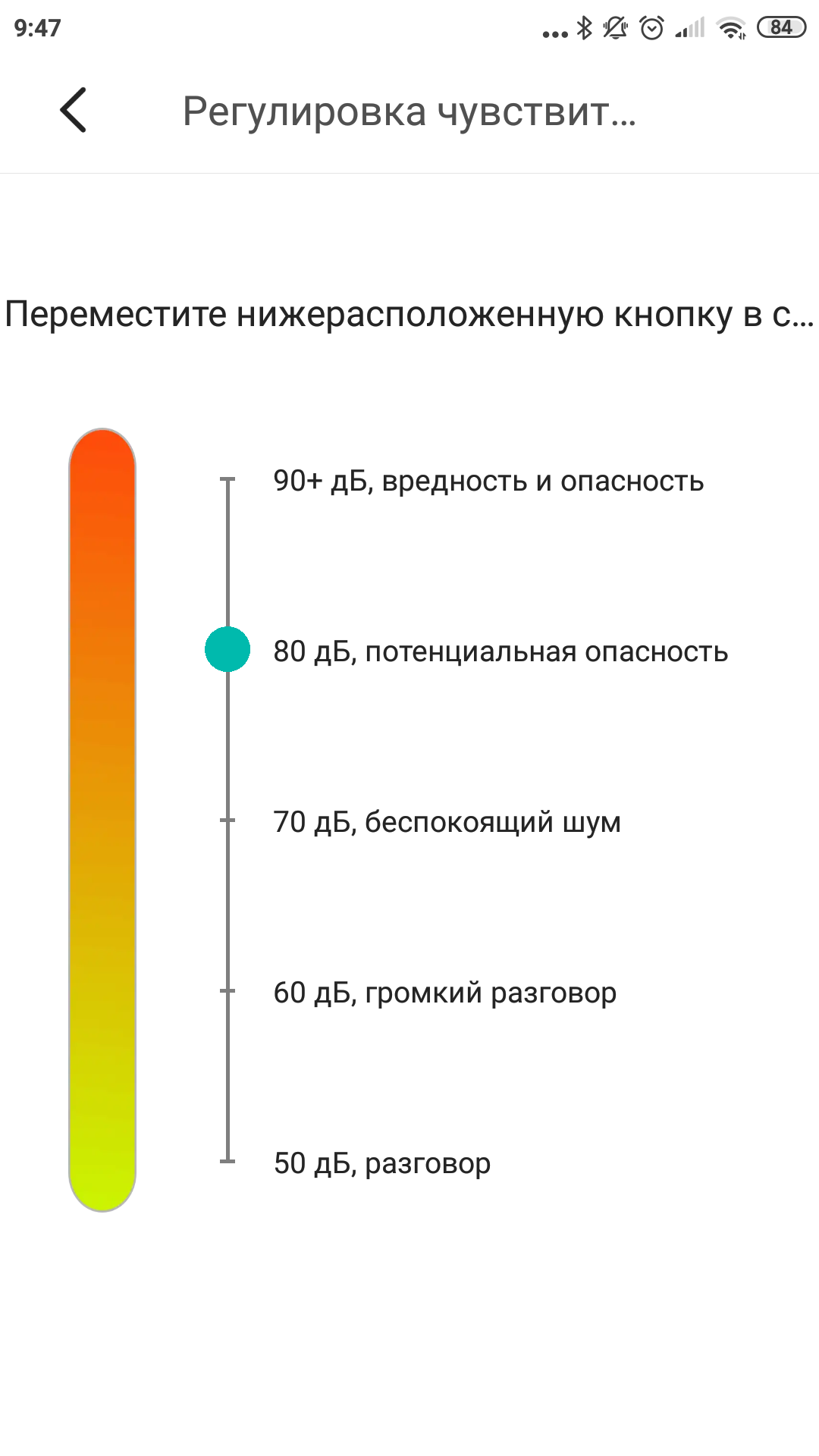
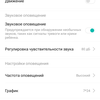
しかし、これは実際にカメラの後ろを見た場合です時間。そして、それが天井からぶら下がっているだけであれば、特別な機会にのみあなたの注目を集めるでしょう。つまり、フレーム内で動きが検出された場合、または大きな音が検出された場合です。しきい値の音量だけでなく、感度やアクティブな動き検出ゾーンも調整できます。これらのいずれかが機能すると、カメラは次のことを行います。
- メモリカードへの記録を開始します(インストールされている場合)。
- クラウドサービスに6秒のビデオを録画しますYI Cloud(有料サブスクリプションがない場合は、メモリカードに記録されたものと同じものが保存されます。つまり、より長いビデオです)。
- YIHomeアプリに通知を送信します。そして、あなたはすでにそれをどうするかを決めています。
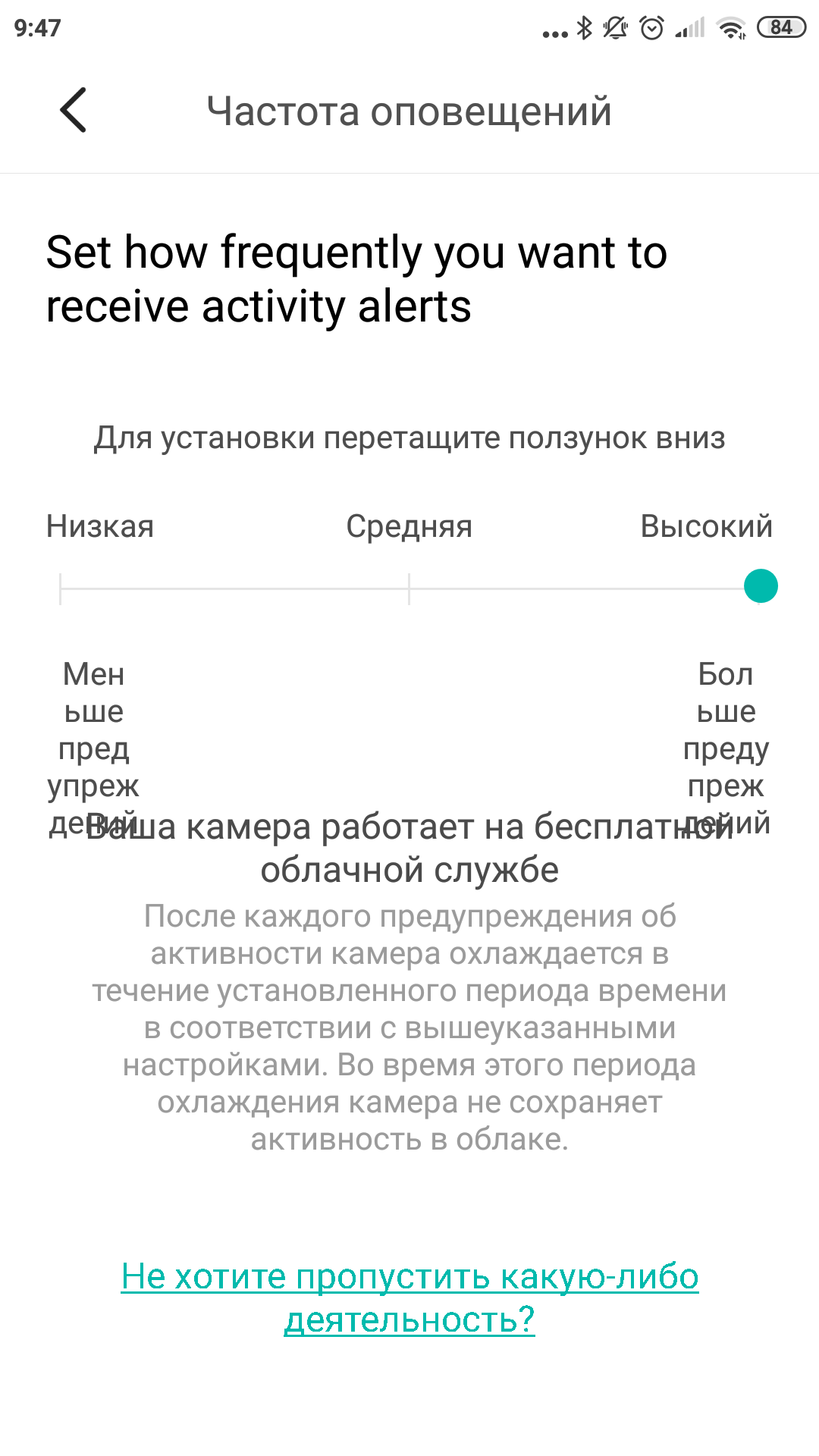
通知もカスタマイズ可能です。これについてはさらに説明します。
どのような設定がありますか?
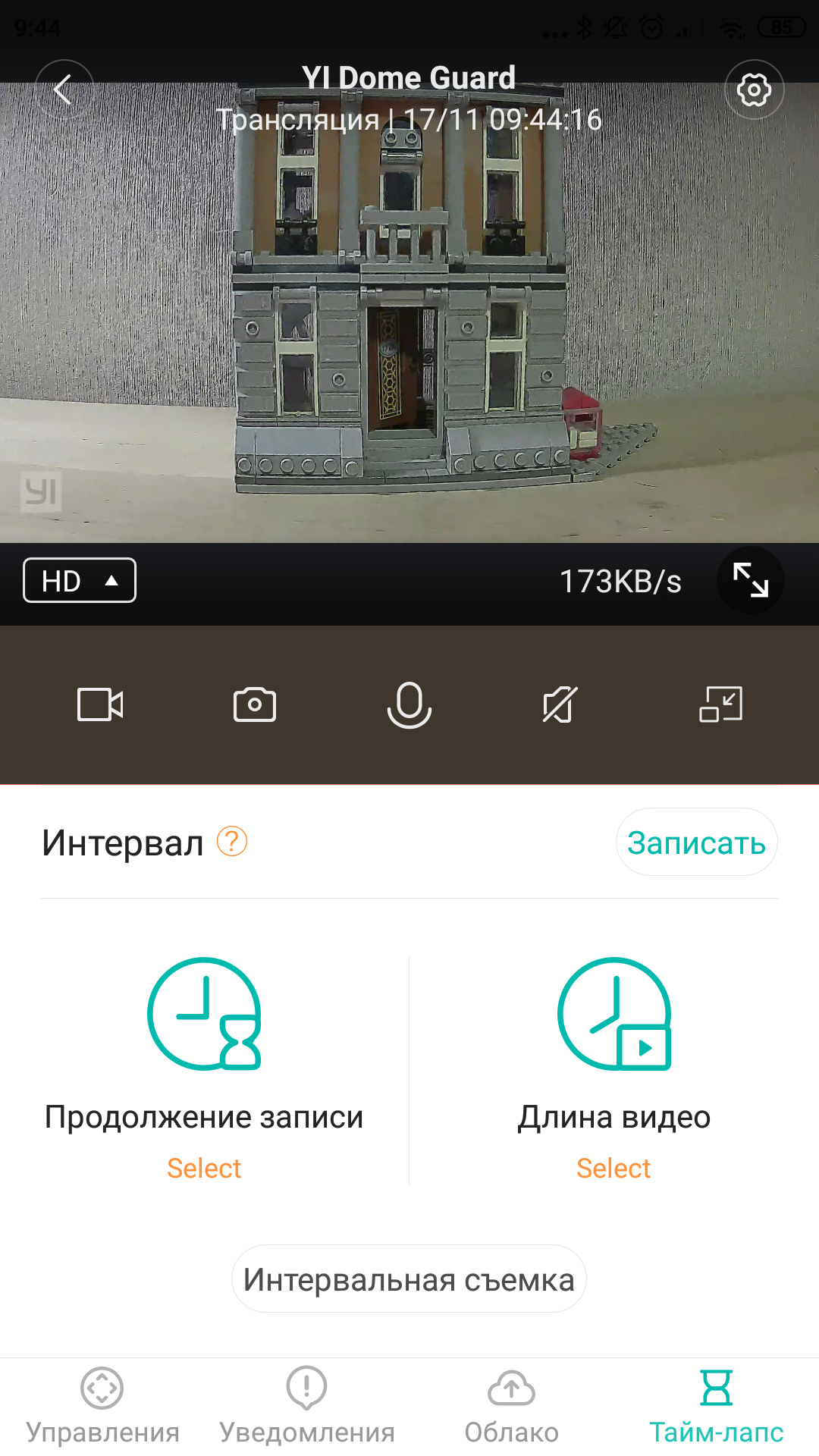
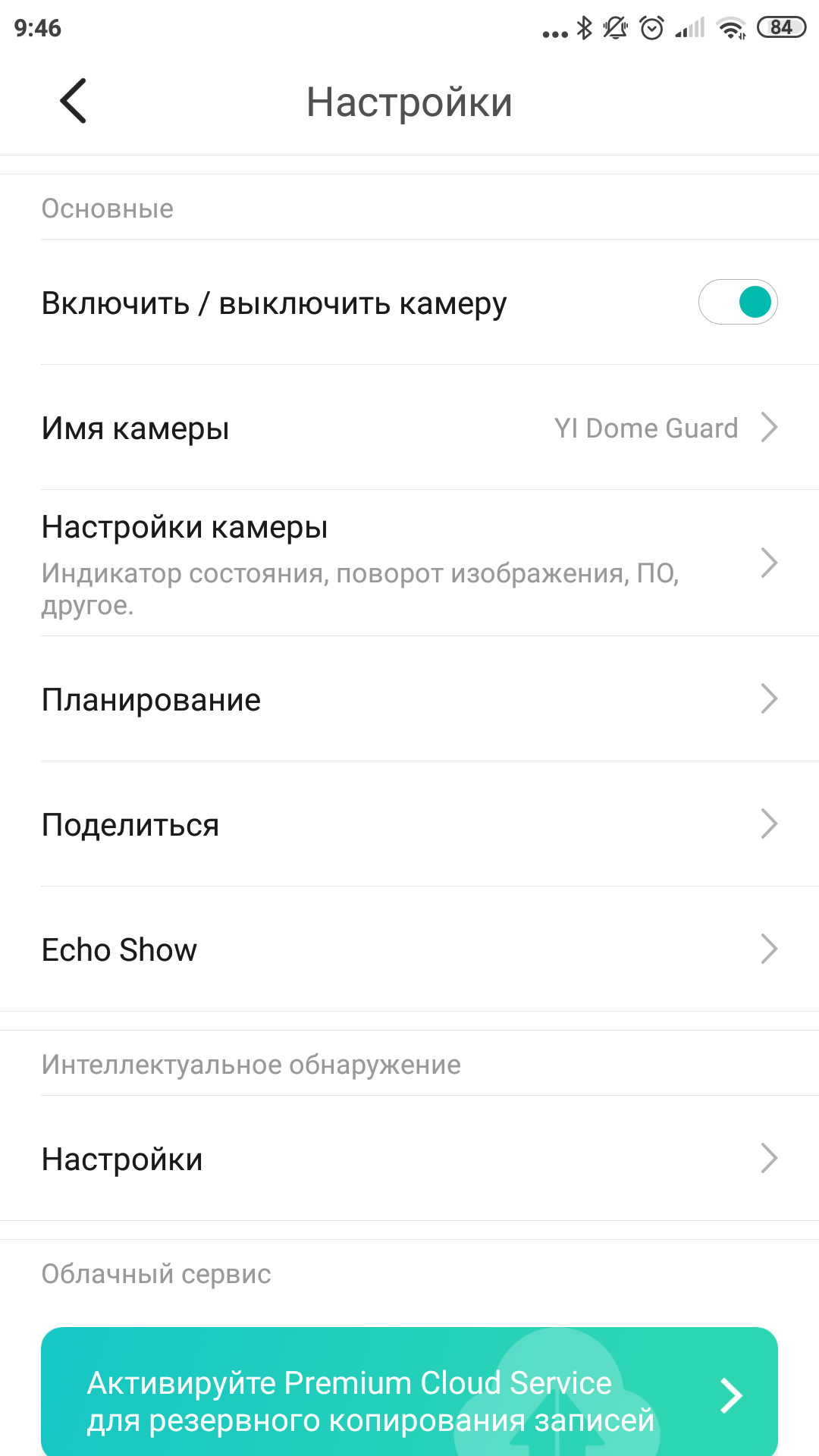
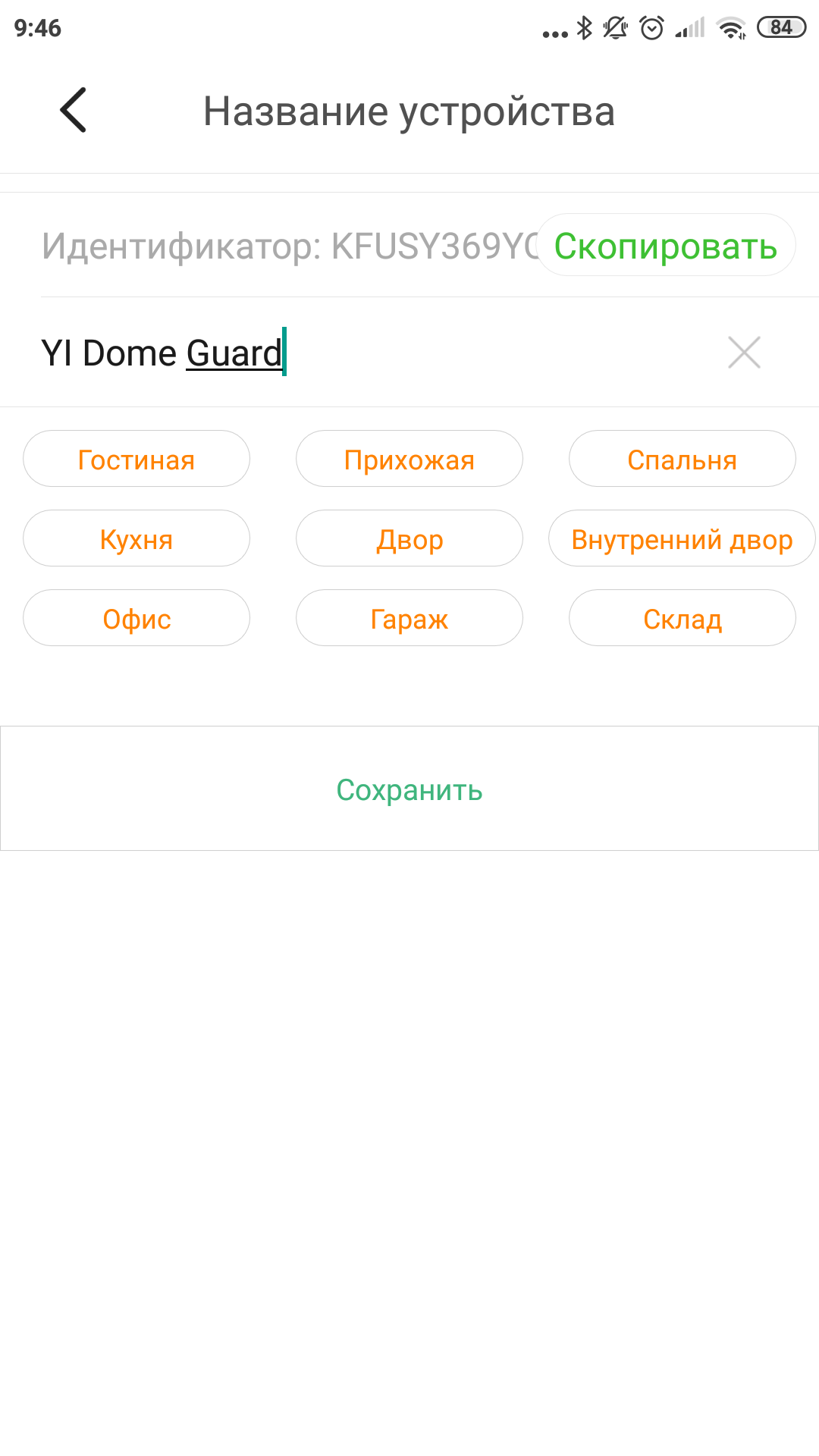
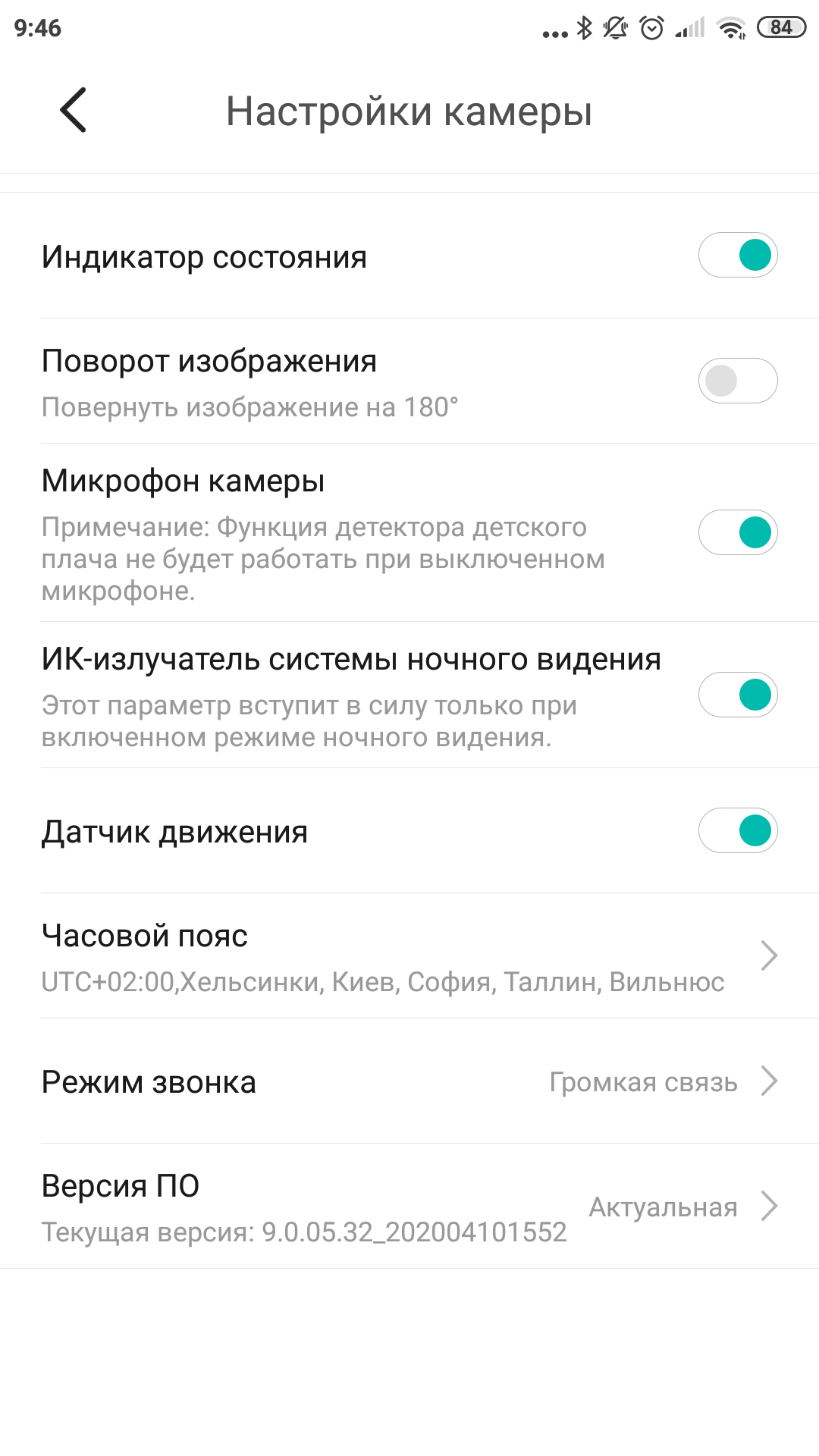
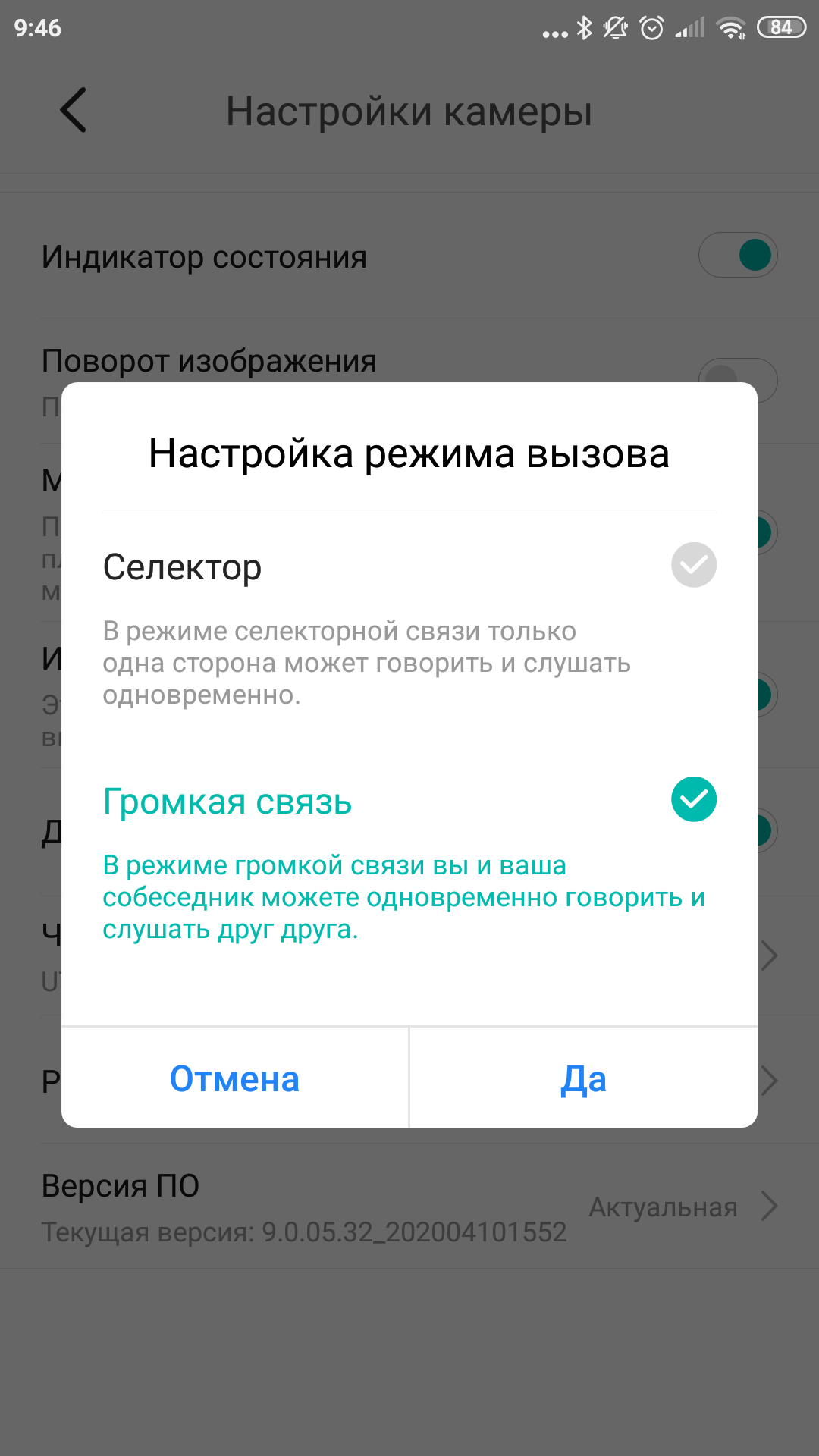
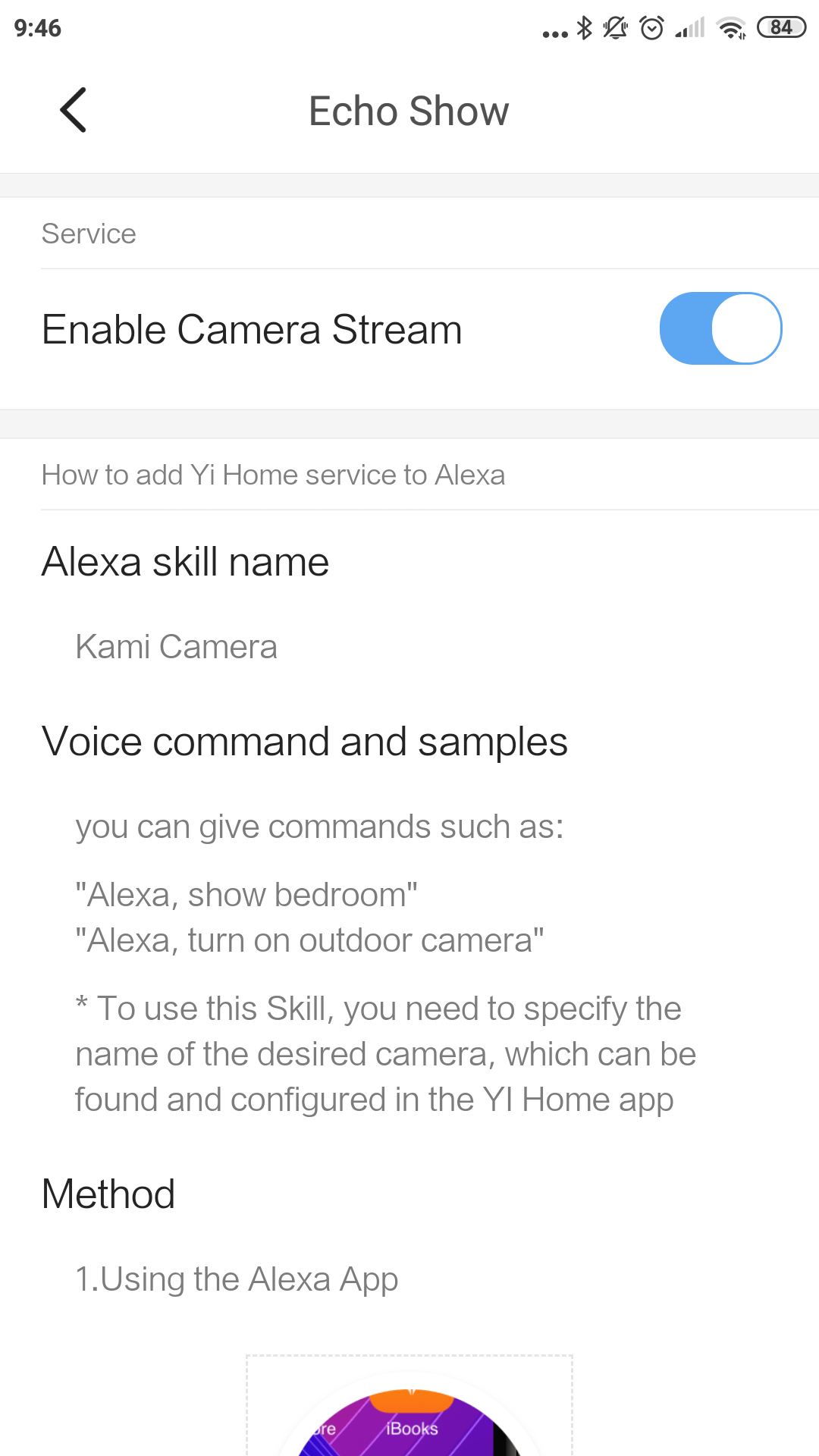
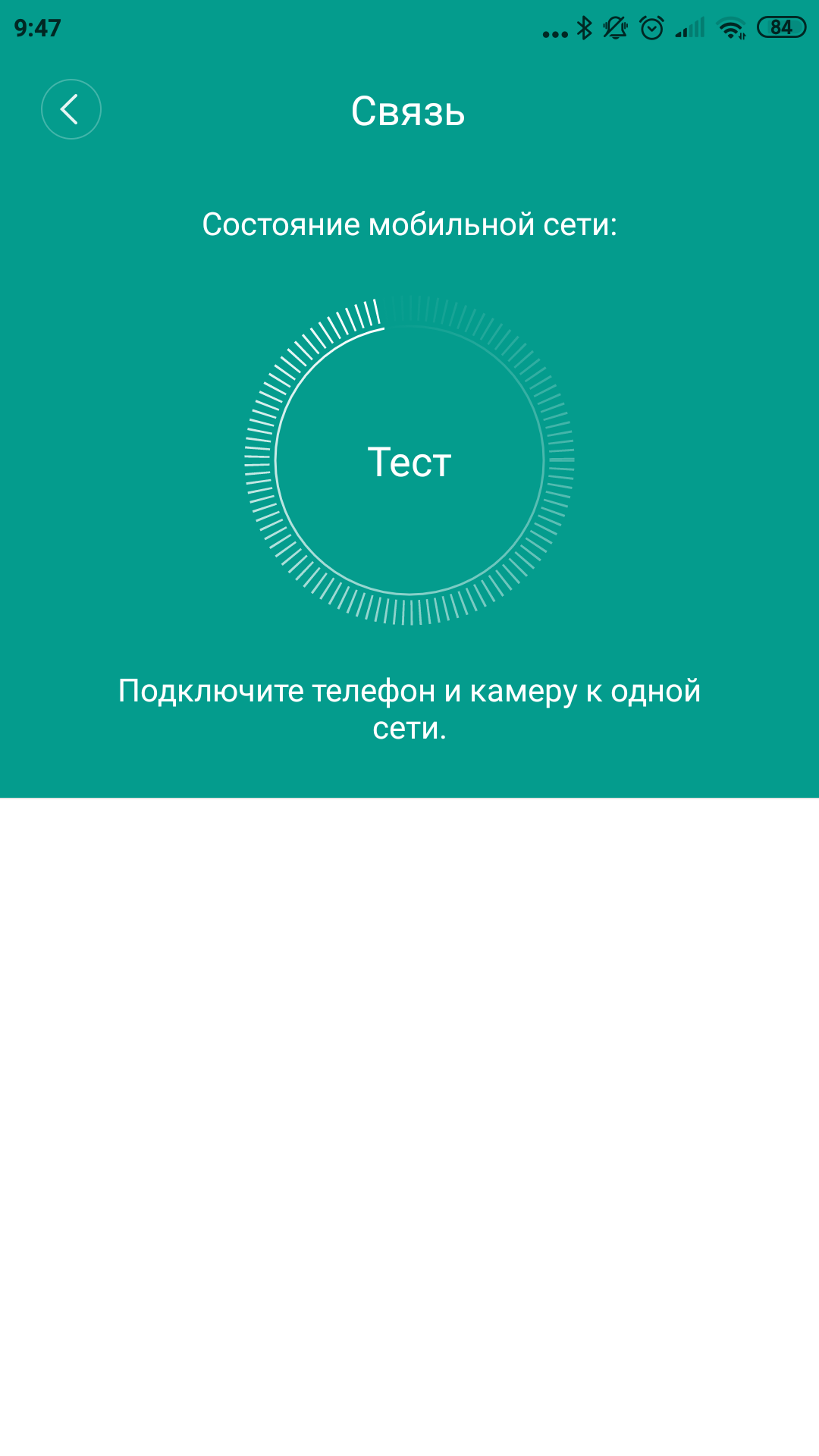
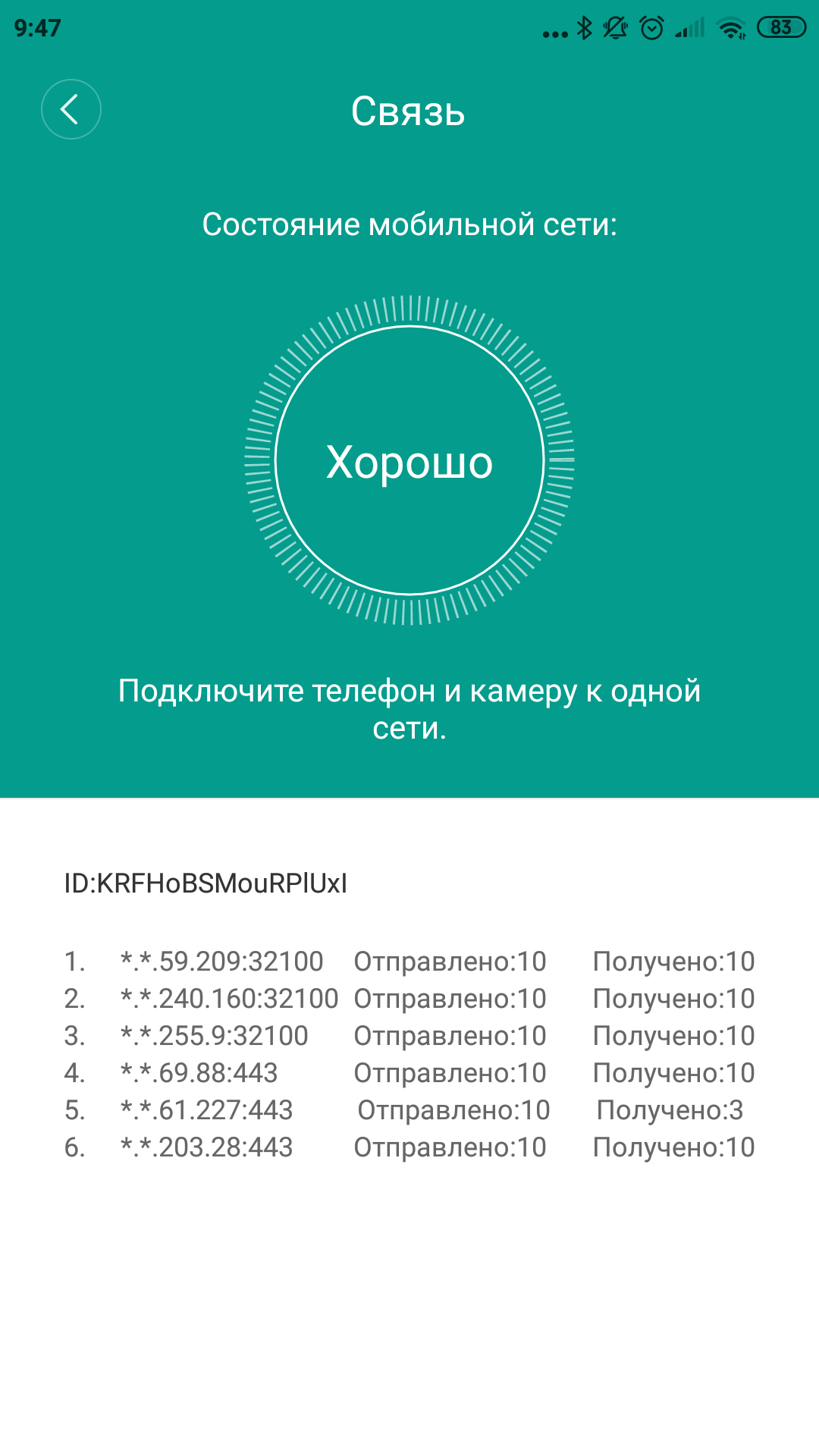
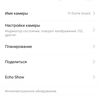
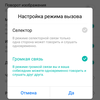
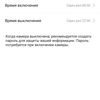
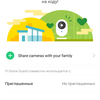
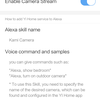
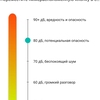
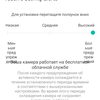
カメラ自体のコントロールなので何もありません、調整できるすべてはYIホームアプリで規制されています。カメラに名前を付けて、カメラが配置されている部屋を選択できます(カメラが多数ある場合は、場所ごとにカメラをグループ化するのに便利です)。カメラ自体、マイク、モーションセンサー、ナイトライト、ステータスLEDのオンとオフを切り替えることができます。自動オン/オフの時間のスケジュールでカメラのスケジュールがあります。別のセクションでは、イベント検出設定について説明します。イベントは、フレーム内の動き(感度を設定できます)またはサウンド(デシベル単位のしきい値調整があります)のいずれかです。すでに理解したように、このように構成されたイベントが発生すると、カメラは記録を開始し、通知を送信します。私はそれらについてもっと詳しく話すことを約束しました、私はあなたに話します。このような通知の頻度とスケジュールは、24時間年中無休から正確な曜日と時間まで、多かれ少なかれ頻繁にカスタマイズできます。 PINでカメラを保護したり、別のアプリユーザーと共有したり、AmazonAlexaとの統合を設定したりすることもできます。組み込みのネットワーク接続テストもあります。ご覧のとおり、たくさんのオプションがありますが、それらはすべてのYIカメラに典型的なものであることを明確にします。
</ img>
</ img>
</ img>
</ img>

</ img>

</ img>

</ img>
</ img>
</ img>
</ img>
</ img>

</ img>

</ img>
</ img>
</ img>




彼女はどうですか?
YIドームガードはうまく機能しますスイベルデザインのおかげでビデオ監視。固定カメラのように隅に置くのではなく、ドームカメラのように部屋の真ん中、天井に置くことができます。
軸を中心とした回転は次までのみ可能です。カメラを戻す必要がある特定のポイント。全体は一回転ですが、一方向に何周もできないので慣れが必要です。回転するとき、カメラの電気駆動は静かですが、たとえば YI Dome Camera X はさらに静かに回転します。ステータス LED はあまり注目を集めませんが、ナイト モードでは 9 つの赤外線照明ダイオードがカメラの存在を即座に示します。
MicroSDカードを取り出して調べてみるとコンテンツを確認すると、ビデオが 1 分以内の個別のビデオに分割されていることがわかります。 1 秒のビデオの「重さ」は平均約 0.22 MB であるため、1 ギガバイトのメモリには 1 時間以上のビデオを記録できます。動画自体は簡単ではありません。それぞれに 3 つのビデオ トラックが含まれています: 1920x1080 (20 フレーム/秒)、640x360 (20 fps)、そして再び 640x360 (ただし 5 fps (H.264 コーデック))。そして 1 つのオーディオ: AAC 16 kHz、33 kbps モノラル。ファイルは「2020Y10M24D13H」のような名前のフォルダーに配置されており、ファイル自体には「58M00S60.mp4」のようなテンプレートを使用して名前が付けられています。したがって、フォルダー名とファイル名を組み合わせることで、正確な録音開始時刻を設定できます。ビデオ自体には現在の時刻を示すオーバーレイがないため、これは重要です。ただし、YIロゴの透かしが入っています。
要するに、YI Dome Guard カメラについて覚えておくべきことが 3 つあります。
- Wi-Fiまたはイーサネット経由で接続し、YIホームアプリ経由で制御されます。
- すべての方向に向きを変え、動く物体を追跡する方法を知っています。
- フルHDビデオをスマートフォン、メモリカード、またはYIクラウドに保存できます。