watchOS 6 アップデートにより、Apple Watch の独立性がさらに高まります。アプリケーションを直接ダウンロードできます。
広告
広告
watchOS 6のすべての新機能については、こちらをご覧ください。 iOS 13の新機能についてもお読みになることをお勧めします。
1. Apple Watch経由でアプリをダウンロードする


WatchOS 6はApp Storeを導入しているので、スマートウォッチからアプリを見つけ、表示し、ダウンロードできるようになりました。さらに、さまざまなコレクションと評価がアプリケーションに表示されます。有料アプリもダウンロードできます。
広告
広告
2. Siriを介してサイトを見つける
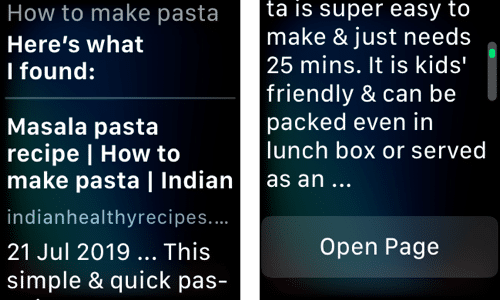

Siriがあなたの要求のいずれにも答えられないとき、アシスタントは答えのあるあなたのためのウェブサイトを見つけます。 SiriはあなたをiPhoneにリダイレクトしていた。これで、時計でサイトを開くこともできます。
3. Siri経由でサイトを閲覧する
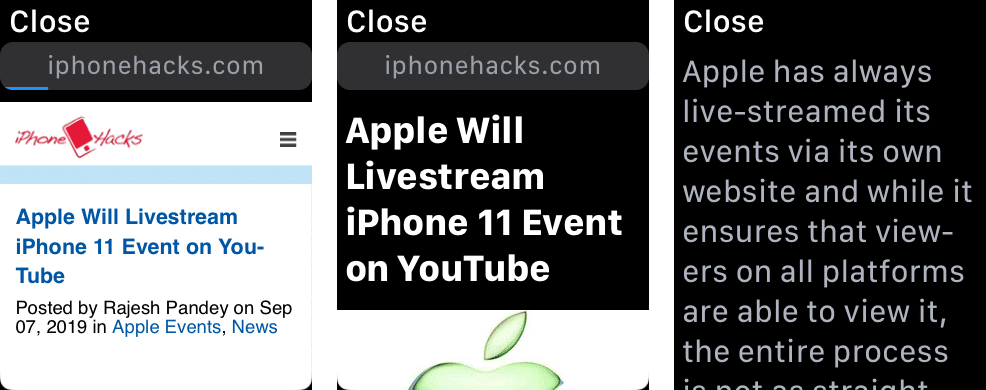

Apple WatchにはSafariアプリがありませんが、Siriブラウザに変えることができます。 Siriをアクティブにして「[サイトのアドレス]を開く」と言うだけで、サイトが開きます。サイトをスクロールして、記事を選択して読むことができます。
4. Apple Watch経由で標準アプリを削除する
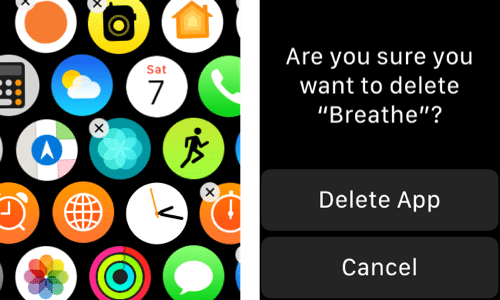

iPhoneやiPadと同じように、Apple Watchでも標準アプリを削除できるようになりました。 Apple Watch のアプリ画面を開き、目的のアプリを見つけて長押しします。アイコンが表示されますX...それをクリックして、アプリケーションをアンインストールします。その後、いつでもApp Storeからアプリケーションを再度ダウンロードできます。
5.電卓アプリを使用する
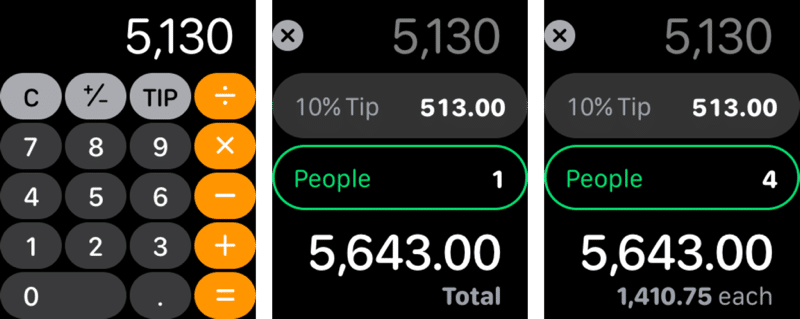

Apple、電卓アプリをAppleに追加見てください。サードパーティのものをダウンロードする必要はありません。アプリを開くと、おなじみのインターフェースが表示されます。さらに、組み込みのチップ計算機があります。チップを計算するだけでなく、金額を友達と割ることもできます。
6.リマインダーでスマートリストを使用する
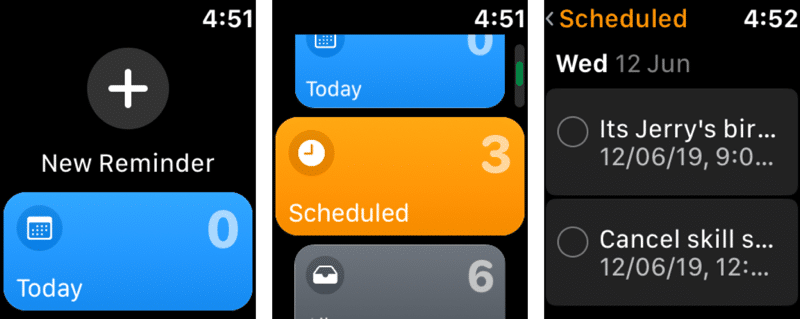

iOS 13以降、watchOS 6はリマインダーアプリを更新しました。スマートウォッチでリマインダーを開いて「+」を押すと、音声または手動入力を使用して新しいリマインダーを追加できます。
Apple Watchのリマインダーにはスマートリストがあります。リマインダーは自動的にスマートリストに分類されます。たとえば、今日、予定どおり、すべてなどのカテゴリがあります。
7.ボイスレコーダーで録音する
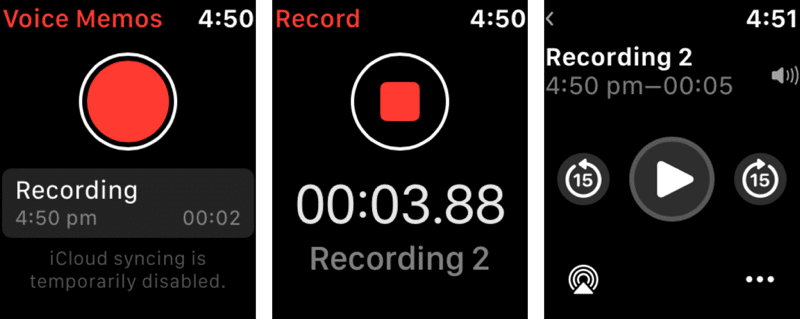

WatchOS 6は簡素化されたバージョンを導入しますボイスレコーダーアプリケーション。それを開き、赤いボタンを押して録音を開始します。すべての録音は、iCloudを介してすべてのデバイス間で自動的に同期されます。アプリケーションでは、すべての録音のリストが表示され、それらを聞くことができます。
8.ノイズレベルを確認する


Apple Watch Series 4または5をお持ちの場合は、新しいNoiseアプリをご利用いただけます。健康アプリと連動した、周囲の音量を測定するアプリです。
アプリには2つのモードがあります。 アクティブとパッシブ。周囲の騒音レベルをいつでも測定できます。さらに、ノイズレベルが危険になると、アプリケーション自体が通知します。このアプリには、手首を持ち上げるたびにノイズレベルを通知する拡張機能もあります。
広告
広告
9.オーディオブックを聴く


ブックスアプリはApple Watchに登場しましたが、本を読むためではなく、それらを聞くためのものです。 iTunesからオーディオブックを購入した場合は、アプリで見つけることができます。 AirPodsを時計に接続して、任意の本を聴くことができます。
10.月経周期を追跡する
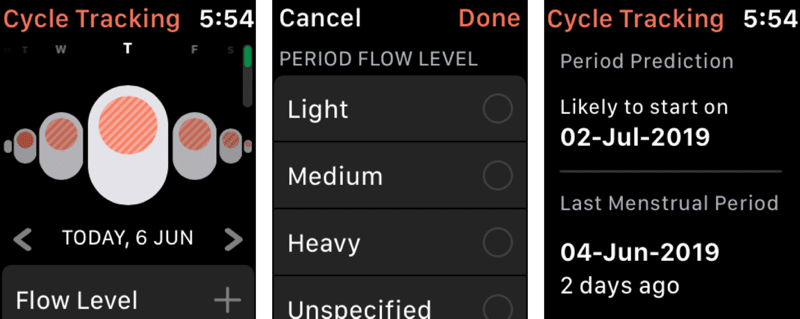

Apple Watchには新しいアプリがありますあなたの月経周期を追跡します。日付をマークしたり、サイクル情報を追加したりできます。その後、Healthアプリはこのデータを分析し、次の期間が始まる日を前もって決定します。出生率も追跡できます。
11.新しいメディア管理


メディア管理を備えた新しいアプリケーションがあり、iPhoneのAirPlay画面に似ています。これにより、複数のデバイスでオーディオとビデオを管理できます。 Apple TV、HomePod、iPhoneデバイスを持ち込み、それぞれのメディアを個別に制御できます。
12.マップでコレクションを閲覧する
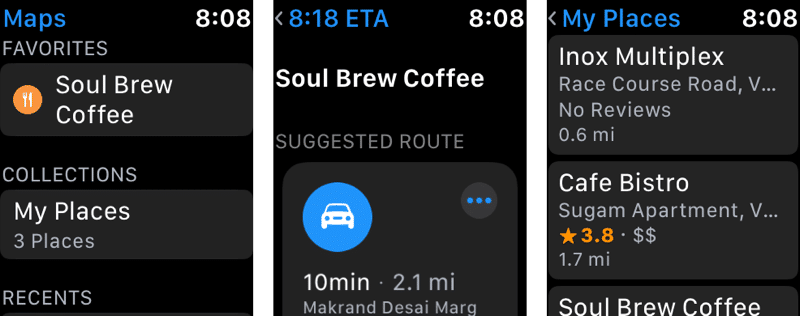

コレクションとリストがマップアプリケーションに追加されました選択した場所。 iPhoneで機能の使用を開始すると、データは自動的にApple Watchに同期されます。検索することなく、お気に入りの場所を表示してナビゲーターを起動できます。
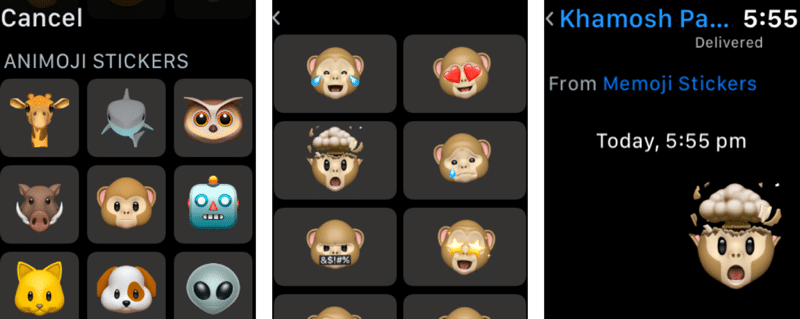
13. Apple Watch経由でアニメーションステッカーを送信する

広告
広告
Animojiステッカーがすぐに統合されましたメッセージアプリ。新しいステッカーでメッセージに返信できます。ステッカーアイコンを選択し、使用可能なすべてのアイコンを参照して、必要なものを送信します。
14.メッセージ通知をオフにする
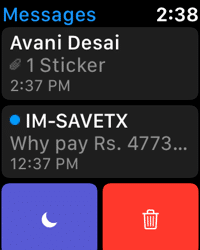

チャットからのメッセージ通知をすばやくオフにできるようになりました。これを行うには、チャットを左にスワイプしてミュートアイコンをクリックします。
15.カリフォルニアのダイヤルのアイコンを変更する


広告
広告
カリフォルニアの時計面は、watchOS 6の最高の1つです。 これは、カスタマイズできる優れたアナログ時計の文字盤です。異なるシンボルなどの番号を入れ替えることができます。最初にウォッチフェイスを選択してから、押し続けてカスタマイズします。
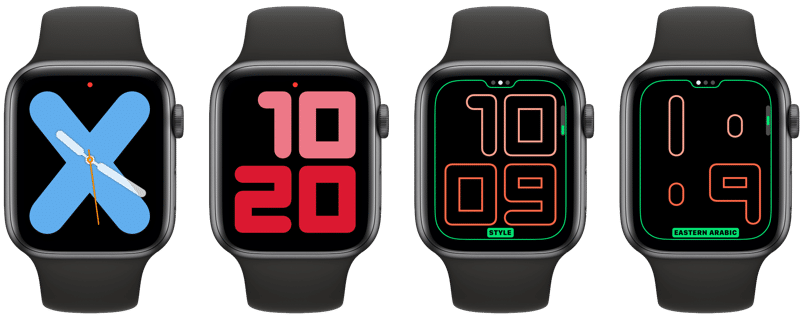

同様に、グラデーションとデジタルの時計面をカスタマイズできます。
16.セルラー通信の新たな拡大
ダイヤルに信号強度を表示する新しいセルラー内線があります。拡張機能をクリックすると、セルラー接続をすばやくオフにできます。
17.雨の可能性を知る
天気が予測できない街に住んでいる場合は、雨の確率でエクステンションを使用できます。毎日、あなたは今日雨が降る確率のパーセンテージを見るでしょう。
18. Apple Watchを介してBluetoothを制御する
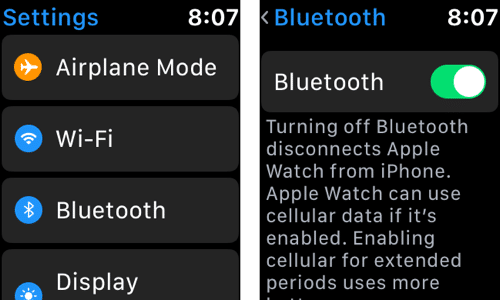

最後に、Apple Watchから直接Bluetoothを制御できます。アイコンはコントロールセンターでは使用できませんが、機能は設定アプリから制御できます。
19.アプリをリストとして表示する
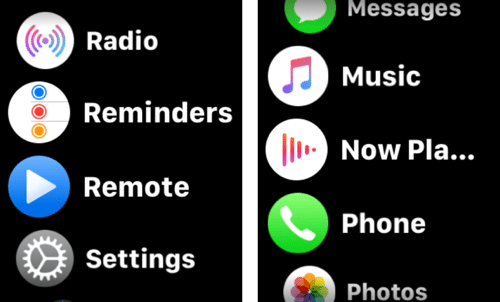

watchOS 6では、アプリを次のように表示できますリスト。アプリケーションの名前が大きく印刷されるので、これは非常に便利です。アプリケーション画面を開き、ディスプレイを押したまま、リストに切り替えます。
20.新しい設定を使用
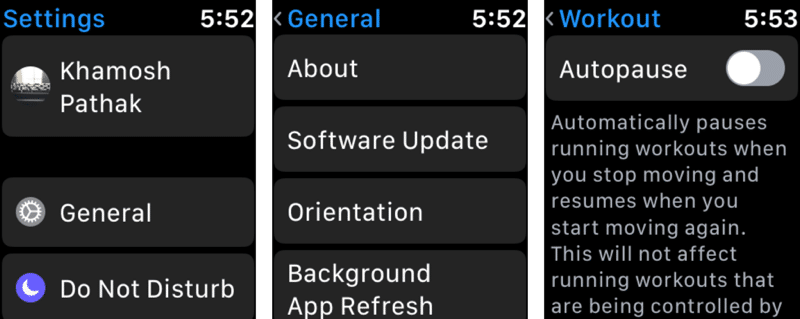

私たちがすでに書いたように、watchOS 6でスマートウォッチはより独立します。これは、更新された設定アプリケーションによって証明されます。これは、設定のiPhoneおよびiPadバージョンに似ています。
以前は一部の機能しか利用できませんでしたアプリ固有の設定を含め、iPhoneがApple Watchで利用できるようになりました。これで、スマートウォッチからアプリケーションをダウンロードして、設定することができます。
新しい設定アプリを閲覧して、そのすべての機能について知ることをお勧めします。