たとえ最高のアプリであっても、プログラムが間違っていると思わせることがあるため、あなたを失望させることがあります。
しかし、これらのアプリのいくつかは他のものより優れています。 EaseUS Data Recovery Wizardは、これまでに見た中で最高のものです。今日の高度なディスクテクノロジーにより、以前の単純なテクノロジーよりもデータの回復が困難になっていることもあり、完璧にはほど遠いですが、高速で効率的です。また、主要な競合他社であるStellarを使用して復元できなかったファイルを回復します。フェニックスWindowsデータリカバリ。現実的な期待を持ってEaseUSアプリを使用すると、永久に失われる可能性のあるファイルやフォルダーを回復するのに役立ちます。
EaseUS Data Recovery Wizard Proの長所:
- 高速で信頼性の高いパフォーマンス。
- 他の製品がテスト中に回復できなかった多くのファイルを回復します。
- 削除されたファイルと特定のファイルタイプを簡単に並べ替えることができます。
EaseUS Data Recovery Wizard Proの短所:
- 復元できなかったファイルは、テスト中にそのようにリストされました。
EaseUSは完全に無料のバージョンを提供します。最大2GBのデータを保存できます。ライバルサービスの無料バージョンのStellarは1GBを回復します。 2 GBを超える復元が必要な場合、またはベンダーからの技術サポートが必要な場合は、EaseUSを69.95ドルでProバージョン(私がテストしたもの)にアップグレードしてください。私がテストしていない99.90ドルのPro + WinPEバージョンは、起動可能なUSBスティックを作成します。これを使用して、システムをまったく起動できないときにファイルを回復できます。

EaseUSは最初から私に感銘を与えましたテストを開始します。まず、オーディオCDをBIN / CUEファイルの組み合わせでリッピングしてバックアップCDに書き込み、次にファイルをハードドライブから削除して、ゴミ箱を空にしました。 EaseUSは完全な状態でそれを返しましたが、競合他社のStellar Data Recoveryはファイルを回復したと報告しましたが、代わりにBINファイルの役に立たない部分のみを返しました。
EaseUS Data Recovery Wizard Proと同様の製品:
- ステラフェニックスWindowsデータリカバリ-79.99ドル
- Seagate Premium RecoverySuite-無料トライアル。
- Prosoft Data RescuePC4-99ドル。
同じハードドライブ上で、EaseUSは簡単に見つけてStellarがまったく見つけられなかった少なくとも12のグラフィックファイルを回復しました。 EaseUSとStellarはどちらも、ファイルを回復するためにドライブ上のすべてのセクターを見つけるのに数時間かかるオプションのディープスキャンを提供しますが、ディープスキャンがバックグラウンドで続行されている間にアプリケーションが既に見つけたファイルを検索およびプレビューできるのはEaseUSだけです。モード。 Stellarは、ディープスキャンが完了するのを待つように強制します。
2TBのスピニングディスクでテストに使用されたEaseUSはフルスキャンを完了するのに10時間かかり、Stellarは34時間かかりました。 EaseUSがスキャンを終了するずっと前に必要なファイルを見つけることができたので、スキャン中に回復する機能は、Stellarがファイルを回復したり、プロセス内のプログラムで他のことを実行したりすることを拒否するよりもはるかに便利でした。
データ回復ウィザードを実行するときEaseUS では、アプリケーションが失われたデータを探すことができるシステム上の場所 (ドライブ名、ごみ箱、デスクトップ、または特定のフォルダー) のリストを表示することから始まります。場所と [スキャン] ボタンをクリックすると、スキャンが開始され、最初のスキャン中に完全なファイル リストと削除されたファイルのリストが自動的に作成されます。
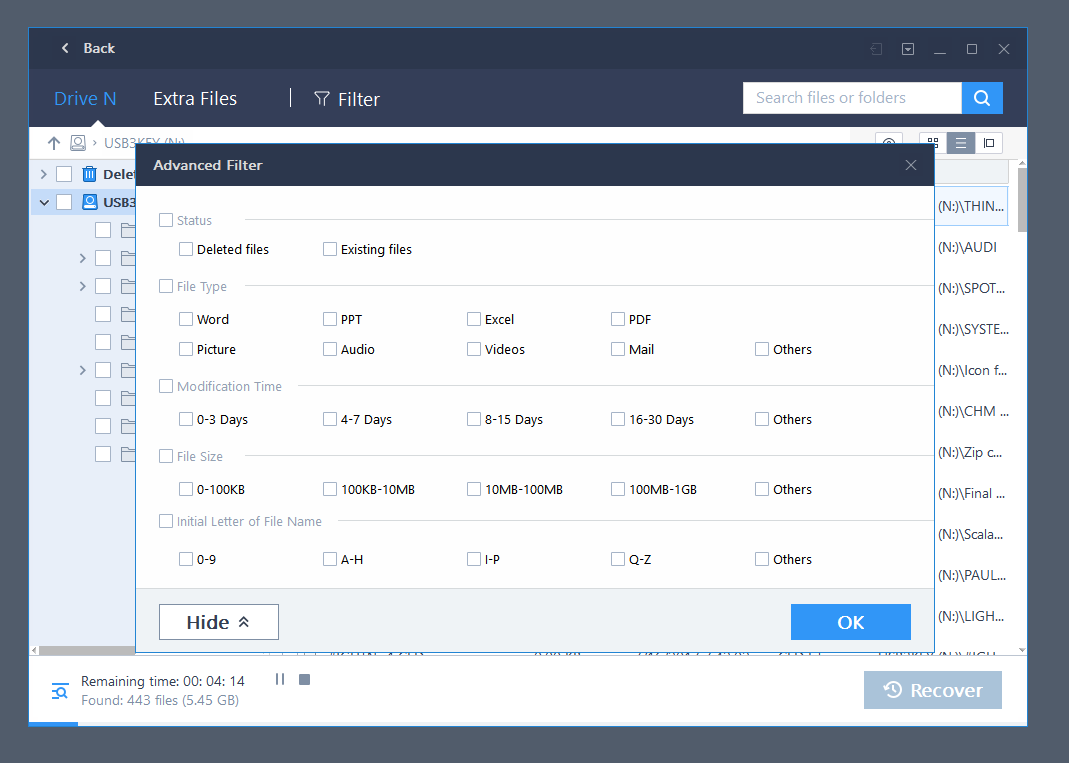
ステラとは異なり、あなたは待つ必要があります削除されたファイルのリストが必要な場合は、情報が更新されます。 EaseUSを使用すると、フィルターメニューを使用して、検索を特定のファイルタイプに制限したり、過去3日間、3日前、またはその他の日付範囲で変更されたファイルに焦点を当てたりできます。また、同じメニューを使用すると、さまざまなサイズのファイル、たとえば100KB未満または100MBから1GBに焦点を合わせることができます。 Stellarにはそのようなオプションはありません。アプリケーションがディスクのデータのスキャンを終了すると、削除されたファイルが他のファイルとは別にリストされた、よく整理されたファイルリストと、追加のプレビューペインが表示されます。

すべてを保存できるわけではありません
すべてのデータ回復アプリ完全に回復できない可能性のある回復用のファイルを一覧表示します。プログラムに試行するように指示するまで、ファイルを取り戻すことができるかどうかを知る方法がない場合があります。グラフィックといくつかのドキュメントファイルの助けを借りて、ファイルを回復できるかどうかをすぐに判断できます。ファイルのリストを下にスクロールしたときに、アプリケーションのプレビューペインにファイルが認識可能な形式で表示されている場合は、もう一度確認できます。ただし、テキストドキュメント、スプレッドシート、曲の場合、EaseUSまたはStellarのどちらを使用している場合でも、プレビューボタンを押して、復元する認識可能なファイルまたは曲が表示されるかどうか、およびパネルで再生が開始されるかどうかを確認する必要があります。プレビュー。
EaseUSの処理方法と同様ファイルを回復することで、実際にはファイルをまったく回復できなかったため、ファイルを回復可能として指定しないというより良い仕事もしました。たとえば、テストに使用したSSDで、Stellarは、HTMLファイルとしてリストされているが、実際には完全に異なるファイルタイプのフラグメントであるいくつかのファイルを回復することを提案しました。 EaseUSはこれらのファントムファイルをまったくリストしていなかったため、実際にアニメーション化できるファイルを検索するためにファイルリストを簡単に並べ替えることができました。
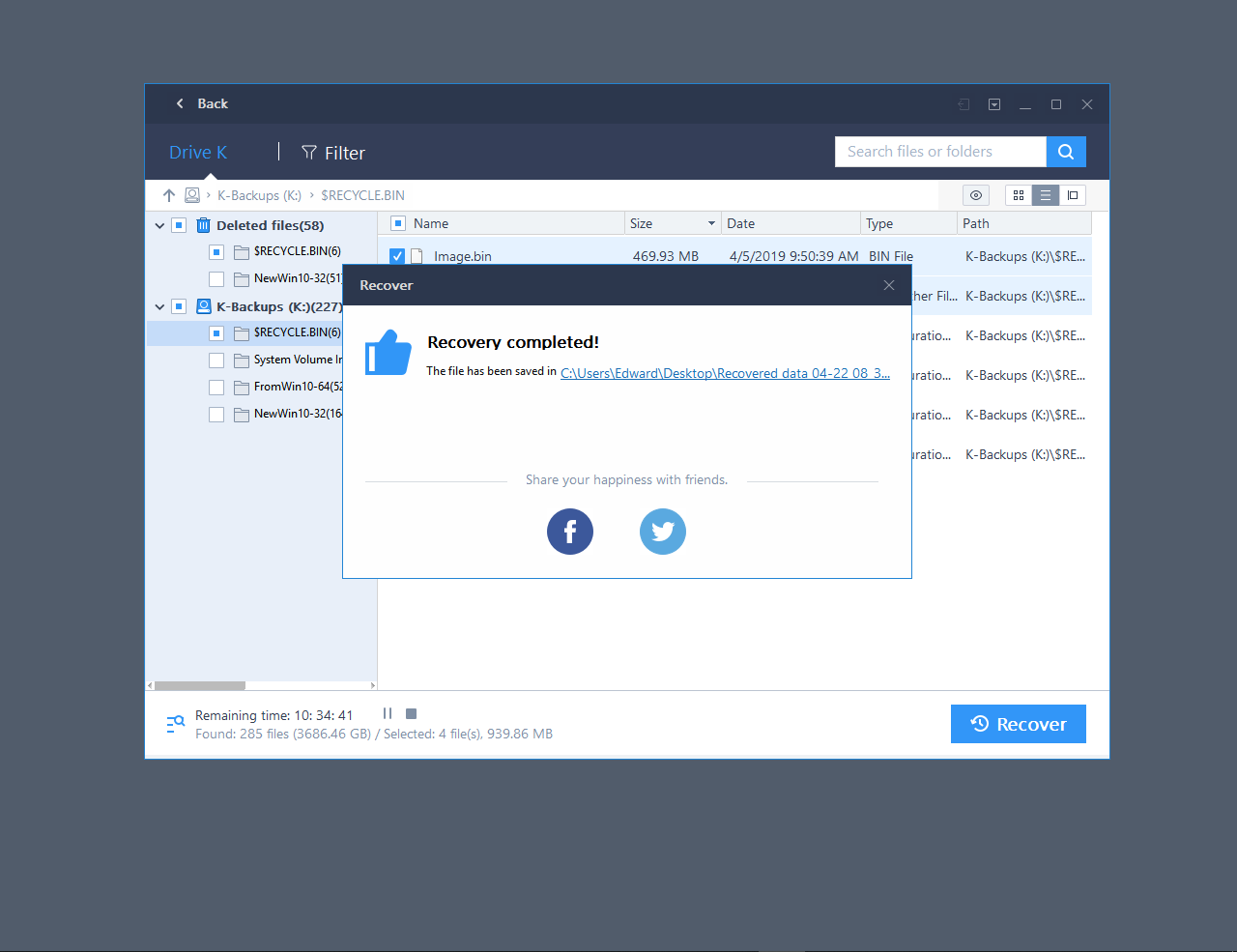
EaseUSは、Stellarとは異なり、保存することができます復元されたファイルは、それが取得されたのと同じディスクに保存されます。復元したファイルを同じディスクに保存すると、復元したい他の失われたデータが誤って上書きされる可能性があるため、これを行う前に警告が表示されます。 Stellarでは、復元したファイルを同じドライブに保存できないため、保存する予備のドライブがない場合は、急いでUSBドライブを購入する必要があります。 Stellarのポリシーが最も安全ですが、数個のファイルのみを回復し、後で回復したいものを上書きする可能性が少ないことを気にしない場合は、EaseUSの方がはるかに便利です。
だから何を選ぶべきか
完璧な復元アプリは存在しないデータ。競合他社と同様に、EaseUS は回復できないファイルをリストしており、画像ファイルを自動的にプレビューしてプレビューを試行する前にボタンをクリックする必要があるのではなく、回復のためにリストされた各ファイルのプレビュー画像を自動的に表示しようとします。ドキュメント形式のファイル。
アプリの利点と比較して、これらは小さな欠陥は些細なことのように見えますが、ソフトウェアは競合他社のStellar DataRecoveryとは際立って対照的です。したがって、データ回復ソフトウェアのエディターの選択は非常に明白です。
また見なさい:
北極圏での毎年恒例の任務は終了し、データは期待外れです。人類を待っているのは何ですか?
病気の3日目、ほとんどのCOVID-19患者は嗅覚を失い、そしてしばしば鼻水に苦しむ
科学者は子供がCOVID-19の最も危険な保菌者である理由を発見しました