iOS 11 では、生産性を重視した機能が多数追加されています。仕事でiPadを使用する
マルチタスク機能がはるかに簡単で便利になりました。さまざまなアプリケーションでデータを移動および削除できます。以下は、iOS 11で生産性を向上させるすべての機能です。
広告
広告
1.ドック
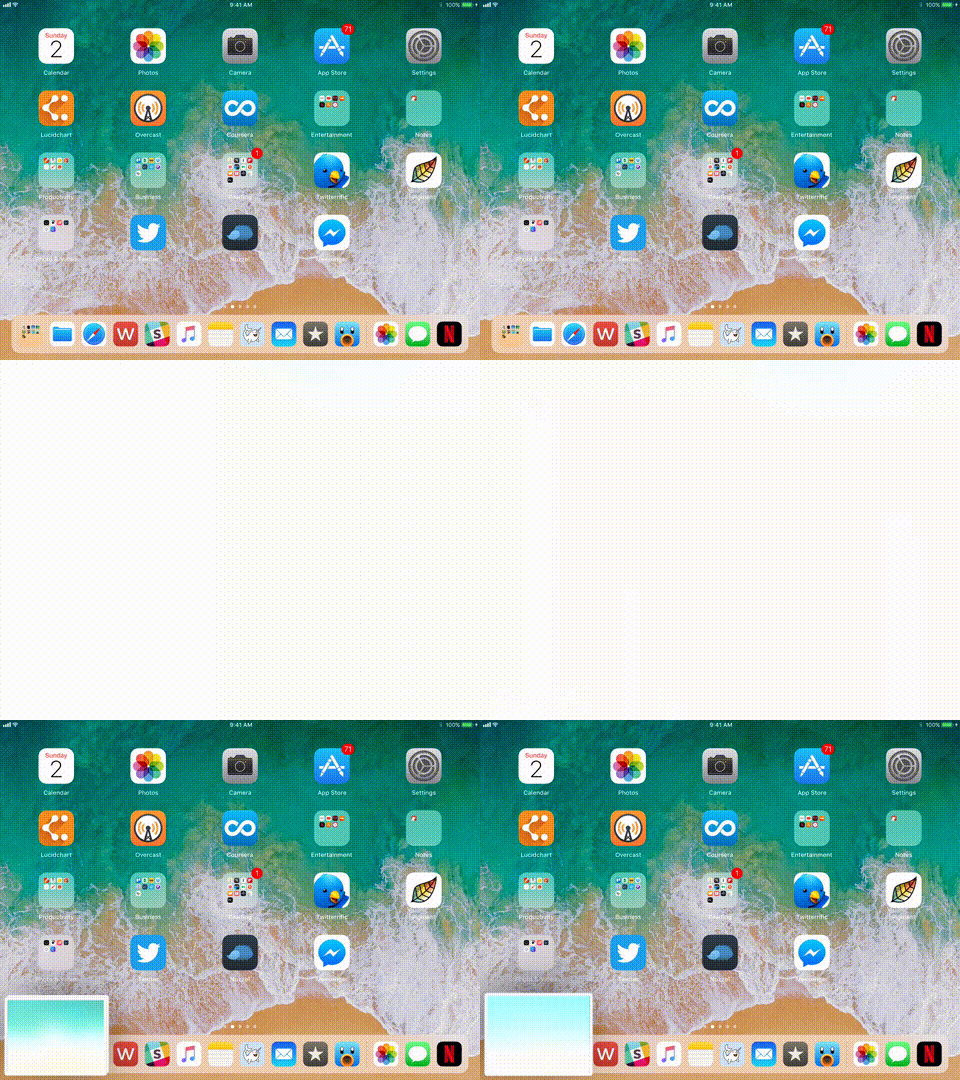

AppleはiOS 11のドックに改善を加えました。ドックはすべてのウィンドウの上に配置され、下からの単純な「スワイプ」ジェスチャーで呼び出されます(コントロールセンターへの移行に置き換わります)。
ドックは最大16個のアイコン(アプリケーションまたはフォルダー)を保持できます。右隅には、Siriが推奨する最新の3つのアプリケーションが表示されます。
広告
広告
2.新規 体制分割ビュー
古い分割表示モードは過去のものです。 画面を左端からスワイプしても何も起こりません。代わりに、ユビキタスドックを使用して、スライドオーバーモードとスプリットモードに切り替えます。
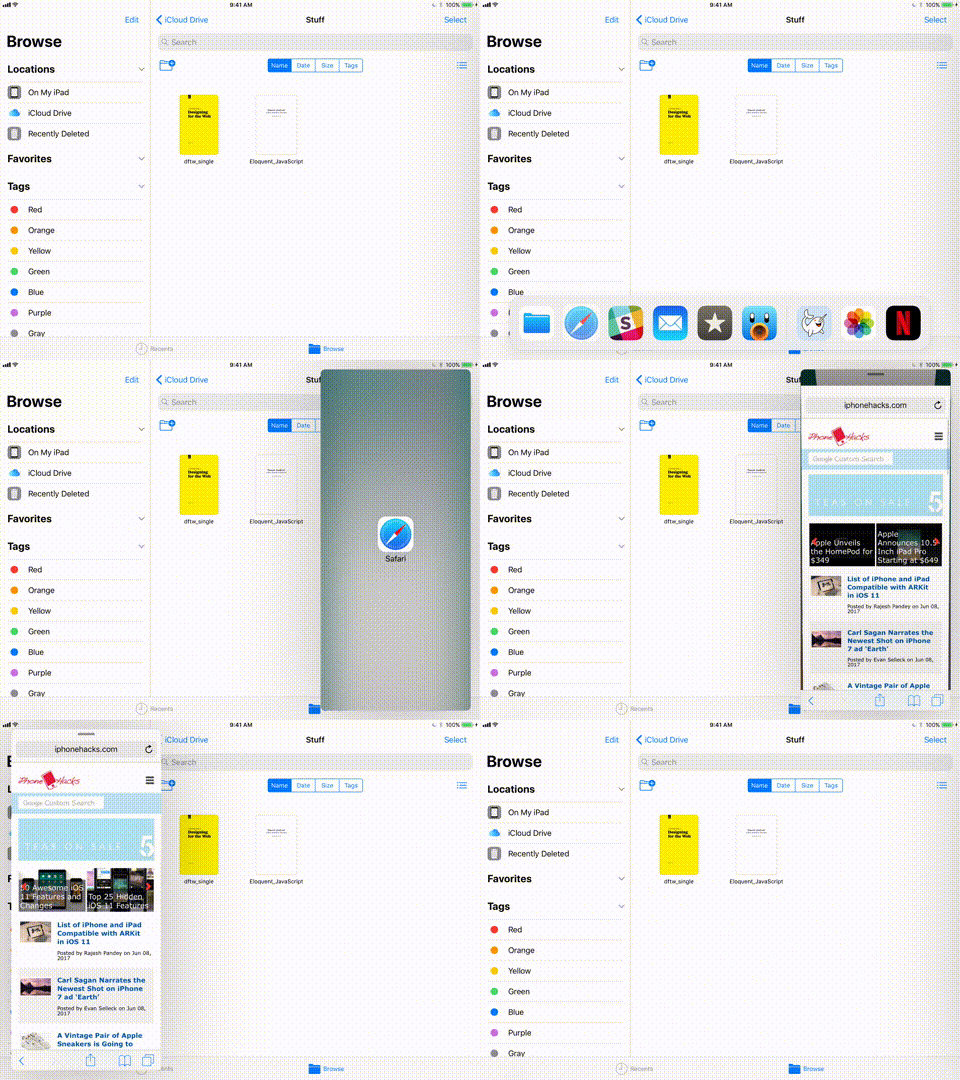

アプリケーションに移動し、下にスワイプしますドックを開いてから、アプリケーションアイコンを押し続けて画面の中央に移動します。指を離すと、古いバージョンのスライドオーバーのように、アプリケーションアイコンが狭いフローティングウィンドウとして表示されます。
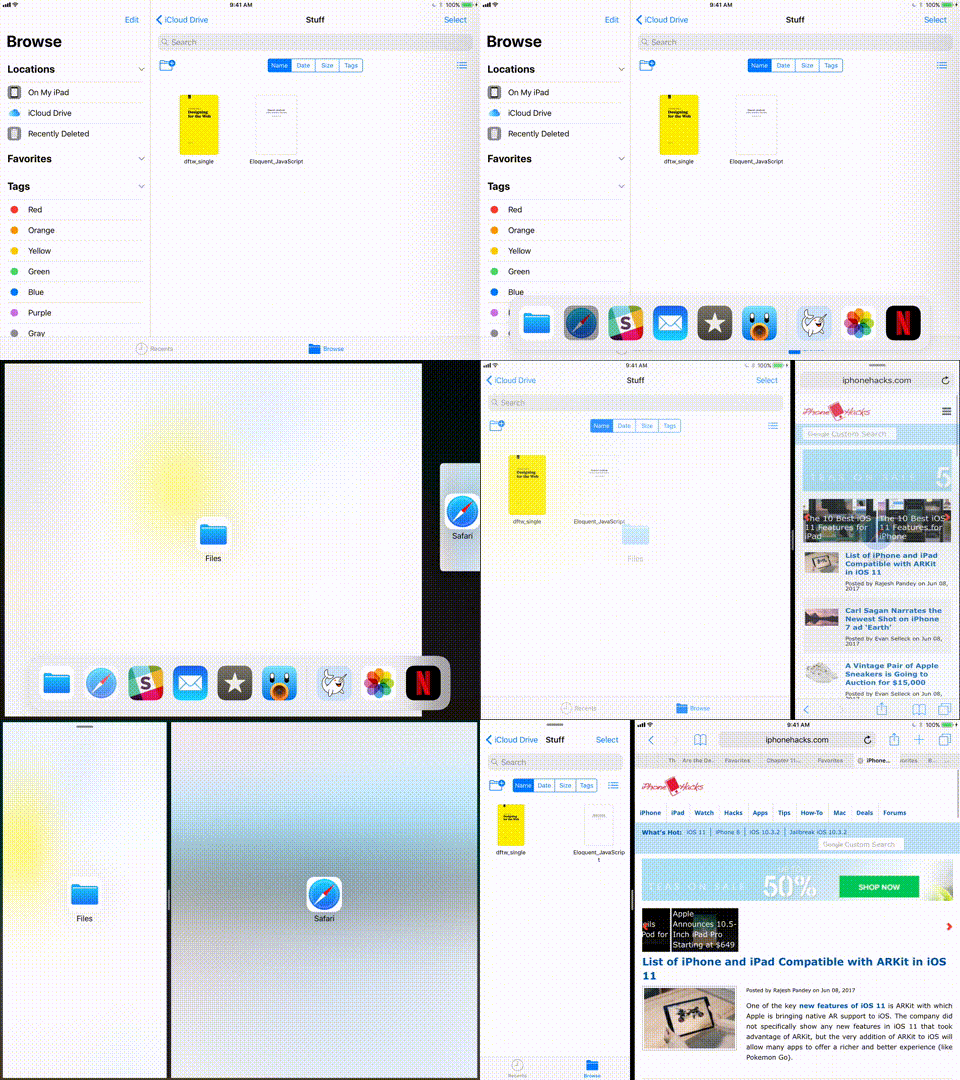
 しかし、指を離すと、アプリケーションはそのままになります画面の左または右隅に、アプリケーションがドッキングされます。次に、ポインタを使用してウィンドウのサイズを変更できます。また、いずれかのアプリケーションの上部ポインタを保持して、それを反対側に移動することにより、アプリケーションを交換することもできます。
3.アプリケーションの切り替え


下からスワイプすると画面で、更新されたプログラムの切り替えを開きます。ドック、新しいコントロール センター、開いているアプリケーション、スペース機能が表示されます。分割画面の組み合わせはここに記憶されます。 「X」ボタンが表示されるまでアプリを長押しすると、アプリを閉じることができます。
4.高度なドラッグアンドドロップ機能
IOS 11は高度な機能を導入しますドラッグアンドドロップすると、macOSでは同じ機能のように見えますが、タッチスクリーンに対応しており、実際には非常にモダンです。アプリケーション自体内およびアプリケーション間で、ドラッグアンドドロップ機能を使用できます。テキスト、画像、リンク、メディアファイルなど、ほぼすべての機能を備えています。
機能が改善されました。まず、複数の要素を同時にドラッグできます。 1 つの項目をドラッグすると、画面上に指を置いている限り、その項目が指にくっつきます。秒針を使用して OS 内を移動したり、別のアプリに移動して別の項目を選択したりすることもできます。あなたが選んだものは何でもあなたの指の下にあります。選択したアイテムの数も表示されます。
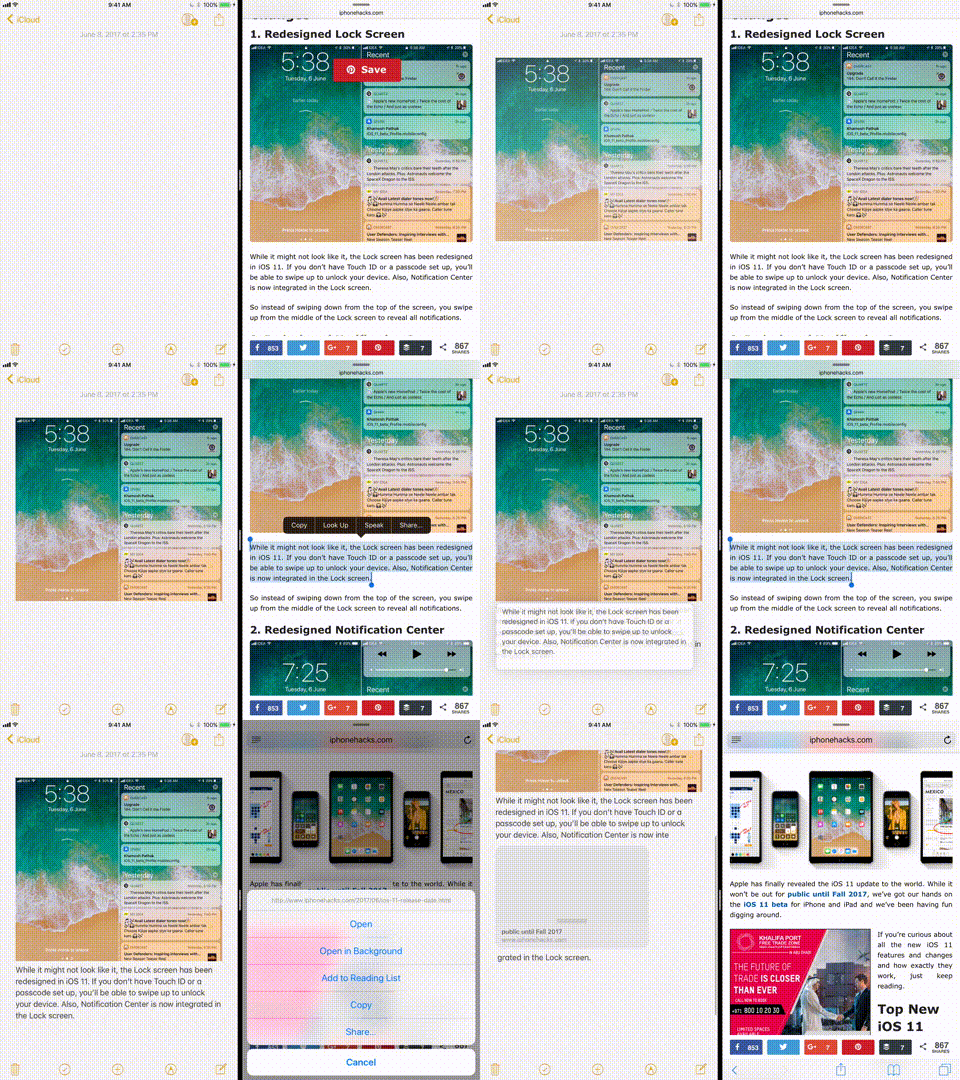

次に、アプリケーションまたは画面に移動しますアイテムを移動して指を離すだけです。アイテムは適切な形式で移動されます。 Apple開発者は、アイテムをプレビューする機能を作成しました。したがって、マップからノーツにリンクをドラッグすると、プレビューを通じて表示されます。
5.「ファイル」アプリケーションでファイルを操作する
アプリケーションファイル-これは新しいユーザーですファイル管理アプリケーション。これは、ファイルを操作するためのものです。 iPad上のすべてのファイルが表示されます。さらに、DropboxやGoogleドライブなどのサードパーティのサーバーに接続できます。
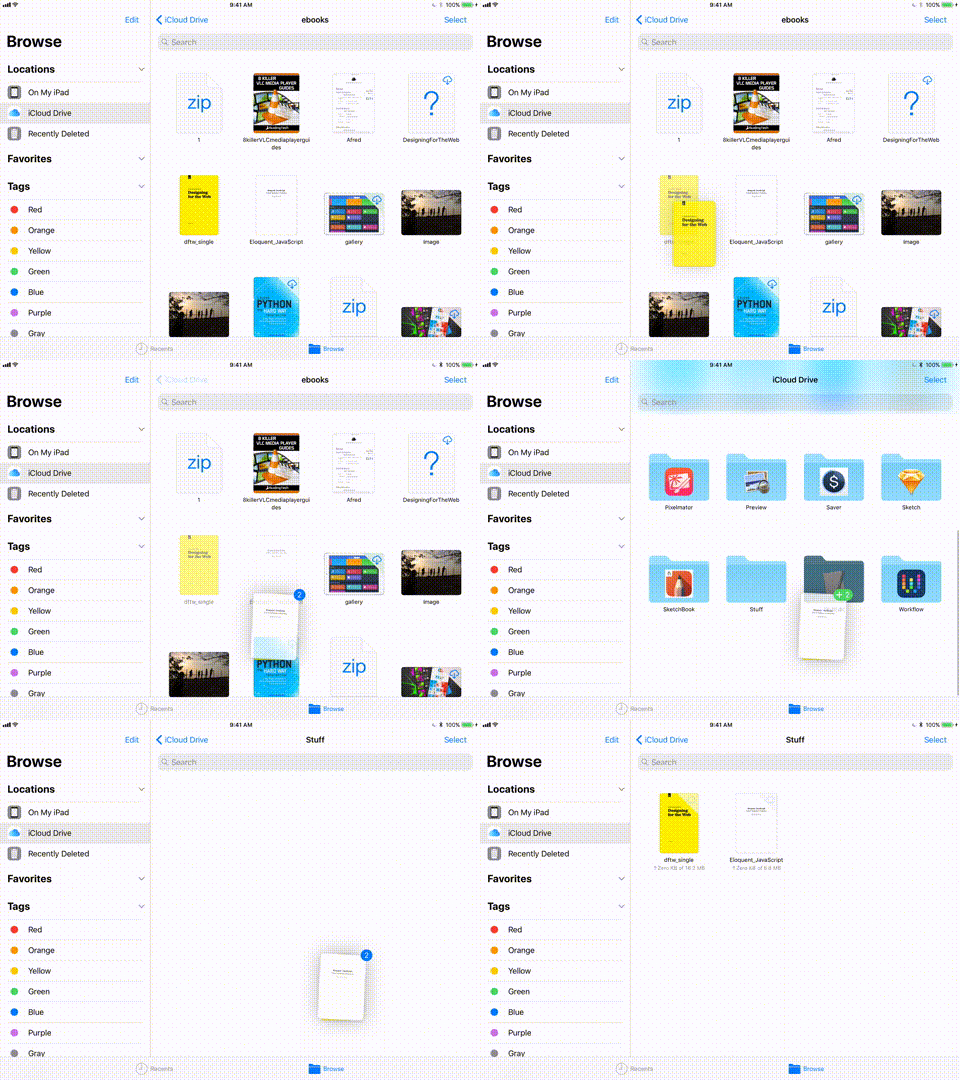

アプリケーションはのための基本的な機能が含まれていますファイル管理。サブフォルダー、タグ、お気に入り、並べ替えオプション。そしてもちろん、ドラッグアンドドロップ機能を使用して、ファイルを簡単かつ簡単に移動できます。
広告
広告
6.画面記録
これは、最近更新されたコントロール センターの隠れた機能の 1 つです。画面録画は、次の場所に移動して追加できるコントロールとして表示されます。設定 -> コントロールセンター -> コントロールのカスタマイズコントロールセンターにスクリーンレコーダーを追加します。次に、コントロールセンターで[記録の開始]をクリックします。これにより、画面で行われたアクションを記録できます。
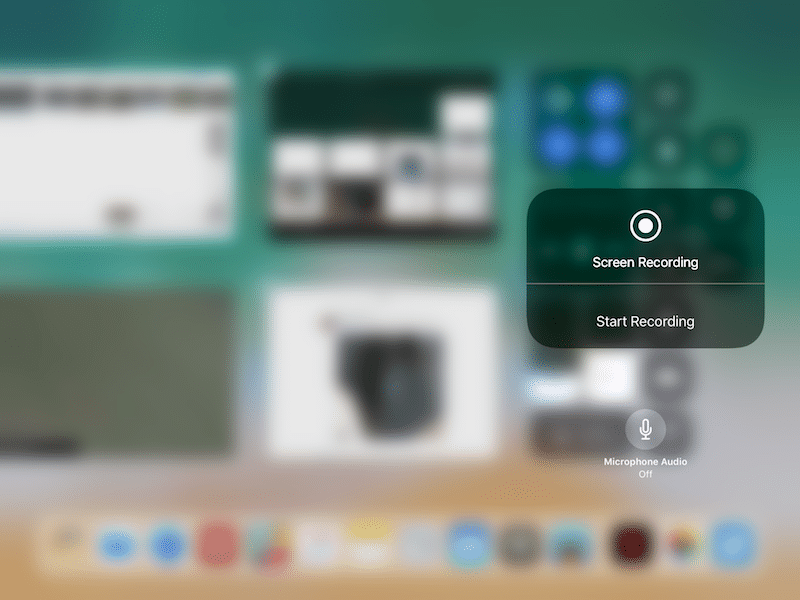

録音後、青いバーをクリックし、確認して録音を停止します。録音はフォトアプリのビデオアルバムに保存されます
7.スクリーンショットの高速リサイズ
IOS 11はそれを非常に簡単にしますスクリーンショットの共有とサイズ変更。まず、スクリーンショットを撮ると、画面の下部に数秒間表示されます。さらに多くのスクリーンショットを撮ることができ、それらはすべて画面の下部に保存されます。スクリーンショットのプレビューで指を押し続けると、よく知られている古い「共有」パネルが表示されます。 Slackなどのアプリケーションを選択すると、これらのスクリーンショットをダイアログに直接送信できます。
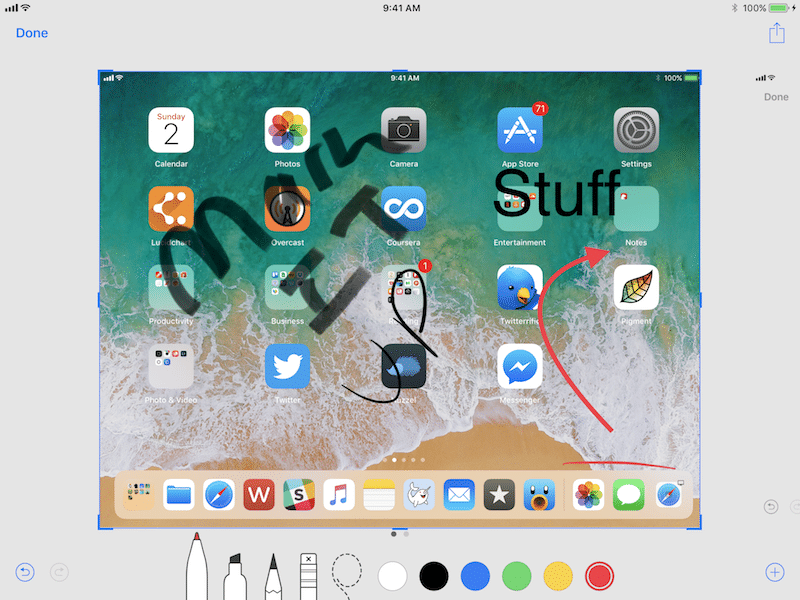

または、プレビューをクリックして、サイズ変更機能を開きます。スクリーンショットのトリミング、メモの作成、テキスト、矢印の追加、拡大が簡単にできます。完了したら、スクリーンショットを共有できます。 「完了」をクリックすると、「写真」アプリケーションにスクリーンショットを保存したり、削除したりできます。ダイアログにスクリーンショットを既に送信していて、「写真」フォルダを詰まらせたくない場合は、そこからスクリーンショットを削除してください。
8. Apple Pencilですばやく描く
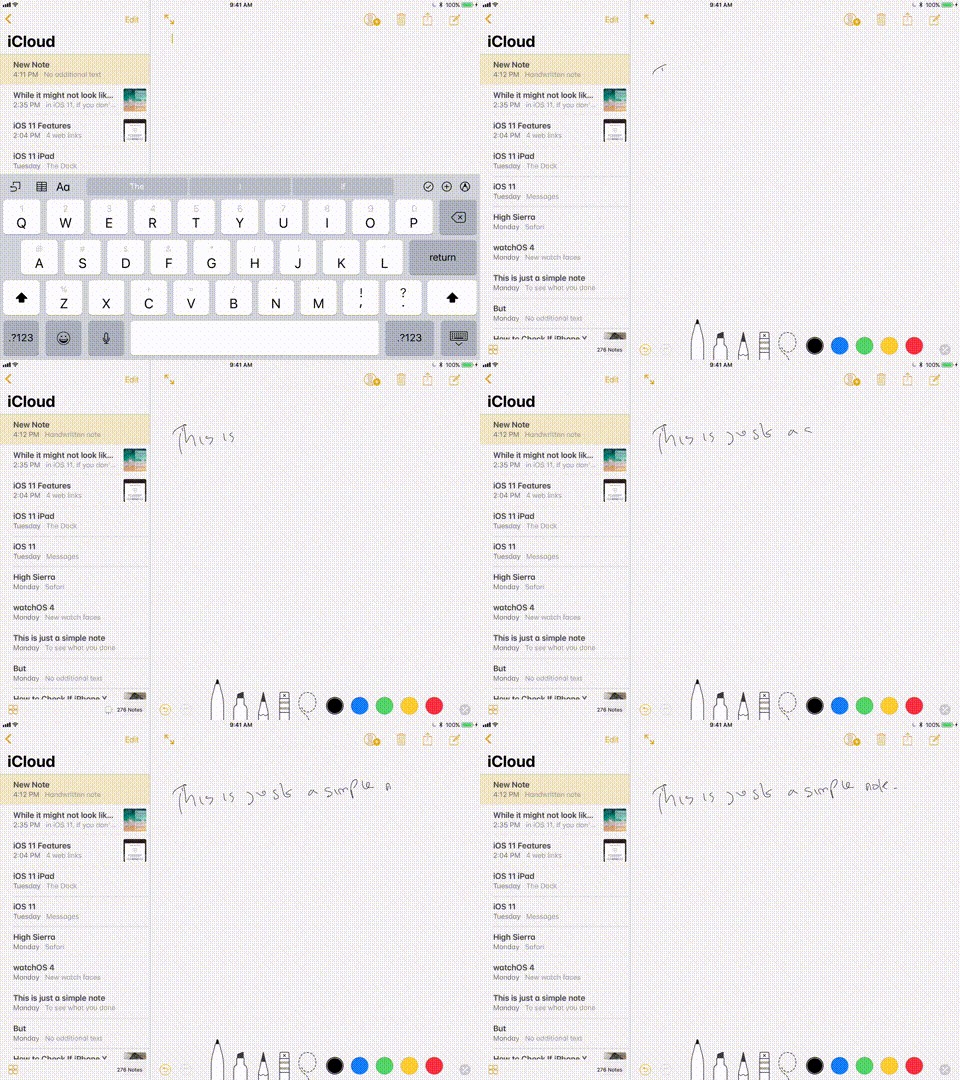
iPad ProとApple Pencilを使用すると、メモを取るのがはるかに速くなります。 iPadがロックされた状態で、Apple Pencilで画面をタップして、特記事項を開きます。

広告
広告
メモアプリで、メモの任意の場所に描画を開始します。メールアプリケーションでメールを作成するときにも同じことができます。
広告
広告
9.スキャナーアプリケーションを使用したドキュメントのスキャン
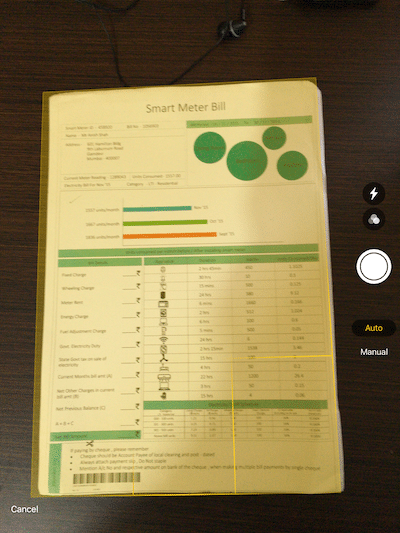

ノートアプリがスキャン機能を非表示にするドキュメント。 Lotus Notesで[+]ボタンをクリックし、[ドキュメントのスキャン]を選択します。デフォルトでは、自動モードで動作します。そのため、ドキュメントがカメラの視野内にあり、スキャンされることを確認してください。文書の複数スキャン機能もサポートされています。ドキュメントはノートに追加されますが、Dropboxアプリケーションなどで簡単にPDF形式に抽出できます。
10.キーボードの移動
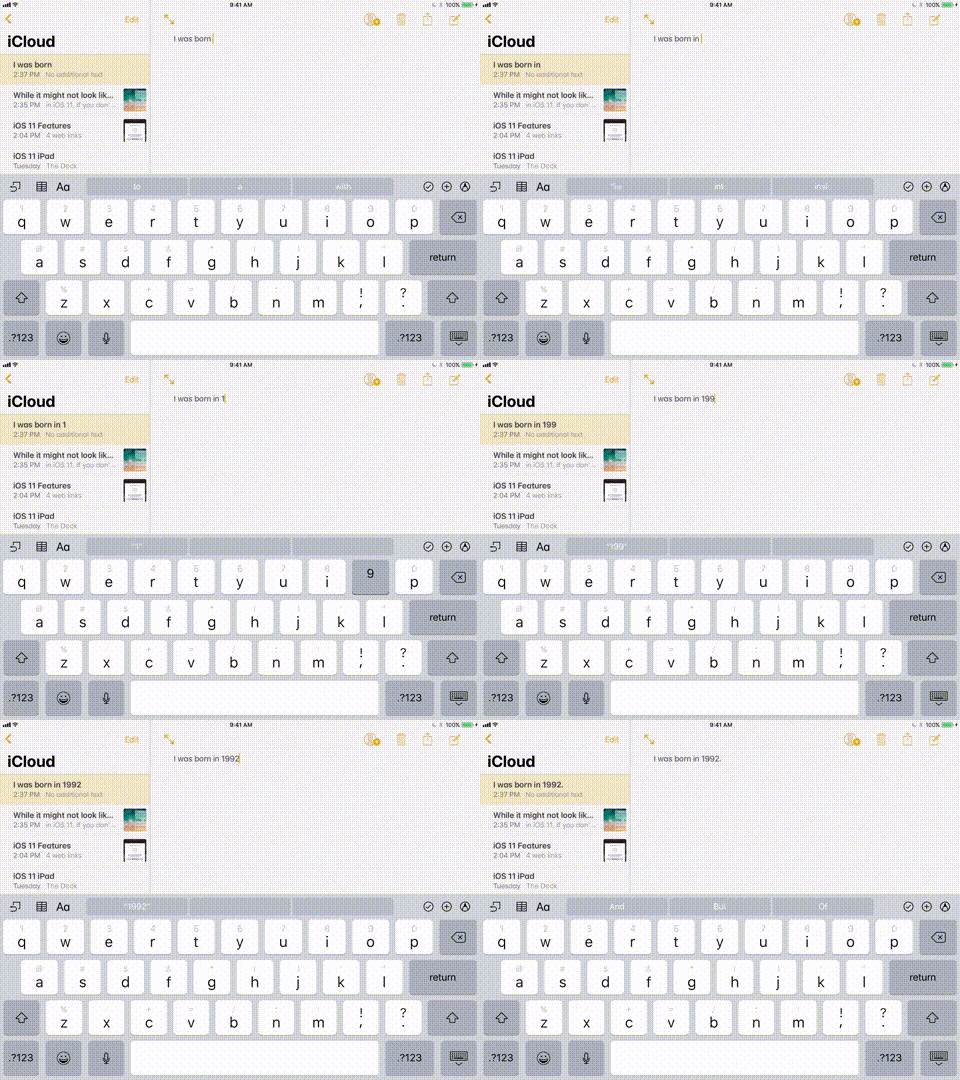

役立つ小さな変更が 1 つあります時間を大幅に節約 - ソフトキーボードを移動する新機能。キーボードの各キーは代替文字のようなもので、下にスワイプするだけで入力できます。たとえば、数字の 1 を入力するには、[Q] キーを下にスワイプするだけです。
iPadの変更についてどう思いますか?
iPadはiOS 11で大きく変わります。iOS11であなたの経験は変わりますか? iPadをもっと頻繁に使うと思いますか、それとも別の方法で使いますか?以下のコメントで私たちと共有してください。