前回の記事では、ネットワーク経由で Windows 7 をインストールするためのイメージを作成する方法について説明しました。今日はその方法を紹介します
IP アドレス 192.168.1.2 の仮想マシンに Windows Server 2008 R2 Standard がインストールされています。役割を追加する必要がありますWindows展開サービスサーバー上の特別なフォルダーにある画像を共有する役割を果たします。。
広告
広告
これを行うには、サーバーマネージャーに移動し、[役割]セクションを右クリックして、項目を選択します。役割の追加。利用可能な役割のリストで、選択しますWindows展開サービス[次へ] をクリックして、作業に必要なコンポーネントについて説明します。次へ>両方のチェックボックスをそのままにしておきます。次へ>インストール。
インストール後、タブに移動しますWindows展開サービスそしてサーバーをセットアップします。
インストールイメージを保存するパスを入力します。
広告
広告
チェックボックスをオンにします “ポート67をリッスンしない”そして“タグを設定します 60 …“.
広告
広告
次に、オペレーティング システム イメージへのアクセスを許可するコンピューターを指定します。一番下のオプション [すべてのクライアント コンピュータに応答する] を選択します。


画像の追加に進むためのボックスのチェックを外します。
ディレクトリ「画像」を右クリックしますダウンロード”画像の追加オプションを選択します。 [参照] をクリックします。そして、この記事の最初の部分で作成したディレクトリ “D:DeploymentShareBoot” に移動し、ここで必要な PE オペレーティング システムの *.wim ファイルを選択します。私たちの場合はそうですLiteTouchPE_x86.wim。

 以前に作成した画像を追加する
すべての準備が整ったら、オペレーティングシステムのPEイメージを追加しました。サーバーを再起動してみましょう。サーバーのセットアップが完了しました。あとは、クライアントマシンのネットワーク経由でWindows 7をインストールするだけです。
さらにテストクライアントマシン(これはサブネットにある仮想マシンになります)、起動時に、マザーボードに応じてF8またはF11またはF12を押すと、ネットワークカードからのブートを選択する必要があるBOOTメニューが表示されます。
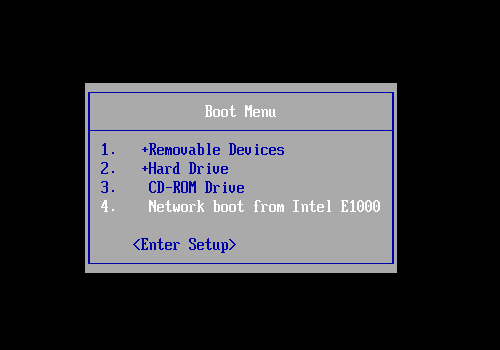

次のメッセージが表示されます
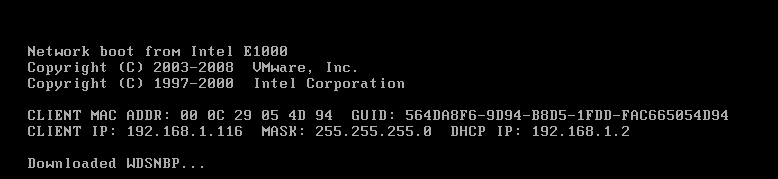

その後、イメージのリストが表示され、そこからネットワーク経由で Windows 7 をインストールできます。あなたの場合、画像は 1 つだけです –LiteTouchPE (x86)、前のステップで追加したものです。そして、ここにはすでにいくつかのテスト画像があります。また、これらのイメージがサーバー IP: 192.168.001.002 に配置されていることもわかります。これは、すべてが正常に進んでいることを意味します。


ENTER を押すと画像のダウンロードが始まりますLiteTouchPE_x86。
最初のインストール ウィンドウで言語を選択し、“ を押します。導入ウィザードを実行します…”。
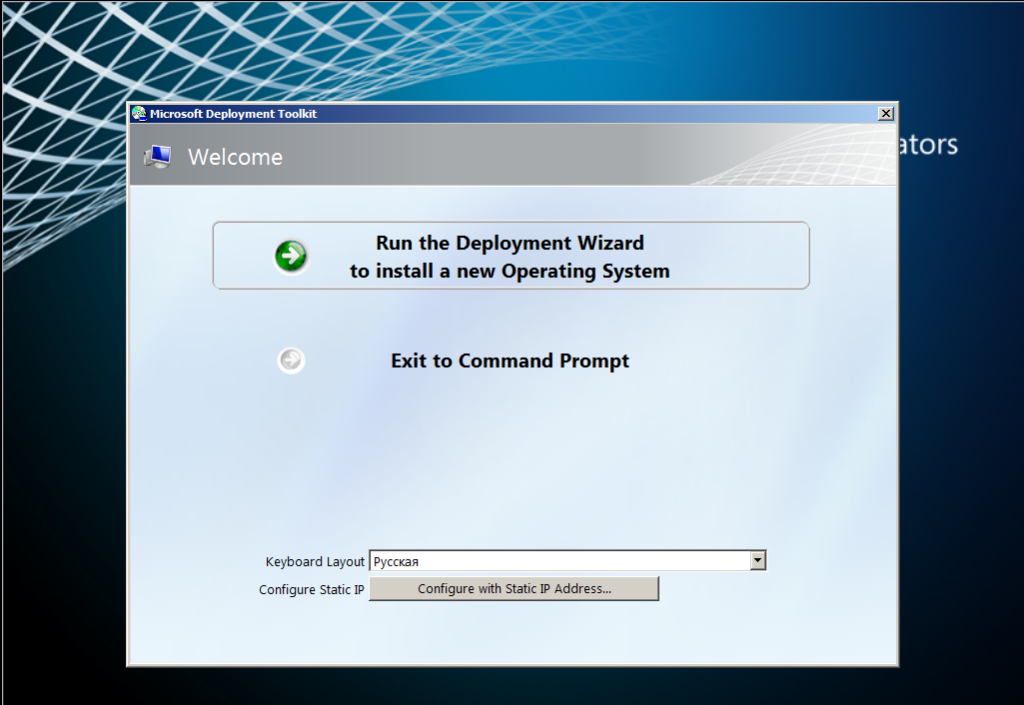
 クライアントマシンのMicrosoft Deployment Toolkitウィンドウ
インストールが開始されます。ネットワーク フォルダー “ServerDeploymentShare$” からの Windows インストール ファイル。問題が発生した場合は、このフォルダーをチェックして、ネットワーク経由でのアクセスが許可されているかどうか、また誰にアクセスが許可されているかを確認する必要があります。このネットワーク フォルダーにアクセスするために、システムはユーザー名とパスワードも要求します。次に、インストールするオペレーティング システムの選択が表示されます。そこでオペレーティング システムを 1 つ選択し、それを選択します。コンピューターの名前を指定し、それをドメインまたはワークグループに入力します。次の段階では難しいことはないと思いますので、さらにどこでもクリックしてください。地域パラメータを設定し、ソフトウェアを選択します。
これで、ネットワーク経由でのWindows 7のインストールが完了しました。
“Windows 展開サービス”また、最初の部分で説明した操作を行わずに、通常のインストール イメージを追加して時間を短縮することもできます。これについては次の記事で説明します。
</ p>