Mac コンピュータを長く使用している場合は、おそらくその機能をすべて知っているでしょう。ただし、次のような人もいます。
広告
広告
右クリックをトラックパッドまたはマジックマウスに置き換える方法はいくつかあります。
トラックパッドで右クリック
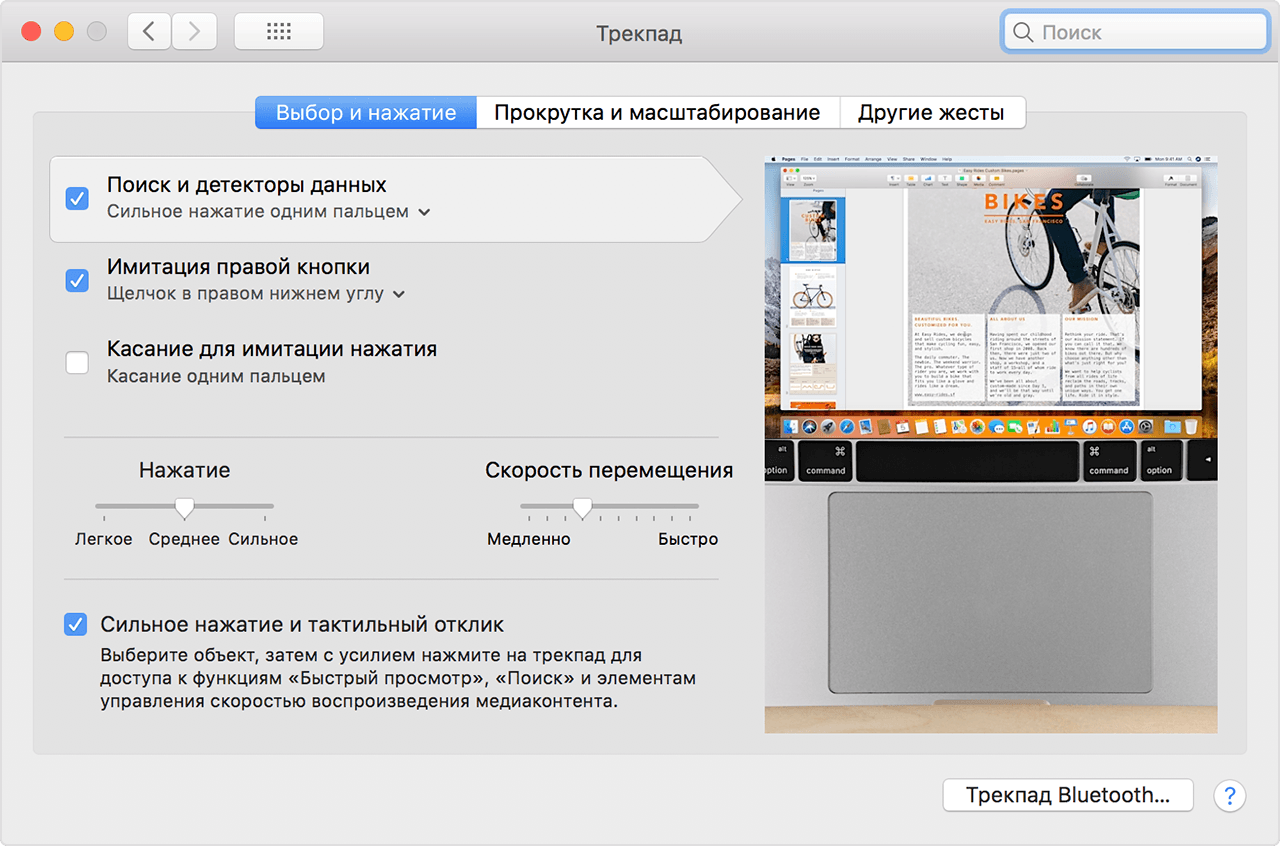
外付けトラックパッドをMacに接続するか、ラップトップの内蔵トラックパッドを使用できます。どちらの方法でも、右クリックするには、トラックパッドを2本の指でタップします。
Если для удобства вы хотите перенести действие в угол трекпада, это тоже можно сделать. На панели меню выберите значок りんご>システム設定> Трекпад. Доступные варианты вы увидите на вкладке 選択して押します。
広告
広告

右クリック
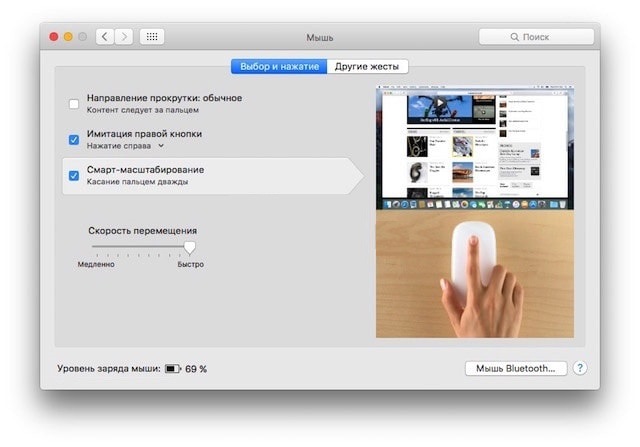
Appleマウスにはボタンがないので、右側を押すだけです。すぐに慣れることはできませんが、時間が経つと簡単になります。
必要に応じて、マウスの設定を変更できます。たとえば、左側にクリックを1つ追加できます。
Для этого на панели меню выберите значок りんご>システム設定> Мышь. Доступные варианты будут на вкладке 選択して押します。

キーボードショートカットを右クリック
マウスやトラックパッドの方法に慣れにくい場合は、キーボードショートカットを使用して右クリックをシミュレートできます。
Для этого зажмите клавишу 統制 そしてクリック объект, на котором хотите выполнить действие.
また、設定の名前や新しいキーなどを覚えやすくするために、WindowsからMacに切り替えたユーザー向けの記事を読むことをお勧めします。
今すぐ新しいMacを使用する方が少し簡単だと思います。