iPadまたはMacのキーボードに物理的なEscapeキーがありませんか?iOSとmacOSの両方で、
広告
広告
Escapeキーボードショートカットの使用方法
通常、エスケープキーは左上にありますキーボードの隅。しかし、すべてのキーボードが同じというわけではありません。 PCキーボードと個々のAppleキーボードには通常、ESCキーがあります。ただし、Touch Barを備えたMacラップトップには物理的なエスケープキーがないため、誰もが使用できるわけではありません。
また読む: Macでマウスボタンのアクションを変更する方法[初心者向け]
Smartを含むiPadキーボードケースキーボード、スマートキーボードフォリオ、マジックキーボード。エスケープキーもありません。 iPadでは、キーはMacほど重要ではありませんが、キーボードショートカットでEscapeを使用することもできます。これは間違いなくプログラマー、ライター、そしてプロのユーザーのみなさんから高く評価されています。
広告
広告
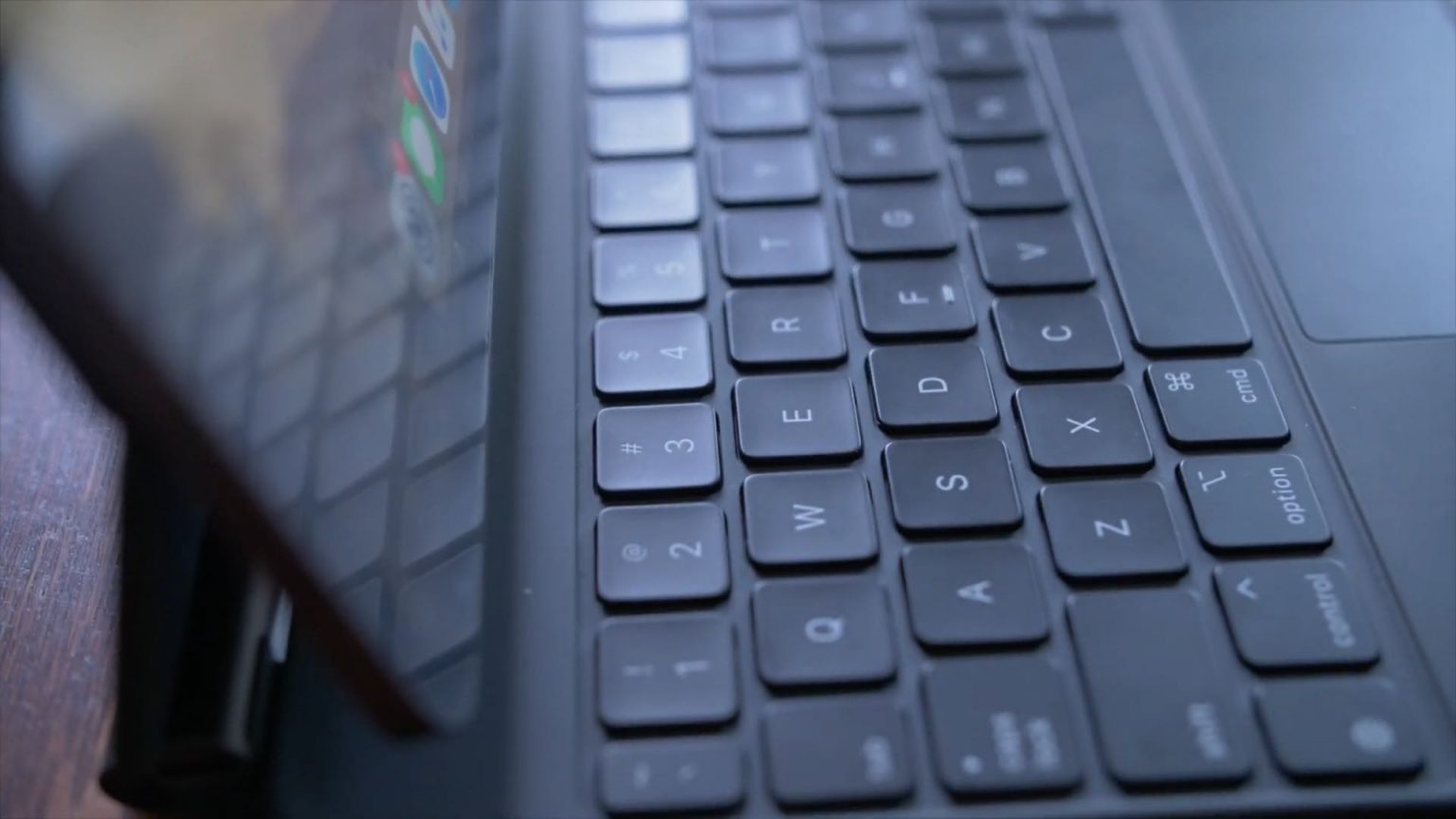
 1つのApple iPadキーボードに物理的なESCボタンがありません。
物理的なエスケープキーを追加することはできませんが、その機能は次のキーボードショートカットで置き換えることができます。
広告
広告
コマンド(⌘)ポイント(.)
このキーボードショートカットは、iOS、iPadOS、macOSで機能します。 Mac OSでは、この組み合わせは長年にわたって機能しており、iPadOS 13.4ではタブレットにも登場しました。
Escapeを使用するその他の方法
上記のキーボードショートカットは、Escapeを使用する唯一の方法ではありません。タッチバー付きのMacラップトップをお持ちの場合は、Escapeなどの多数のファンクションキーを表示できます。このため:
キーを押したままにします機能(fn)キーボードの左下隅
ESCソフトキーがタッチバーに表示されます。
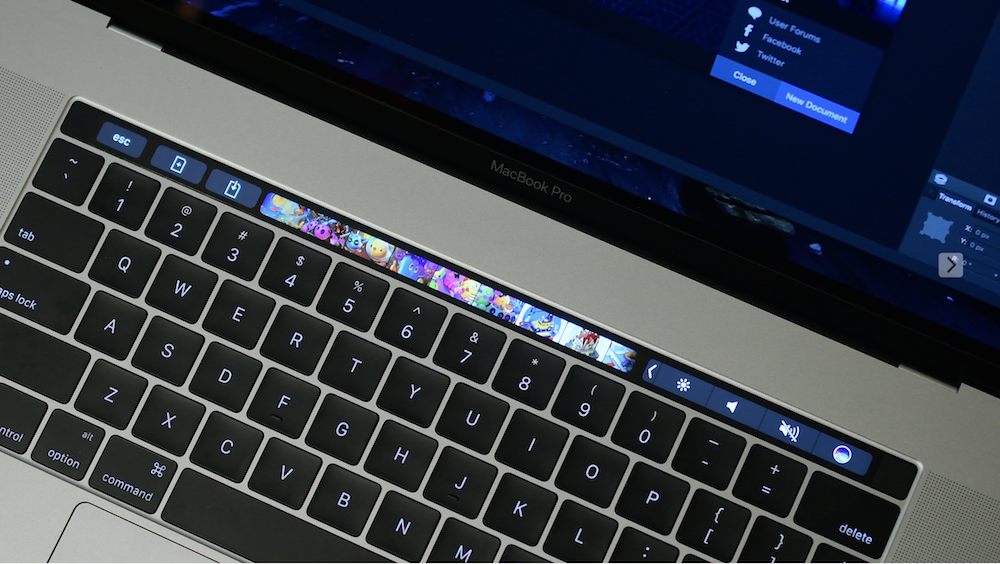

MacでApple Boot Camp機能を使用してWindowsを起動する場合、タッチバーには、ESCキーとともにファンクションキーが自動的に表示されます。
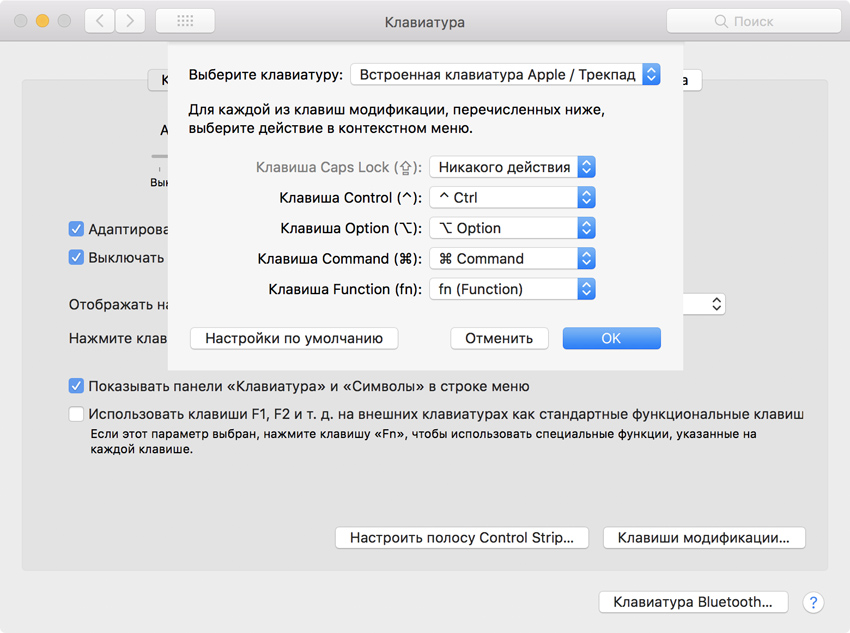
iOSおよびmacOSでは、エスケープアクションを別の変更キーに追加できます。
- キャップロック(⇪)
- コントロール(⌃)
- オプション(⌥)
- コマンド(⌘)
- グローブ
たとえば、Escapeキーの代わりに、次のことができます。キャップロックまたは小さなグローブキーを使用します。他のキー、特にCommandは多くのショートカットに使用されるため、使用することはお勧めしません。
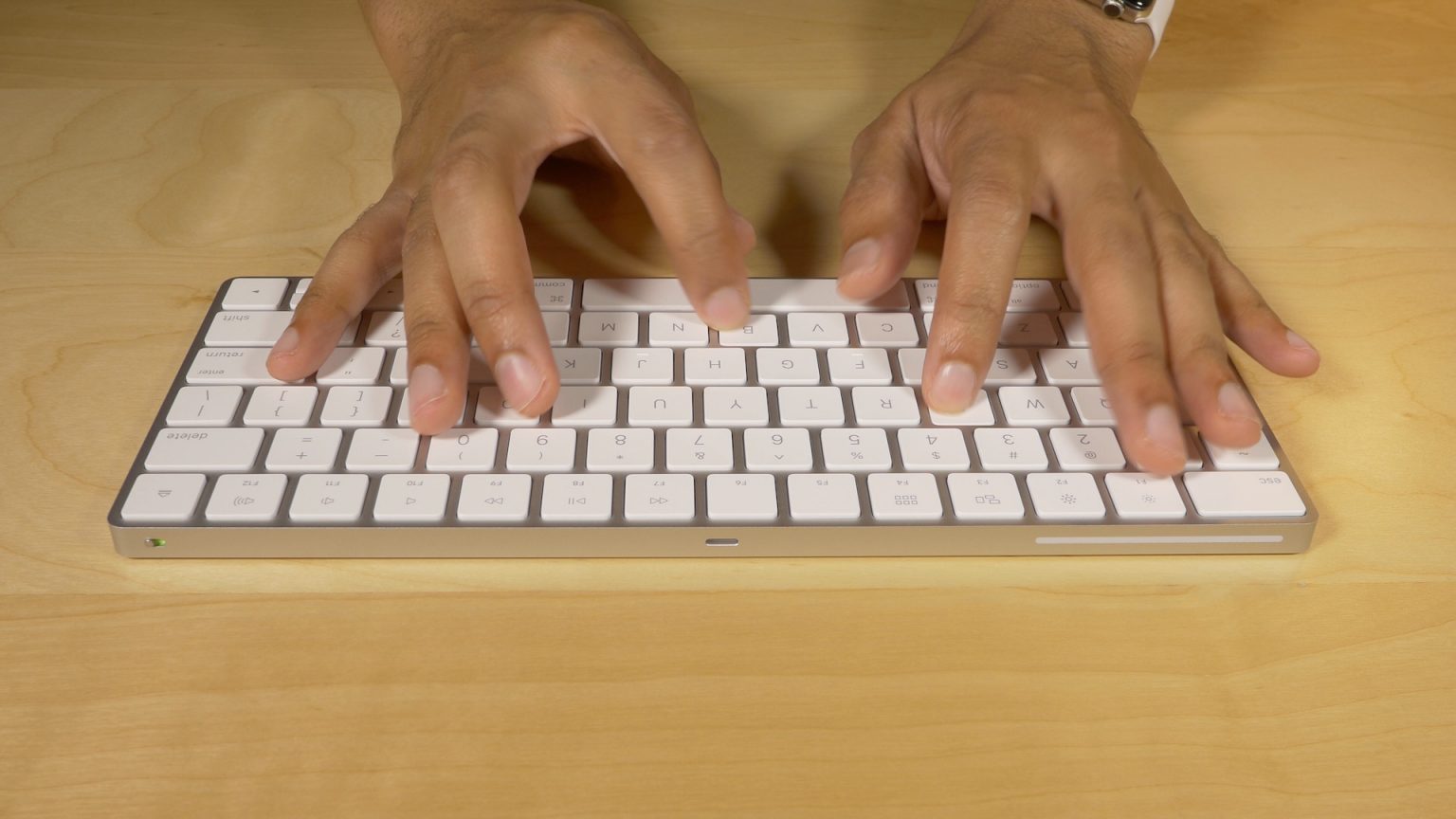
 アップルワイヤレスマジックキーボード。
Macでのキーアクションの変更は長い間行われており、iPhone、iPod touch、iPadではiOSとiPadOS13.4以降のみです。
iOS および iPadOS の場合は、次の場所に移動します。設定->一般->キーボード->物理キーボード →修正キー、次に、エスケープアクションのキーを選択します。
macOS の場合は、次の場所に移動します。システム設定->キーボード、タブに移動しますキーボードそして押します変更キー。次に、Caps Lock などのキーを選択し、Escape に設定します。その後クリックしてくださいわかりました。

それで全部です。これで、MacとiPadで物理的なEscキーを置き換えるいくつかの方法がわかりました。このチュートリアルがお役に立てば幸いです。