古いバージョンの MacOS を使用している一部のユーザーは、Mac に接続した後に次のことに気づいたかもしれません。
この問題はバージョンに関連している可能性があります。システムであり、Mac OSまたはMac OS Xのすべてのバージョンに適用されるわけではありません。これに遭遇したことがない場合でも、心配する必要はありません。ほとんどの場合、問題は将来発生しません。
広告
広告
として 閉じる 処理するPTPカメラでマックOS
- iPhoneをMacに接続し、パスワード、Touch IDまたはFace IDでロックを解除します。
- コマンド+スペースキーを押して、Spotlightを開きます(または、画面の右上隅にあるSpotlightアイコンをクリックします)。
- 「System Monitoring」と入力し、Return(Enter)キーを押してプログラムを開きます。
- [CPU] タブを選択し、[%CPU] 列をクリックして、消費されたパーセンテージでプロセスを並べ替えます。
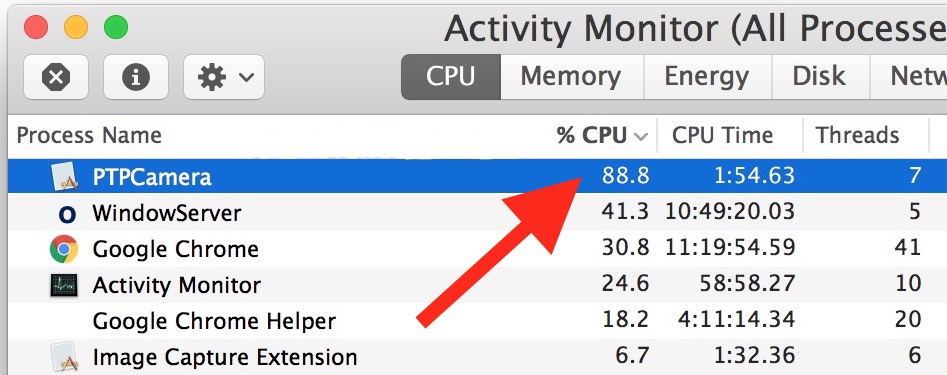

- 「PTPCamera」プロセスを見つけて選択し、「X」をクリックしてプロセスを閉じます。
- あなたの行動を確認してください。
- プログラムを閉じる。
iPhoneをMacに接続するたびに、このプロセスを繰り返す必要がある場合があります。あまり便利ではありませんが、悪化する可能性があります。
このプロセスを閉じてもMacには影響しません。iPhoneからコンピュータに写真を安全にコピーし続けることができます。
問題を解決する別の方法がありますが、すべての人に役立つとは限りません。
広告
広告
- iPhoneをUSB経由でMacに接続し、ロックを解除します。
- 写真を開きます。
- iPhoneをUSBケーブルから取り外します。
- 写真を閉じます。
- もう一度写真を開きます。
これらのアクションがどのようにPTPCameraプロセスを無効にするかは明らかではありませんが、この方法は一部のユーザーにも役立ちました。
プロセスが大量に消費するという事実CPUの割合。一部のソフトウェアバージョンのバグか、特定のデバイスが相互作用するときに発生するバグの可能性があります。 High SierraまたはmacOS Sierraでは、これは問題になりませんが、Mac OS X El Capitan 10.11.6またはそれ以前のバージョンでは安全ではありません。
別の解決策はアップグレードすることですシステムですが、この方法はすべての人に適しているわけではありません。一部のユーザーは意図的に更新を避け、一部のユーザーは単に新しい問題やバグに直面することを恐れています。
CPUの多くを消費する可能性があるもう1つのプロセスはPhotos Agentですが、MacでiCloud Photosを無効にするだけでそれを回避できます。