私たちは、4K テレビがもはや手に入らないというエキサイティングな時代に生きています。彼らの価格はすでにかなりのものです
設定に行くと表示されます目を引く名前を持つ多くの関数 –たとえば、「ウルトラ ブラック」や「バイタル カラー」などです。ただし、これらの機能の多くは、店舗のデモ エリアにある他のテレビよりも画像を目立たせるために設計されたマーケティング上の仕掛けにすぎません。実際、それらの多くは画像のボリュームを奪ったり、画質を低下させる歪みやアーチファクトを引き起こしたりします。本当に良い結果を得るには、手動設定に切り替える必要があります。その方法をお伝えします。
広告
広告
オフにできる機能

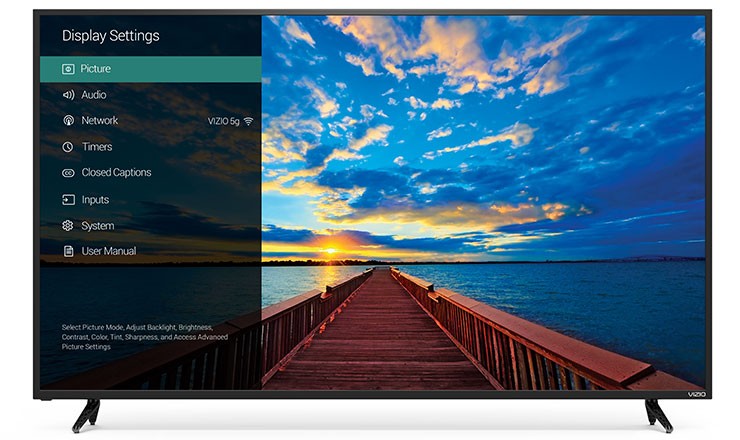
テレビの設定を開きます。変更を開始する前に、表示モードが「シネマ」に設定されていることを確認してください。 (さまざまなメーカーのテレビでは、「エキスパート」や「シネマ」など、他の名前が付いている場合があります)。 これにより、主要な明るさ、コントラスト、色の設定が可能な限り現実的なものになります。少なくとも微調整なしで可能な限り。
これで、詳細設定に移動できます画像。繰り返しますが、異なるメーカーのテレビはこれを異なる方法で参照する場合があります。以下のすべては、従来のTVとHDRを備えたモデルの両方に関連していることに注意してください。
広告
広告
ダイナミックコントラスト
「優れた」と呼ばれることもありますコントラスト”または [アドバンスト コントラスト] を使用すると、画像の暗い部分がより暗くなり、明るい部分が明るくなります。より明るく。このおかげで、画像はより鮮明で明るく見えますが、多くの色合いが「食べられ」ています。そしてただの黒か白になってしまいます。これにより、画像にアーチファクトが生じる可能性もあります。この機能をオフにすると、より詳細な画像を取得できます。
広告
広告
ブラックトーン
ダイナミックコントラストと同様に、この機能は次のように設計されています暗い色合いを深くします。これにより、色が歪んでしまい、色合いが実際よりも暗く見えます。灰色のディテールは黒く表示されるため、ディテールが少なくなります。この機能もそのままにしておくのが最善です。
黒のディテール
この関数は前の関数の逆です。影を明るくすることで、影のディテールを改善するように設計されています。素晴らしいアイデアのように思えます。詳細が多ければ多いほど良いのです。それがどのようなものであっても、実際、これはほぼ確実にアーティファクトの出現につながります。
鋭いエッジ
画像をより鮮明にします。過度のシャープネスにより、細部の周囲にハローが発生します。おそらく、不適切な圧縮によりこの効果が現れた写真や写真を見たことがあるでしょう。ほとんどの場合、この機能は拒否した方がよいでしょう。
鮮やかな色| GDR + |肌のトーン
これらすべての機能は何らかの形で目的を持っています。色を改善するための追加の画像処理。 「生きた色」画像をより彩度高く見せます。HDR+ は通常のコンテンツを HDR のように見せようとします。そして、「肌のトーン」は、人々の肌をよりリアルにしようとしています。ただし、映画やテレビシリーズを見ている場合は、そのような機能をオフにすることをお勧めします。通常、専門家は色の選択に多くの時間を費やしており、自動フィルターによって色が実際より良く見えることはほとんどありません。
超解像度|滑らかなグラデーション|アクティブノイズキャンセル
これらおよびその他の機能を目的としたものシャープ化に続いてアーティファクトを抑制すると、低解像度のコンテンツが改善されます。たとえば、1080p の YouTube や Blu-ray の映画を見ている場合は、逆に明るく鮮明な画像がぼやけてしまう可能性があるため、オフにすることをお勧めします。同時に、これらのアルゴリズムは、古い DVD やケーブル TV を視聴していて、このモードを使用すると画像がより美しくなると感じる場合に役立ちます。
動的補間
ほぼすべてのメーカーがこれに対応しています自分の名前。たとえば、Sony には MotionFlow、Samsung には MotionFlow があります。 Auto Motion Plus または Motion Rate Supreme、シャープ製 – AquoMotion、東芝製– ClearFrame または ClearScan、LG – 用TruMotion –リストは無限にある可能性があります。名前に関係なく、文字通り同じことを行います。既存のフレームの間に中間フレームを追加して、非常にスムーズな動きを実現します。その結果、「メロドラマ効果」と呼ばれるものが生まれます。 –絵が滑らかすぎる、そんなはずはない、という感覚。これを好む人はほとんどいませんが、その上、アーティファクトを作成することができます。したがって、この機能をオフにすることをお勧めします(作成される効果が気に入らない場合)。
ピクチャーモードオート
これは一部のソニー製テレビの機能の 1 つです。画面の内容に応じて画像モードを調整できます。通常、適切に設定されたテレビではこのようなことは必要ないため、電源を切って「シネマ」モードに切り替えることをお勧めします。
リストされているすべてのオプションが利用できるわけではないことに注意してください。テレビで視聴できるようになります。通常、安価なモデルには機能が少なくなっています。おそらく、メーカーがテレビの宣伝で言及する機能のほとんどを示しているでしょう。上記の内容はすべて、行動への直接的なガイドではないことに注意してください。最もリアルな画像を得るには、リストされている機能をできるだけ無効にする価値がありますが、ビューアーはそれぞれ異なります。テレビを見るのがもっと楽しくなります。このアドオンはそのままにしておいてください。
オプション設定

広告
広告
画像の後処理機能を無効にする–テレビのセットアップの最も簡単な部分です。次に、画像を大幅に改善または大幅に悪化させるオプションに移りましょう。使用しているパネルと、それを使用して表示するコンテンツによって異なります。ニーズに最適な組み合わせを見つけるために、いくつかの機能を試してみてください。
バックライト
多くのテレビモデルでは、バックライトと明るさ別の設定に移動しました –そしてさまざまな機能を実行します。明るさは黒レベルに影響するため、テレビを完全に調整する場合を除き、明るさはそのままにしておくのが最善です。ただし、バックライトは好みに合わせて調整できます。色は変わりません。テレビ画面の明るさが決まるだけです。通常、日中は明るさを高め、暗い部屋でテレビを見ている場合は明るさを低くするのが最も快適です。多くのメーカーは、環境に基づいてバックライトを自動的に調整する省電力モードも追加しています。
HDMI範囲|カラースペース| RGB範囲|黒レベル
繰り返しますが、これらはすべて同じものに対する異なる名前です異なるメーカーでも同じ設定が採用されています。テレビが受信した色信号がどのように処理されるかを決定します。デバイスで [自動] オプションが利用できる場合は、この設定を忘れて設定する方が簡単です。そのようなオプションがない場合は、「限定」を選択します。 (Samsung TVでは「低」)。テレビに接続されているすべてのデバイスでもこの設定が「制限付き」に設定されていることを確認してください。 1 つの例外を除きます。テレビを PC のモニターとして使用する予定がない場合です。この場合、「フル」を選択する必要があります。 Sony TV では「黒レベル」が表示されることに注意してください。 「ブラックトーン」と同じ動作をするため、オフにする必要があります。
ローカル調光
この機能は、デバイスの一部の LED をオフにします。テレビでは、画像の特定の部分でより深い黒が得られます。この機能を大型パネルに正しく実装すると、優れたパフォーマンスが得られ、画像が向上します。ただし、一部のテレビ (特に端に近いテレビ) では、アルゴリズムが画像よりも遅れたり、一部の領域が黒くなりすぎたり、ちらつきが発生したりすることがあります。ローカルディミングをオンにしてテレビを数分間見てから、オフにして、何が変化するかを確認してください。もっと加工が気に入ったら–そのままにしておきます。
24pでの再生
このモードは一般に 24p True Cinema と呼ばれます。有効にすると、コンテンツは 24 フレーム/分で再生されます。システムの詳細には立ち入りませんが、この機能を有効にすると、映画やテレビ シリーズのキャラクターの動きの鮮明さや不自然さが除去できることだけを述べます。テレビによっては、コンテンツに応じてフレーム レートを自動的に調整するものもありますが、この機能をまったく備えていないものもあります。テレビで 24p True Cinema を利用できる場合は、オンにしてみてください。
広告
広告
ゲームモード
ご想像のとおり、ゲーマーの場合、このモードは入力ラグを減らし、各キーストロークの結果ができるだけ早く画面に表示されるようにします。一部のテレビでは、このモードでは画質が大幅に低下するため、最初に確認する必要があります。これがモデルに当てはまる場合は、再生時にのみオンにしてください。


店頭には何百ものモデルが並んでいますあらゆる好みと予算に合わせたテレビ。使用されているテクノロジーの名前と同じように、それらの機能も異なり、すべてを説明することは不可能です。ただし、リストされている設定を変更すると、微調整を行わなくても画質が可能な限り最適に近づくはずです。関数の意味が分からず、私がリストに載っていない場合は、Google で検索してみてください。原則として、ユーザーはフォーラムで自分の経験を惜しみなく共有し、このテクノロジーやそのテクノロジーがどれほど役立つかを伝えます。また、この投稿のコメント欄にそれについて書いていただければ、ご興味のある情報を記事に追加させていただきます。