iPhone、iPad、Apple Watch の所有者向けのヒントを紹介した記事が気に入った場合は、この記事も読むことをお勧めします。で
広告
広告
1.キーボードを使用してカーソルを制御する
でシステム環境設定 → アクセシビリティ → マウスとトラックパッドの横にあるボックスにチェックを入れますマウスボタンを有効にする...その後、キーボードを使用してカーソルを制御できます。
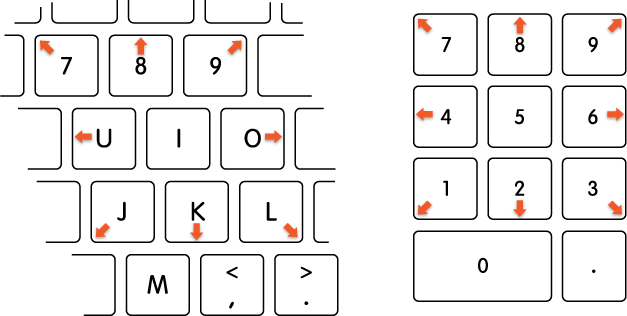

カーソルを移動する
広告
広告
- あり 助けて 桁:7、8、9、4、6、1、2、3。
- 文字を使用する:7、8、9、U、O、J、K、L。
マウスクリック
- あり 助けて 桁:5.
- 文字付き:私。
マウスボタンを押したまま
- あり 助けて 桁:0(ゼロ)。
- 文字を使用する:M.
マウスボタンを離します
- あり 助けて 桁:「。」 (ドット)。
- あり 助けて 手紙:「。」 (ドット)。
このトリックは、マウスやトラックパッドが壊れた場合だけでなく、カーソルを非常に正確に移動する必要がある場合にも役立ちます。たとえば、画像エディタで。
2.音量と明るさをより正確に調整します
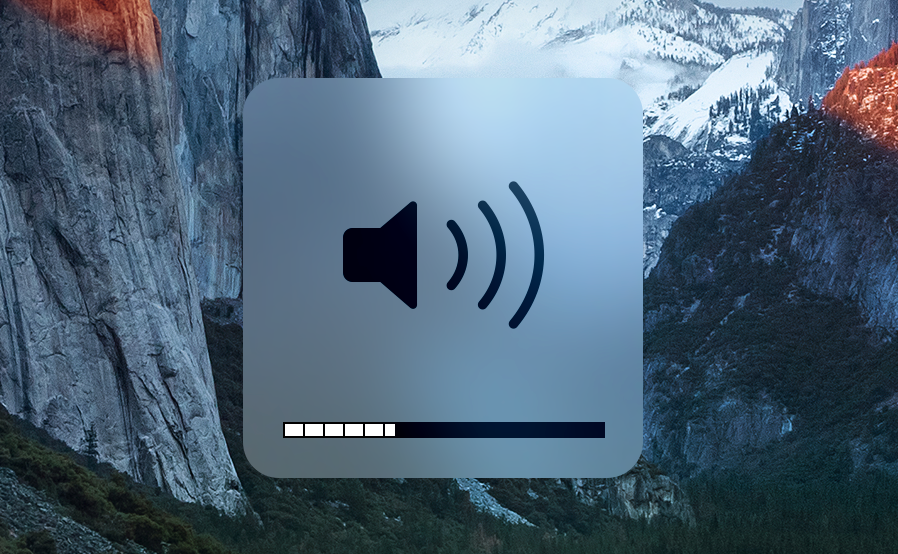
デフォルトでは、Macキーボードの輝度キーと音量キーを押すと、インジケータユニットが1つ変わります。必要に応じて、これらのメトリックを微調整できます。

広告
広告
音量と明るさを全体単位ではなく 4 分の 1 単位で変更するには、キーを押したままにします。シフト+オプションインジケーターを変更するために提案されたボタンを押します。
このトリックは、画面の明るさを可能な限り低く設定する必要がある場合、または音量が他の音と干渉しないように調整する必要がある場合に役立ちますが、音はよく聞こえます。
3.音量と明るさの設定をすばやく開く
サウンドまたは画面の設定をすばやく開くには、キーを押したままにしますオプションを押して、音量ボタンまたは明るさボタンを押します。この後、設定ウィンドウがすぐに開きます。
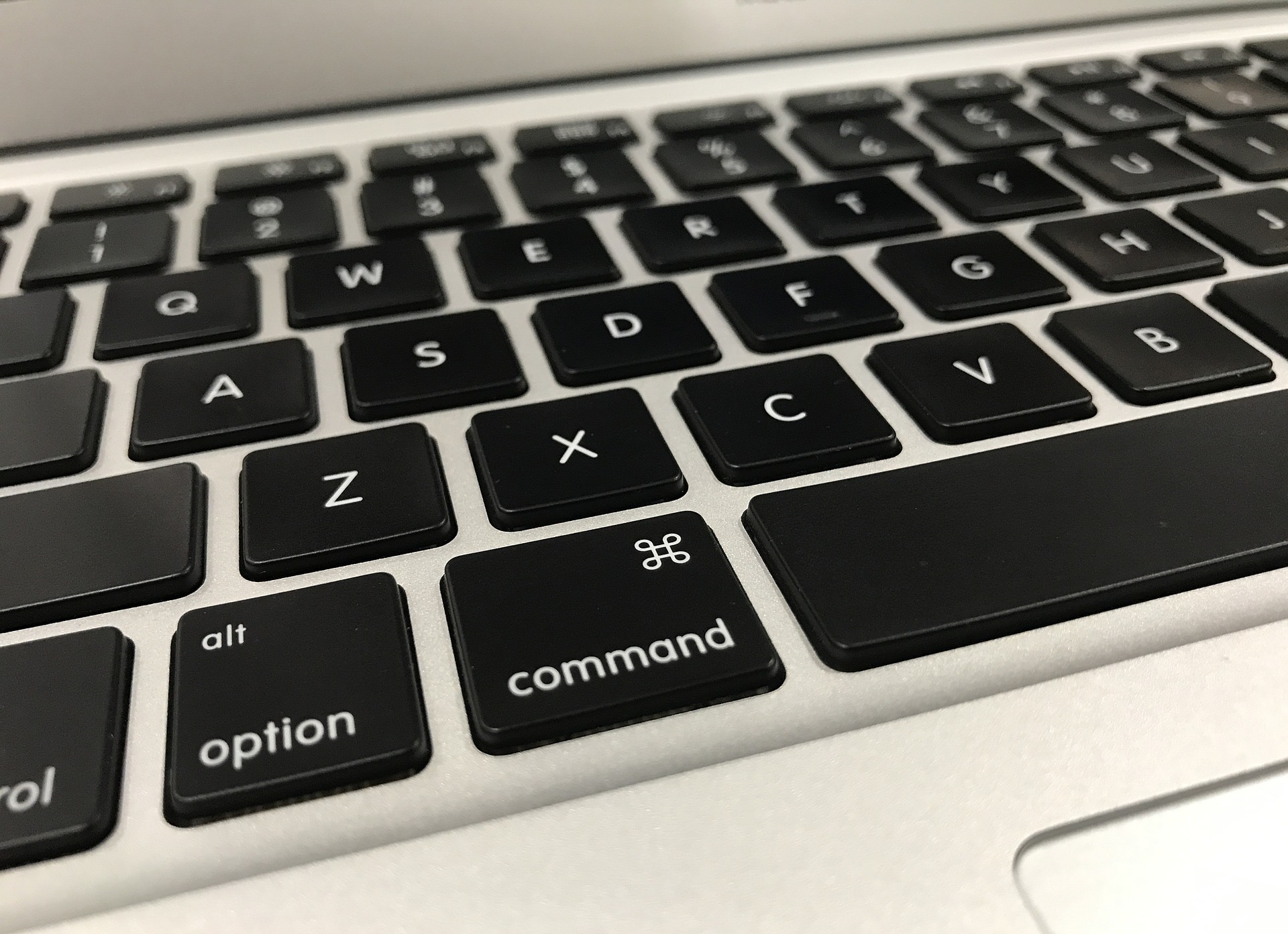

Optionキーは、他のさまざまなキーボードショートカットに使用されます。 Mac向けの便利なキーボードショートカットのコレクションをご覧ください。
4.「ピクチャー・イン・ピクチャー」を使用します。サポートのないサイトでは
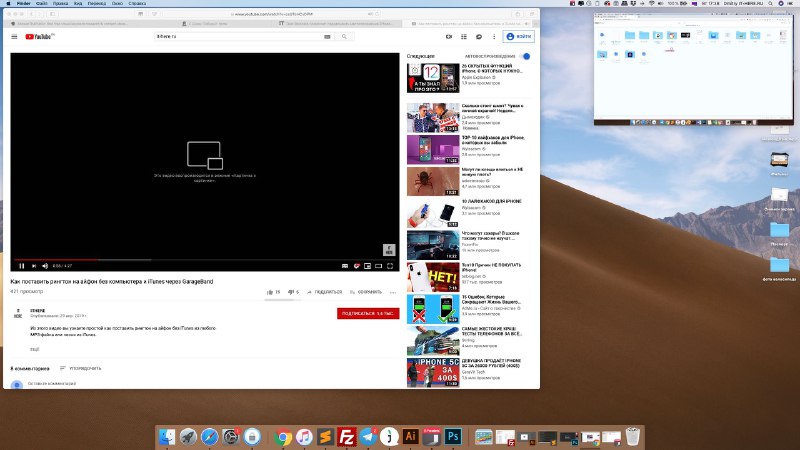
ピクチャーインピクチャー(PiP)ビデオモード仕事中にお気に入りのテレビシリーズを見たい場合に非常に便利です。ただし、一部のサイトでは、まったくサポートされていないか、YouTubeのように非表示になっています。
PiP 隠しモードでメニューを開くには、ダブルタップします。正しいビデオ上のマウス ボタン。次に、[ピクチャ イン ピクチャ モードに入る] をクリックします。この方法は YouTube でうまく機能します。
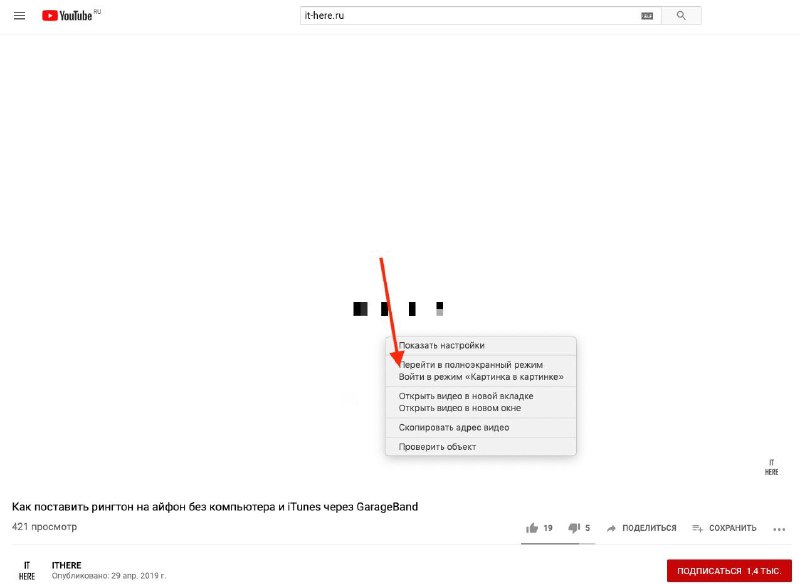

このモードをアクティブにすると、ビデオを含む小さなウィンドウが画面の隅に表示され、キーを押し続けるとそこから移動できます。コマンド。
広告
広告

5.メニューバーのアイコンを入れ替えます
macOSのメニューバーには、最も一般的に使用されるシステム機能が表示されます。幸い、それらの順序は変更できます。


メニューバーのアイコンを入れ替えるには、コマンドそしてドラッグするだけです。
6. Dockとメニューバーを非表示にする
メニューバーとDockは貴重なスペースを占めます。プログラムでより多くのコンテンツを表示するには、それらを非表示にできます。


メニュー バーは、カーソルが画面の右上隅にある場合にのみ表示できます。これを行うには、次の場所に移動しますシステム設定 >基本の横のボックスにチェックを入れますメニューバーの自動非表示および表示。
Dock を自動的に非表示にするには、次の手順に進みます。システム設定 >ドックの横にあるボックスにチェックを入れます自動的に表示または非表示にするドック...画面下にカーソルを合わせると表示されます。
広告
広告
キーボード ショートカットを使用して Dock を非表示にしたり表示したりすることもできますコマンド–オプション–D。
7.スタック機能でデスクトップをクリーンアップします
スタックは、macOSMojaveの新機能です。デスクの掃除が簡単になります。スタックを使用すると、ファイルはタイプ別に自動的にソートされます。たとえば、スクリーンショットは1つのフォルダに、テキストファイルは別のフォルダにマージされます。


メニューをクリック見るFinder で選択してください積み重ねて集めるデスクトップをすばやくクリーンアップします。
8.スマートフォルダを使用する
Finderのスマートフォルダにより、すべてを簡単に見つけることができます特定の基準に一致するファイルを1か所で。 1つのタイプだけでなく、1つのトピックなどのすべてのファイルを収集し、常に自動的に更新されます。
スマートフォルダーを作成するには、メニューを選択しますファイルFinder で をクリックし、新しいスマートフォルダ..。次に、詳細な手順を使用できます。
- Macでスマートフォルダを作成して使用する方法
9.スマートプレイリストを使用する
ITunesにも同様の機能があります-スマートプレイリスト、基準によって自動的に曲を収集します。プレイリストも自動的に更新されます。スマートプレイリストを作成して使用する方法については、以下をご覧ください。
- AppleMusicで注目の曲を使ってスマートプレイリストを作成する方法
あなたはあなた自身でスマートなプレイリストを作成することができますお気に入りの曲、オンラインで利用できなくなった曲など。ミュージックアプリで作成できるのは通常のプレイリストのみですが、スマートプレイリストにはiTunesを使用する必要があることに注意してください。
10.以前のバージョンのドキュメントを復元する
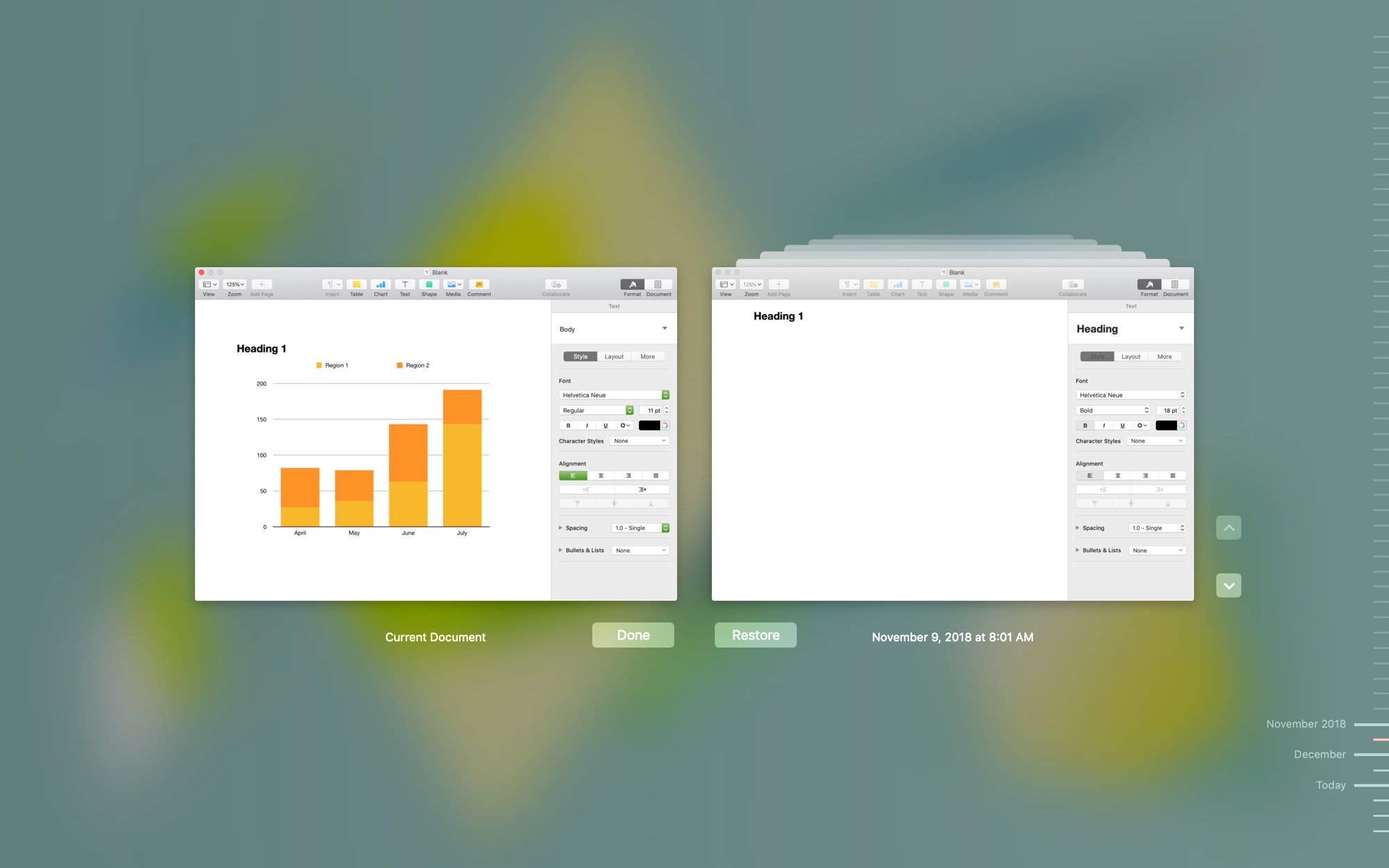
Macにファイルを保存すると、macOSは、簡単に元に戻すことができるすべての変更の履歴を保持します。以下でこれを行う方法をお読みください。
- Macで以前のバージョンのドキュメントを表示する方法

11.Macの稼働時間を確認します
コンピュータを起動または再起動する正確な時刻を見つけることができます。これは、さまざまな問題を解決するのに非常に役立ちます。これに関する記事全体もあります。これは以下にあります。
- Macを最後に起動してからの時間を確認する方法
12.タッチバーを自分用にカスタマイズします
プログラムの標準タッチバーアイコンはあまり良くありません役に立つ。幸いなことに、好みに合わせてカスタマイズできます。好きなアイコンを追加したり、不要なアイコンを削除したりできます。これを行うには、目的のプログラムを開き、メニューをクリックします見るそして選択しますチューン触れる バー。
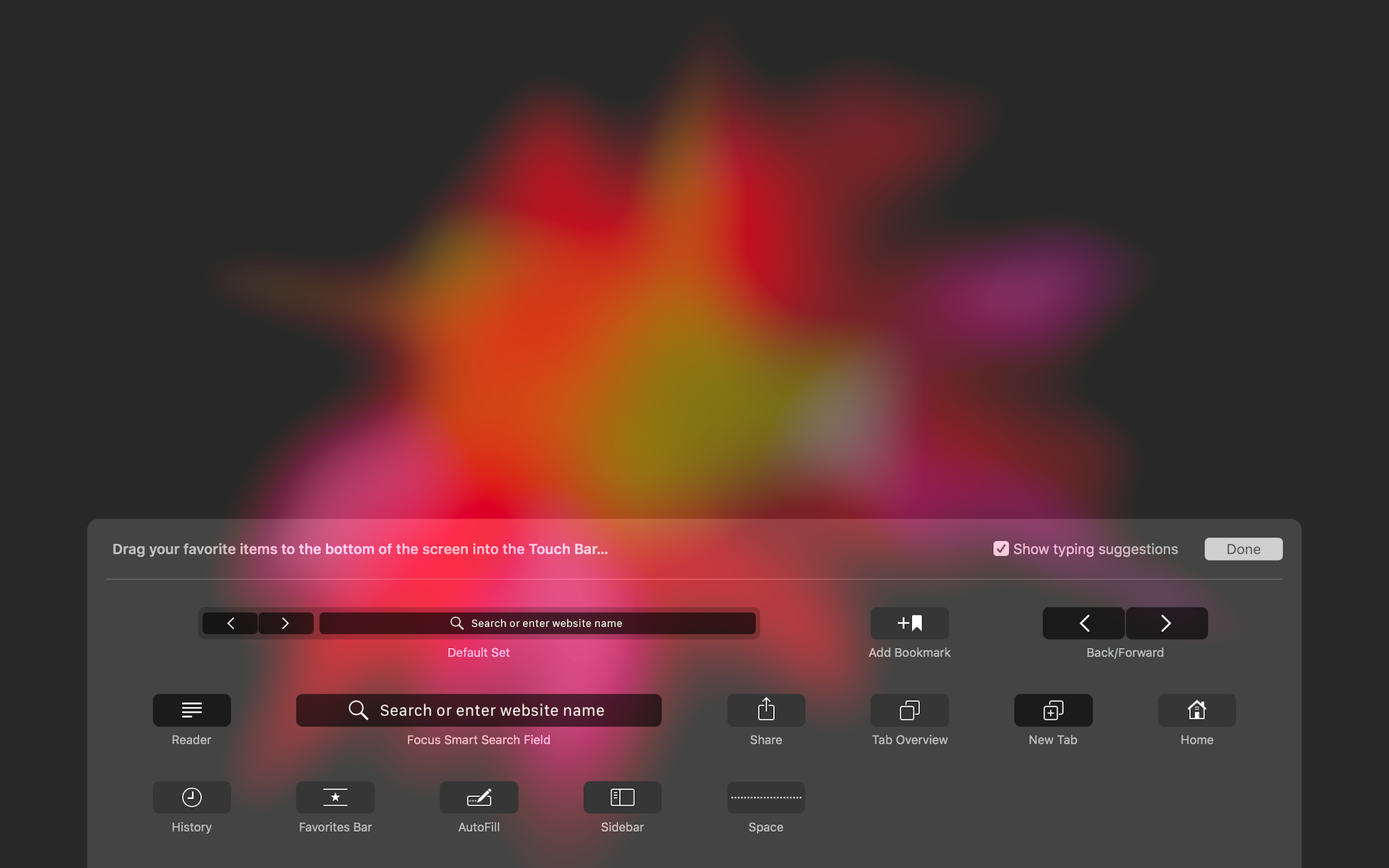

Tekpadを使用して、アイコンを画面からタッチバーにドラッグします。タッチバー自体のアイコンを交換することもできます。
それで全部です!これらの小さなトリックは、生産性を大幅に向上させるため、覚えておく価値があります。