iOS 14 では、Apple はプライバシー設定を大幅に更新し、アプリの追跡が困難になりました
広告
- iOS 14をサポートするデバイス
- 開発者アカウントとコンピューターなしでiOS 14ベータ1をダウンロードしてインストールする方法[プロファイル]
- iOSおよびiPad 14ベータ1 IPSWファイル+ iOS、iPadOS、tvOS、macOS、watchOSプロファイルをダウンロード
- iOS 14 および iPadOS 14 の新しいプライバシー機能
- 1. App Storeプライバシーポリシーを開きます
- 2.クリップボードからのデータのコピーに関するアラート
- 3. Safariのトラッカーに関するレポート
- 4.パスワードの強度を監視する
- 5. Apple IDでサイトにサインインする
- 6. FaceまたはTouch IDによるサイトでの承認
- 7.アクティブなカメラとマイクのインジケータ
- 8.ネットワーク活動を監視することの禁止
- 9.「検索」アプリケーションでのサードパーティデバイスのサポート
- 10.正確な場所を隠す機能
- 11. ライブラリ内のアプリケーションを非表示にする機能
- 12.お気に入りの写真へのアプリケーションアクセス
- 13.ローカルネットワークの機密性
- 14. Wi-Fiネットワークのプライベートアドレス
- 15.暗号化されたDNSのサポート
iOS 14およびiPadOS 14の新しいプライバシー機能
1. App Storeプライバシーポリシーを開きます
iOS 14およびiPadOS 14のApp Storeでは、Appleはアプリケーション開発者は、プログラムで使用できるユーザーデータをアプリケーションの説明に示します。プライバシーポリシーの透明性は、特定の各アプリケーションをインストールする際のユーザーのセキュリティに対する意識を高めることを目的としています。確かに、アップルがこのデータを検証するかどうかはまだ不明です。
この機能は、iOS 14の最初のベータ版では利用できません。
広告
広告
2.クリップボードからのデータのコピーに関するアラート
iOS 14 および iPadOS 14 では、アプリが起動すると通知します。クリップボードからテキストをコピーすると、対応するバナーが画面の上部に表示されます。一見些細だが重要なプライバシーの改善により、TikTokを含む多くのアプリがバッファーデータを毎秒コピーしていることがすでに判明している。


iOS 14の新機能でTikTokが情報を盗んだ
3. Safariのトラッカーに関するレポート
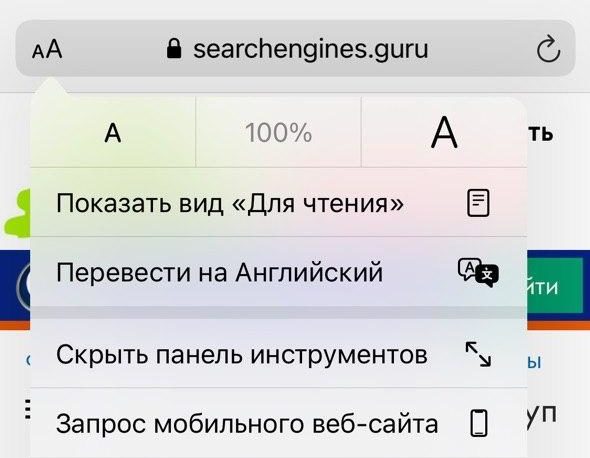
Safariは、収集するトラッカーをブロックするようになりましたユーザーデータ。トラッカーがブロックされたサイトのレポートは、TrakingレポートセクションのSafariメニューで表示できます。データには、ブロックされたトラッカーの総数、トラッカーを使用した訪問済みサイトのパーセンテージ、およびすべてのサイトの連絡先が最も多いトラッカーが含まれます。また、30日以内にアクセスしたサイトのリストと、ブロックされたトラッカーの数も表示されます。


4.パスワードの強度を監視する
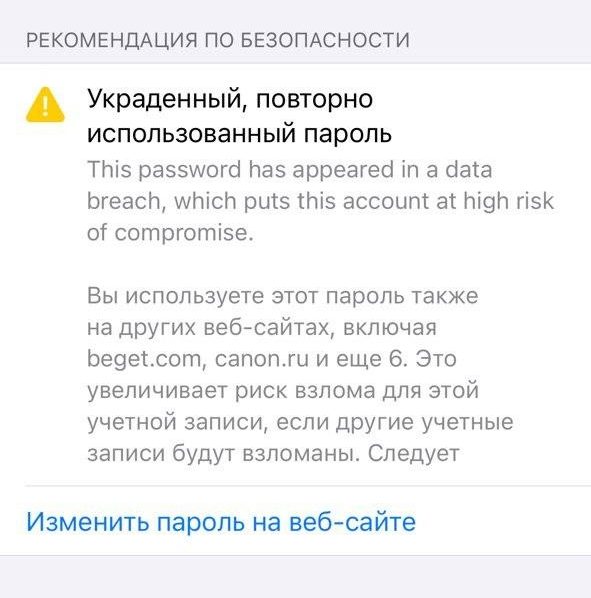
iOS および iPadOS 14 での iCloud キーチェーンの分析Safariに保存されたパスワードの強度。パスワードがハッキングされたり、複数のサイトで使用されたりした場合、システムはパスワードを変更するように求めます。設定でセキュリティに関する推奨事項を表示できます: [パスワード] >安全に関する推奨事項。
広告
広告



5. Apple IDでサイトにサインインする
昨年、アップルはクイックを導入しましたApple ID(Face ID、Touch ID、またはデバイスパスコード)を使用して安全にサイトにサインインします。たとえば、Appleでログインするときに、メールアドレスを非表示にすることができます-システムはランダムなアドレスを生成します。
iOS および iPadOS 14 では、Apple は、Apple でサインインをより多くのサイトに統合するための API を開発者向けに提供しています。
iOS 14の新機能
6. FaceまたはTouch IDによるサイトでの承認
秋にiOSおよびiPadOS 14の最終ビルドがリリースされるとFace and Touch IDを使用してSafariのサイトにサインインできるようになります。 WebAuthn標準に基づくパスワードなしの認証により、ログインとパスワードの入力をバイオメトリクスに置き換えることができます。この認証により、サイトへのログインが容易になるだけでなく、より安全になります。
7.アクティブなカメラとマイクのインジケータ
iOS 14とiPadOS 14には新しいインジケーターがあります画面の右上隅のプライバシー。オレンジ色のアイコンは、アプリケーションがマイクを使用していることを示します。緑色-カメラ(それに応じてマイク)。カメラまたはマイクを使用するアプリケーションは、コントロールセンターの上部に表示されます。
広告
広告


8.ネットワーク活動を監視することの禁止
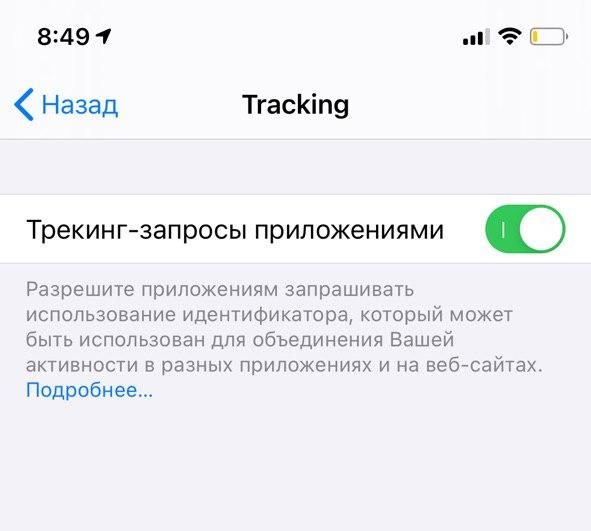
新しい iOS および iPadOS 機能のおかげで14 のアプリがユーザーのオンライン アクティビティを追跡するための許可を求めるようになりました (以前は、デフォルトで許可を求めることなく許可を求めていました)。次のパスに従うことでリクエストをアクティブ化できます: [設定] >プライバシー >追跡 >アプリケーションによるリクエストの追跡のトグル スイッチをオンにします。

9.「検索」アプリケーションでのサードパーティデバイスのサポート
iOS 14 および iPadOS 14 の「探す」アプリサードパーティのデバイスとアクセサリをサポートします。新しいネットワーク テクノロジーの助けを借りて、Latitude を使用して Apple デバイスだけでなく、プログラムに参加している他のメーカーのデバイスも検索できます。
10.正確な場所を隠す機能
iOS 14 および iPadOS 14 のリリースにより、選択したアプリケーションの正確な地理位置情報。デフォルトでは、アプリケーションが場所にアクセスするとき、プログラムは正確な地理データを使用します。次のパスをたどることで、正確な位置情報を無効にできます。 [設定] > [位置情報]プライバシー >位置情報サービス。次に、目的のアプリケーションに移動し、「正確な地理位置」項目からトグルスイッチを削除します。


11. ライブラリ内のアプリケーションを非表示にする機能
アプリケーションライブラリ-メジャーアップデートiOS 14で導入されたホーム画面。デスクトップを整理する新しい方法を使用すると、ダウンロードしたすべてのアプリケーションを整理できるだけでなく、ライブラリに追加して、ホーム画面からアプリケーションアイコンを非表示にすることもできます。画面編集モードに切り替えて、必要なアプリケーションをアンインストールします。システムは、プログラムをアプリケーションライブラリに追加するように求めます。アプリはホーム画面から非表示になりますが、デバイスからは削除されません。
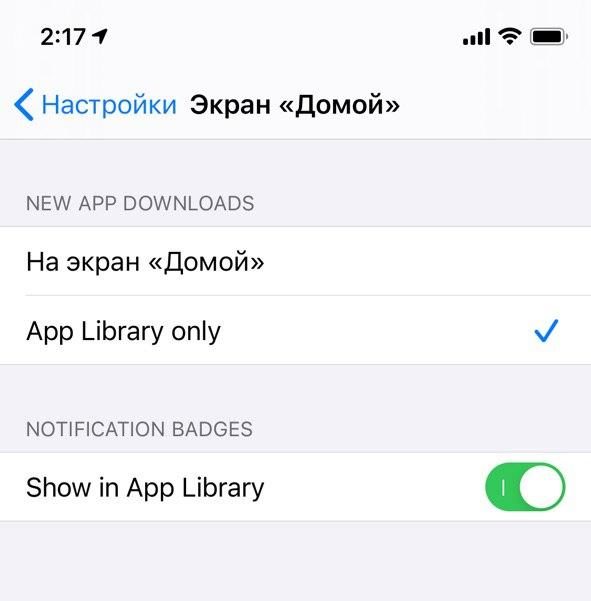
さらに、新しい申請書はすぐに図書館に送られました。これを行うには、[設定] > [設定] に移動します。ホーム画面> 「ライブラリへ(アプリライブラリのみ)」オプションにチェックを入れます。

iPadOS 14では利用できない機能です。
12.お気に入りの写真へのアプリケーションアクセス
iOS 14 および iPadOS 14 はサードパーティのアクセスを制限しますあなたの写真にアプリケーションを適用します。 [設定] セクション >プライバシー >写真 アプリがデバイス ライブラリ全体にアクセスするか、一部の写真だけにアクセスするかを選択できるようになりました。 「選択した写真」項目を有効にすると、このアプリケーションで以前に送信した写真のみを送信できるようになります (他のすべての写真にはアクセスできません)。ログインするたびに、アプリケーションは選択した写真を送信するか、新しい写真を選択するかを尋ねます。


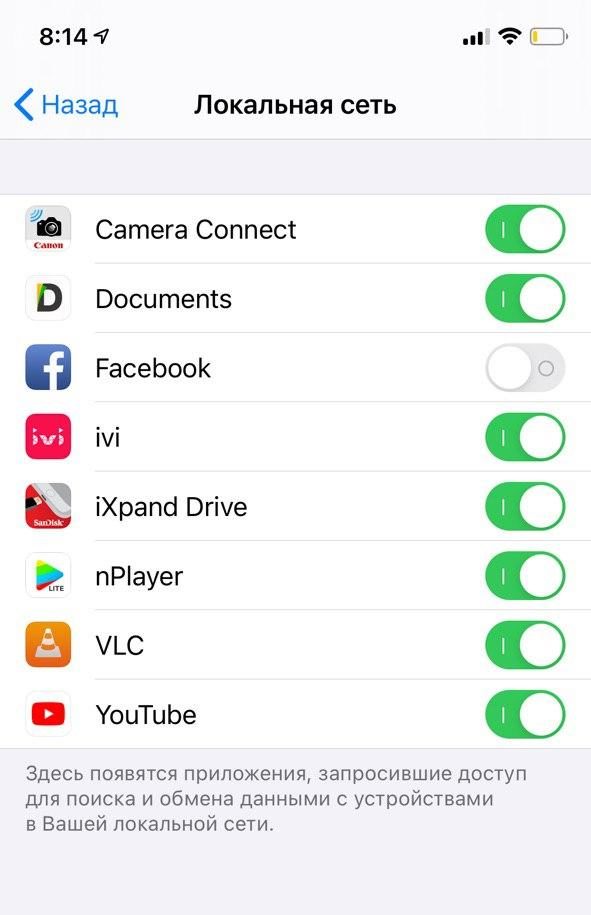
13.ローカルネットワークの機密性
iOS 14では、アプリケーションが許可を求めるようになりましたローカル ネットワーク上のデバイスを検索して接続します。 [設定] > [設定] に移動して、アプリケーションへのアクセスを許可または拒否できます。プライバシー >ローカルネットワーク。プログラムのリストには、ローカル ネットワーク上のデバイスと通信するアプリケーションが含まれます。

14. Wi-Fiネットワークのプライベートアドレス
iOS 14およびiPadOS 14に機能が導入されましたWi-Fiに接続したときにネットワークオペレーターがiPhoneまたはiPadを追跡できないようにするセキュリティ。接続のWi-Fi設定で[プライベートアドレスを使用]オプションがデフォルトで有効になっていると、iPhoneおよびiPadはランダムなアドレスを生成します。
次のパスをたどることで、この機能がデバイスでアクティブになっているかどうかを確認できます: [設定] > Wi-Fi >目的のネットワークをクリックします。 「プライベート アドレスを使用する」オプションを有効にする必要があります。


15.暗号化されたDNSのサポート
iOS 14およびiPadOS 14の最終バージョンはDoH(DNS-over-HTTPS)およびDoT(DNS-over-TLS)プロトコルを使用する暗号化されたDNSをサポートします。この対策は、ハッカーがネットワークトラフィックのDNSクエリに干渉するのを防ぎ、データの盗難からユーザーを保護するのに役立ちます。