iOS の新しいバージョンは、新しい設定を意味します。ほぼすべての新しい更新機能には、独自のセクションがあります。
以下では、知っておく必要があるすべての新しいiOS 12設定について説明します。
広告
広告
また読む:iOS 12:すべての新機能と非表示機能
1.通知
ロック画面に通知が表示される方法に加えて、[設定]の[通知]セクションが変更されました。
広告
広告
今、あなたはそれに3つのオプションがあります:ロック画面、通知センター、そしてバナーです。 Appleは従来の通知センターに戻ることにしました。
原則を選択することもできます通知はiOS 12でグループ化されています。その中には、自動的に、アプリケーションごとに、または無効になっているものもあります。自動的に選択した場合、通知はコンテキスト、通信、または時間別に集計されます。たとえば、WhatsAppのさまざまなダイアログからのメッセージを含む通知は、さまざまなグループにまとめられます。アプリケーションごとに組み合わせるオプションを選択することもできます。これは、インスタントメッセンジャーが多い場合に非常に便利です。
2.サイレントセクションの「就寝」


サイレントモードをスケジュールで使用している場合は、[スリープ状態に移行]という新しいオプションがあります。そして、それをオンにする価値があります。
この機能はロック画面を完全に暗くします通知は許可されません。スマートフォンは点灯せず、モードをオフにするか、ウェイクアップするまで通知は表示されません。朝になると、iPhoneが天気予報を表示し、おはようございます。
広告
広告
3.スクリーンタイム


これは設定アプリのまったく新しいセクションです。[邪魔しない]セクションのすぐ下にあります。これには多くの健康関連機能が含まれていますが、その主な目的は、デバイスの使用方法と各アプリケーションで費やす時間に関するデータを提供することです。
上部には、時間データがグラフ形式で表示されます。画面を下にスクロールすると、各アプリケーションに費やされた時間を確認できます。
以下では、スマートフォンを1日に何回使用し、どのような目的で最も多く使用しているのかを確認できます。
4.プログラムの制限
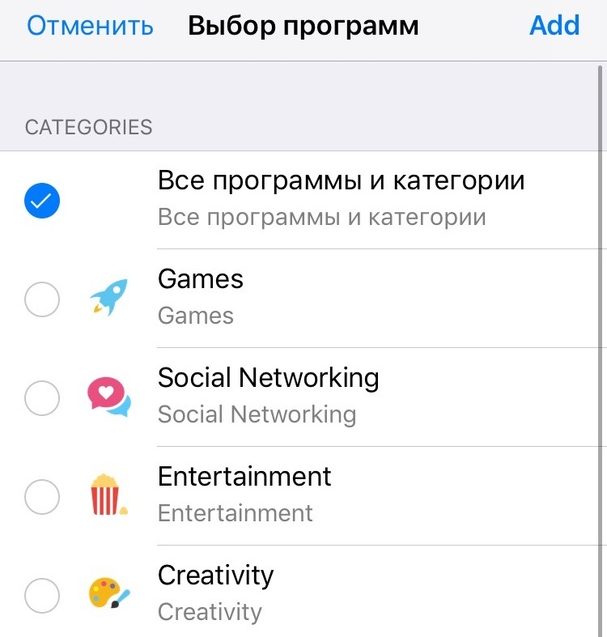

プログラムの制限-セクションの新機能上映時間。アプリケーションに時間をかけすぎていると思われる場合は、利用可能な時間を30分または1時間に制限できます。制限が終わりに近づくと、通知が届きます。
タイムアップすると、アプリ起動時に通知画面が表示されますが、必要に応じて無視してさらに15分間アプリを利用することもできます。
広告
広告
5.ダウンタイム
ダウンタイムはステロイドを邪魔しないで、スケジュールを設定できます。例外のリストに追加したものを除いて、すべてのアプリケーションがブロックされます。これはSafariサイトにも適用されます。夜間にスマートフォンを使いたくない場合は、この機能が役立ちます。
6.許可されたアプリケーション


許可されたアプリ-すべての人の例外制限機能。このリストにアプリケーションを追加すると、サイレント、ダウンタイムなどでも使用できます。デフォルトでは、リストには電話とメッセージが含まれていますが、任意のアプリケーションを追加できます。
7.コンテンツの制限
一般設定の制限セクションScreen Timeセクションに移動しました。デバイスの使用に関する制限を扱っているため、理にかなっています。ここで他のファミリーデバイスの制限を管理できることも特に便利です。
ここでは、App Storeでの購入、特定のアプリ、位置情報サービスを無効にし、コンテンツを制限できます。
8.スキャンQRコントロールセンターのコード

広告
広告
これで、QRコードスキャンアイコンをコントロールセンターに追加できます。残念ながら、これはiOS 12で唯一の新しいアイコンです。このアイコンをクリックすると、カメラが開き、コードをスキャンする準備が整います。
9.新しい壁紙
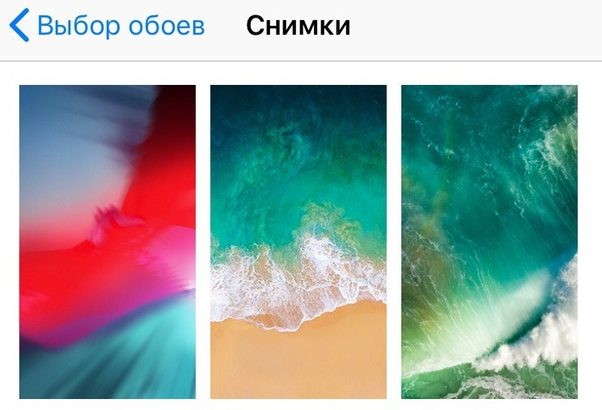

新しい壁紙のないiOSの新しいバージョンは何ですか? [壁紙]セクションに、画面を飾る新しい画像があります。
10.追加 面 のために顔認証
顔IDセクションには、顔IDの顔を追加できる新機能があります。一時的に外観を変更する必要がある場合は、追加の顔スキャンを作成できます。
まったく別の人の顔を追加することもできます。このトリックを使うと、誰かがあなたのiPhoneのロックを解除することができます。
11.新しいバッテリー統計
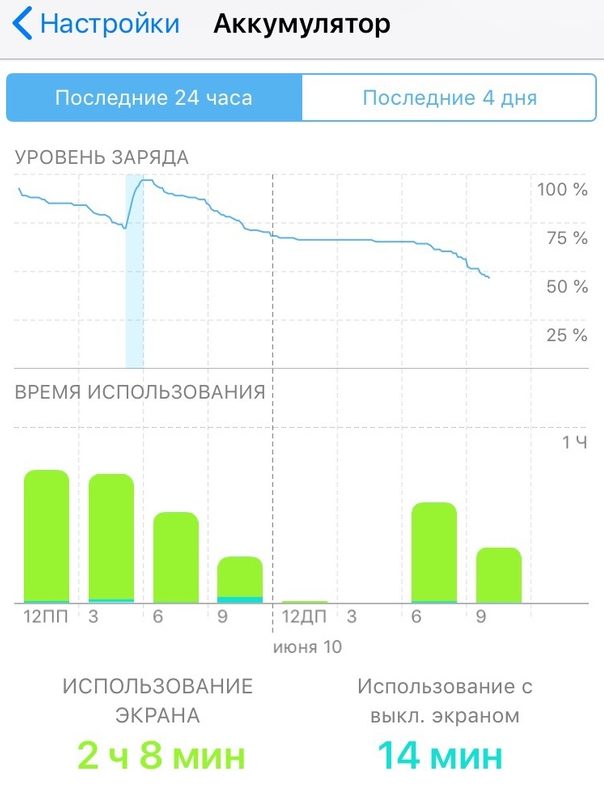

[設定]の[バッテリー]セクションを開くと、過去24時間と7日間のバッテリー使用量の新しいインタラクティブなグラフを表示します。その下には、電力を消費しているアプリケーションのリストがあります。それらをクリックすると、正確な使用時間を確認できます。
12. Siriショートカット
ショートカットアプリはまだリリースされていませんが、Siriのショートカットは[設定]の[Siriと検索]セクションにあります。そこで、推奨されるアクションを見つけ、それらをアクティブにするフレーズを書き留めることができます。
たとえば、ウェブサイトを開くためのショートカットなどがあります。特定のアプリケーションの特定の人にメッセージ全体を1つのフレーズで送信することもできます。
この機能は、Siriの誤解を取り除くのにも役立ちます。これは、アクセントで話すときによく起こります。
13.アイコン でサファリ
驚いたことに、この機能はデフォルトでは有効になっていません。 Safariのタブにサイトアイコンを表示します。
これらは実際のサイトアイコンであり、Appleからのコピーではないことに注意してください。
14.プロモーション
プロモセクションが[設定]に表示されます。このセクションでは、モバイルデータへのアクセスやバックグラウンドの更新を無効にしたり、アプリケーションの設定をリセットしたりできます。
15.新しい録音セクション
受け取った更新されたアプリケーションディクタフォン設定の別の記録セクション。ここには3つのオプションがあります。レコードの形式、日付形式を変更し、30日後にレコードを削除できます。おそらくこれは最初のベータ版のバグですが、削除はデフォルトで有効になっているので、このニュアンスを確認してください。
16.測定
新しい測定アプリには、[設定]に別のセクションがあります。これまでのところ、オプションは1つしかありません-異なる測定システム間で切り替える機能です。
17.自動更新
自動更新項目がソフトウェア更新セクションに追加されました。この機能を有効にすると、システムの新しいバージョンがデバイスに自動的にインストールされます。デフォルトでは無効になっています。
18.オートコンプリート パスワード
パスワードとアカウントに新しいオプションが追加され、SMSを介して受信したオートコンプリートワンタイムパスワードを有効または無効にできるようになりました。
19.ポッドキャスト
ポッドキャストセクションで、巻き戻し間隔を10〜60秒に設定できます。
20.アップルブック
Apple Booksでは、現在読んでいる本を同期できます。