AirPods は Apple の最も成功したアクセサリです。ヘッドフォンは高価ですが、市場にはこれに匹敵するアナログ製品はありません。
あなたがAirPodを持っているなら、あなたはすでにすべてを理解しています。しかし、あなたは私たちが以下に挙げたいくつかの点を知らないかもしれません。 AirPodについてのすべてを知るために読んでください。
1.ライトはどういう意味ですか?
AirPodsのケースには小さなインジケーターライトがあります。ケースを開くと、ヘッドフォンの間にライトが見えます。光の色によって、ヘッドホンの状態がわかります。
明かりなし:AirPodの残量が少なく、充電が必要です。
黄色信号のとき飛行機 場合によっては:AirPodは充電中です。
黄色信号のとき飛行機 そうではない:AirPodsの場合は1回未満のフルチャージを提供できます。
青信号の場合飛行機 場合によっては:AirPodsケースは複数のフルチャージを提供できます。
白点滅ライト:AirPodがリセットされ、接続する準備が整いました。
黄色の点滅ライト:AirPodはエラーのためリセットする必要があります。
2.ジェスチャーをカスタマイズする
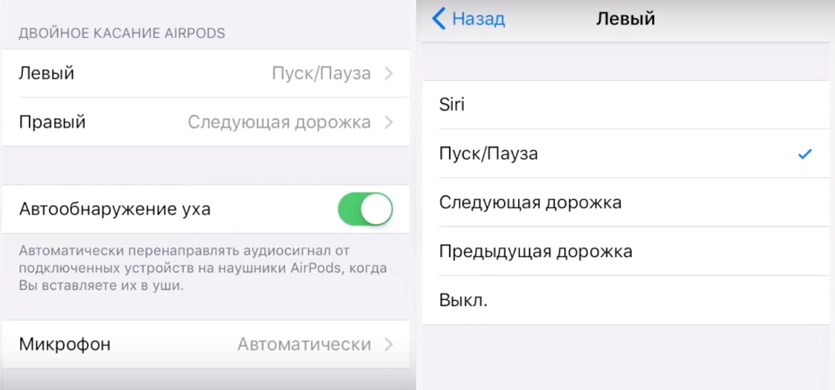
AirPodsの主な問題はボタンがないことです音量、一時停止/再生、トラックの切り替えをします。ヘッドフォンをダブルタップすると、デフォルトでSiriが有効になります。 AppleはあなたがSiriをコントロール全体に使うことを望んでいるが、これはいつもうまくいくとは限らない。幸い、ジェスチャーはカスタマイズできます。
AirPods をスマートフォンに接続するときは、次の手順に進みます。設定->ブルートゥースアイコンをクリックします「私はAirPodsの隣に。ここには、左右のオプションが表示されます。 1 つ選択すると、Siri、再生/一時停止、次のトラック、前のトラック、オフの 5 つのオプションが表示されます。
Siriをまったく使わないのなら、あるヘッドセットには開始/一時停止、別のヘッドセットには次のトラックを選択できます。これらは非常に便利な2つの最も一般的なアクションです。
3.切断する自動検出耳
AirPods はデフォルトで自動的にオフになります片方のイヤホンを取り出すと音楽が流れます。再度差し込むと音楽が再生されます。すべてがうまくいくときは魔法のようですが、常にそのように起こるとは限りません。 AirPods が自動的にオフになって音楽がオンになる場合は、オフにする必要があります耳の検出Bluetooth セクションの AirPods 設定で。
4.あなたの名前を変更しますAirPods
セクション内ブルートゥースアイコンをクリックします「私はAirPods の横にあるを選択し、お名前。ここでヘッドフォンの新しい名前を選ぶことができます。
使用するAirPodsとどれでもデバイス
AirPodsは自動的にそして何よりも最高にうまくいくアップル製デバイスですが、これらはまだBluetoothヘッドフォンであり、どのデバイスでも使用できます。あなたはそれらをAndroidのスマートフォンまたはWindowsのラップトップに接続することができます。
AirPodを新しい機器に接続するには、ケースを開いて背面のボタンを押したままにすると、接続モードが有効になります。他のデバイスも検出可能であることを確認してください。 AirPodが利用可能なデバイスのリストに表示されたら、それらを選択します。
AirPodはどのデバイスでも動作しますが、耳の自動検出などのスマート機能は機能しません。
6.機能を使用するライブで聴く
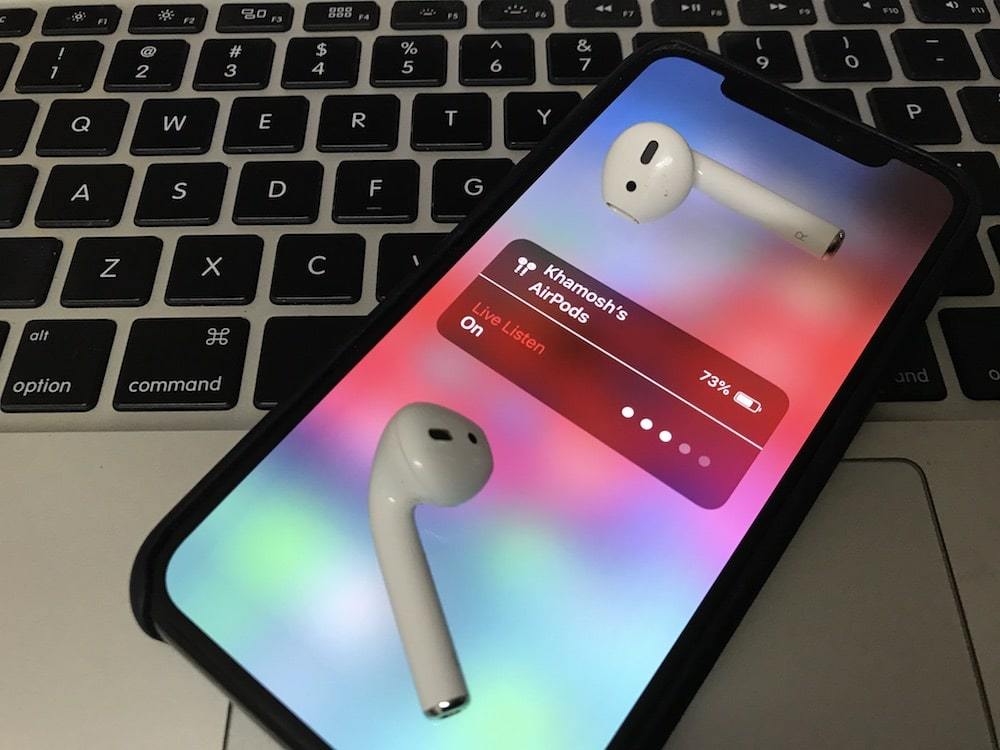
IOS 12には新しいユニバーサル機能があります。ライブ視聴にアクセスします。それはあなたのiPhoneをリスニングデバイスに変え、そしてAirPodをスピーカーに変える。この機能をオンにすると、iPhoneを一方の部屋に配置して、もう一方の部屋から周囲のすべてのことを聞くことができます。
機能の使い方を学ぶためには、私たちの指示を読んでください。
7.見つける失ったAirPods

AirPodを紛失した場合は、Find iPhoneアプリケーションを使用してそれらを見つけることができます。この機能を有効にすると、AirPodに対して自動的に有効になります。
紛失したAirPodを見つけるには、開きますiPhoneアプリを見つけてAirPodを選択します。あなたは地図上でそれらの位置を見るでしょう。それらの隣には、青、緑、または灰色の点があります。青色は、検索に使用しているデバイスを示しています。緑色はAirPodが接続されていることを意味し、灰色はそれらがオフラインであることを意味します。 3番目のケースでは、ヘッドフォンが放電されている、ケースに入っている、または遠すぎるかもしれません。
最良の選択肢は緑色の点です。 あなたは簡単に検索するためにAirPodsのビープ音をオンにするためにそれをタップすることができます。灰色の点が見えても、すべてが失われるわけではありません。アプリケーションには、AirPodがアクティブだった最新の場所が表示され、そこでヘッドフォンを検索できます。
接続するAirPodsを手動で
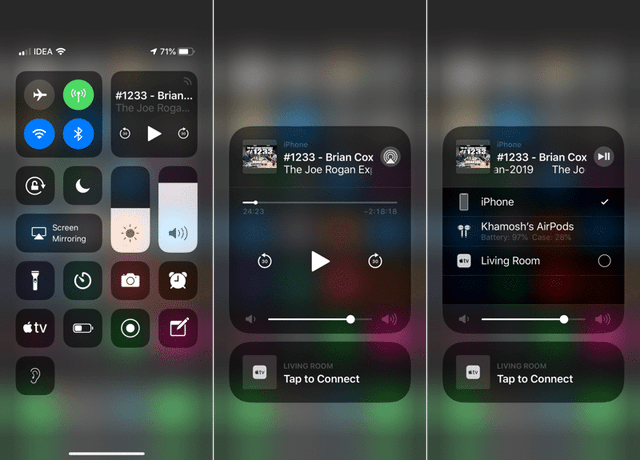
ケースを開くと、AirPodは自動的にデバイスに接続しますが、動作しないことがあります。幸いなことに、ヘッドフォンは手動で接続できます。
これを行うには、次のように開きます制御点そしてつまむ音楽ウィジェット。アイコンをクリックしてくださいエアプレイ右上隅にある をクリックして、AirPods を選択します。
9. iPhone経由であなたの請求を確認する
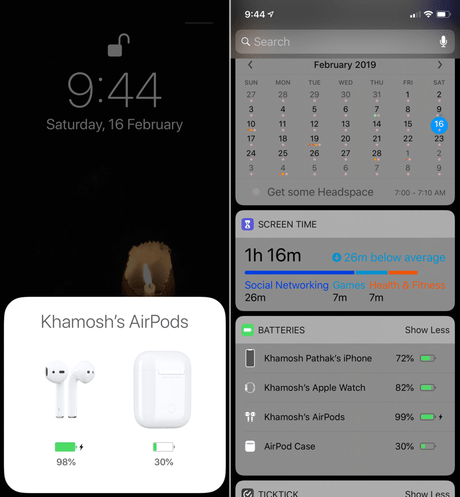
AirPods が充電されているかどうかを確認するには、次の手順を実行します。彼らのケースを開いてください。しかし、ヘッドフォンの使用中に充電率を知りたい場合はどうすればよいでしょうか? iPhone でウィジェット画面に移動し、ウィジェットを追加します電池。このウィジェットを使えば、簡単にあなたのAirPodやケースの充電を確認することができます。
10. 充電完了を確認するりんご見る
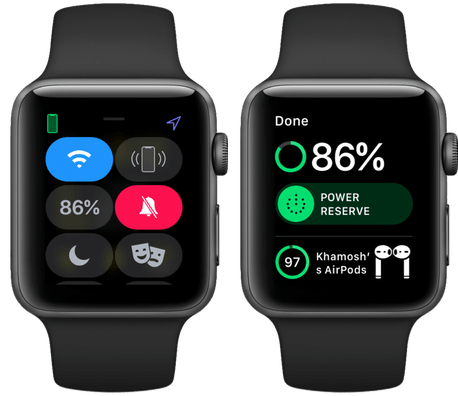
AirPodが同じiPhoneに接続されている場合は、Apple Watchのように、あなたはヘッドフォンの充電をチェックすることができますそしてスマートウォッチを通して。上にスワイプして管理ポイントを開き、バッテリアイコンをタップします。
使用するAirPodsとアップルウォッチ
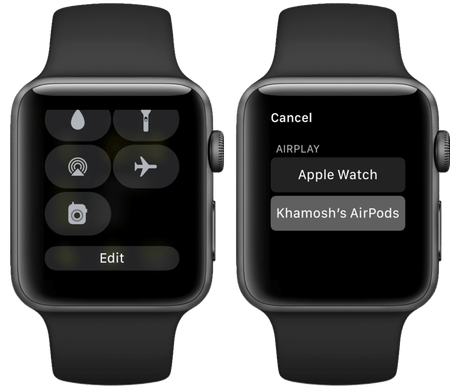
AirPodはApple Watchと一緒に使うことができます。そして彼らはとてもうまくいっている。 Apple Watchのヘッドフォンを携帯電話接続でも通話に使用できます。もしあなたがApple WatchとAirPodを走らせるのなら、それらはWatch Officeを介して接続される必要がある。 AirPlayアイコンをクリックしてAirPodを選択します。
使用するAirPodsとマック
AirPodをiPhoneに接続すると、iCloudを介してすべてのデバイスと同期します。各機器に別々に接続する必要はありません。 MacからAirPodを使用するには、Macの近くでケースを開き、Bluetoothセクションに移動します。リストからAirPodを選択します。
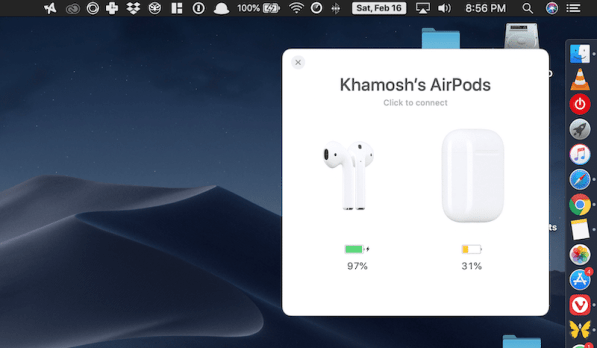
このプロセスは簡単なはずですが、多くの場合正しく機能しません。ほとんどの場合、MacはAirPodに接続できません。幸い、AirBuddyプログラムは接続プロセスを単純化します。
ダウンロードする:AirBuddy
使用するAirPodsとアップルTV
AirPods は Apple TV に自動的に接続しないため、手動で接続する必要があります。に行く設定->リモコンとデバイス->ブルートゥースAirPods ボタンを押し続けると接続が開始されます。
AirPodが接続されたら、AirPlayの画面からすばやく切り替えることができます。
使用する お知らせ 呼び出し
スマートフォンなしでApple Watchをお持ちでない場合だれがあなたを呼んでいるのか判断するのは不可能です。毎回iPhoneをポケットから出したくない場合は、Call Announcementをオンにして、誰に電話をかけているのかを通知することができます。
で設定に行く電話番号->電話連絡そして選択しますヘッドホンのみ。
15. 一度に 1 つのイヤホンを使用する
AirPodヘッドセットを1つ使用できることを知っていましたか?あなたは電話やSiriのようなすべての機能にアクセスすることができます。ヘッドフォンの充電が不足している場合は、2番目が充電されている間、あなたはそれを使用することができます。
16.作る そのAirPodsもっと便利
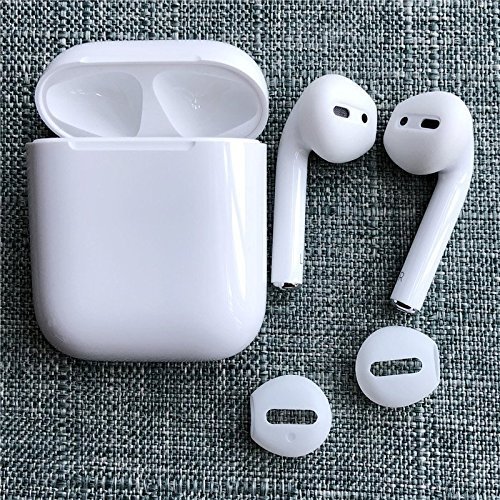
AirPods はほとんどの人にとって快適だと思われますユーザー。ただし、あなたがそのような人ではなく、ヘッドフォンがよく耳から落ちてしまう場合は、イヤーチップを購入することでこれを解決できます。ヘッドフォンをより快適にする小さなシリコンチップがあります。中にはケースに収まるものもあります。
実行中にヘッドフォンが耳から正確に外れないようにする大きなノズルがありますが、それらはカバーに収まりません。

購入する:AirPods用シリコンカバー(2ペア)
購入する:WALLYTECH for AirPodsフック(3ペア)
17.ケース用カバーを買う

AirPodのケースはかなり丈夫です。 しかし、あなたが絶えずすべてを落とすならば、それは追加のカバーでそれを保護することがより良いです。あなたは保護を加える簡単で明るいケースを買うことができますが、メインケースを大きくしません。

水からの保護とカラビナで落ちるより耐久性のあるケースもあります。それはまたいくつかの色で利用可能です。
購入する:PodSkinz AirPodsケース
購入する:Catalyst防水AirPodsケース
18.ワイヤレス充電用ケースを購入する

まもなく、AppleはAirPodをワイヤレスで充電するための訴訟を発表すべきだ。ただし、Baseus Qiのケースでも同じ効果が得られるため、待つ必要はありません。
購入する:Airpods用Baseus Qiワイヤレス充電ケース
19.ケースをステッカーで飾ります。

群衆からあなたのヘッドフォンをハイライトするには、することができます場合はステッカーを使用してください。あなたはそれをTik-Takまたはデンタルフロスの箱のように見せることができ、それはまた盗まれることからあなたを救います。そのようなステッカーの大規模な選択はここで見つけることができます。
どうやって リセットAirPods
AirPods が iPhone に接続できない場合、またはいくつかの問題が発生するため、リセットする必要があります。これは、ケースのボタンを 10 秒間押し続けることで実行できます。ヘッドフォンがデバイスから切断され、再接続できます。セクションからリセットすることもできますブルートゥース設定で。