夜に Mac をよく使いますか?私たちの多くはいますが、MacOS に多くの機能が含まれていることを誰もが知っているわけではありません。
あなたが夜に定期的に仕事をしているなら、それは遅いです夜間や暗い部屋で、私たちのアドバイスは間違いなくあなたを助けます。おそらく以下では、あなたが以前に知らなかった何かを見つけるでしょう、そしてこれはあなたの目の負担を減らし、そして仕事をより生産的にするでしょう。
以下にリストされている機能の一部はMacOS Mojave 10.14以降でのみ使用できますが、残りはシステムの他のバージョンでも使用できることに注意してください。
1:減らす 明るさ スクリーン
Macコンピュータのディスプレイは非常に明るく、見栄えが良いです。ただし、夜間や暗い部屋では、明るさを下げる必要があります。
キーボードの明るさボタンを使用するか、Macの[システム環境設定]の[モニター]セクションから変更できます。


さらに、ディスプレイの輝度を下げると、ラップトップのバッテリー消費を大幅に削減できます。
2:夜間モードを使用する
ナイトモードは、ディスプレイの色は、夜間と夜間は暖かく、青色光の放出が少なくなります。ブルーライトを減らすことは非常に役に立ちます、あなたはあなたの目が疲れにくくなっていることを間違いなく気づくでしょう。
モニターセクションでもMacナイトモードが有効になっています。独自のスケジュールまたは自動スケジュールを設定できます。一般的に、画面の色が暖かいほど、目が疲れにくくなります。
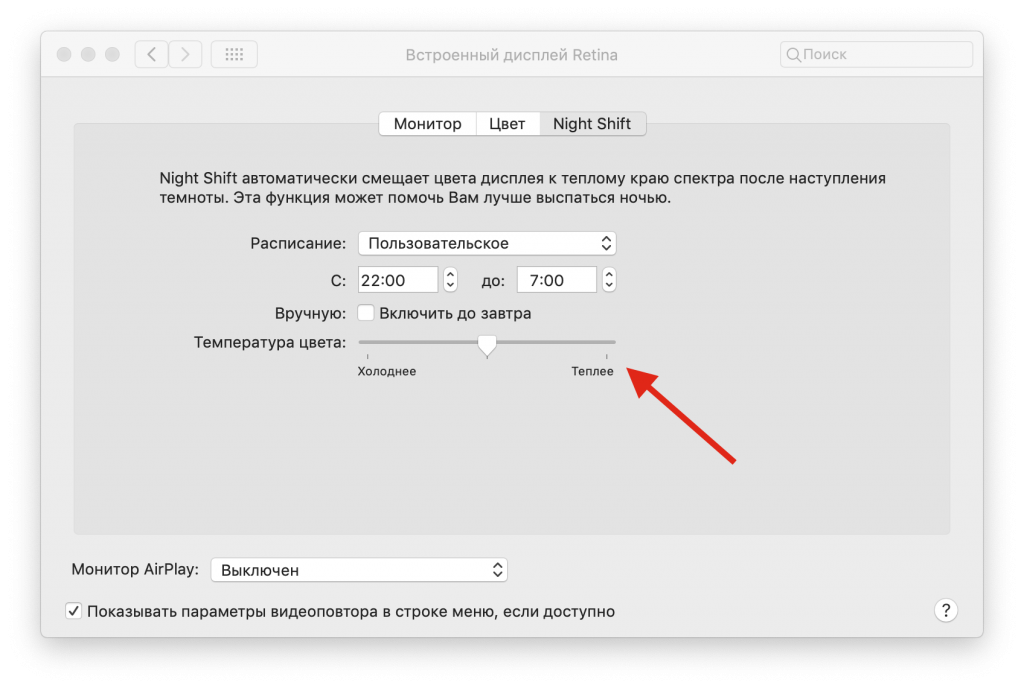

ナイトモードをサポートしていないMacモデルの場合、Fluxを使用して同様の効果を得ることができます。
3:ダークモードを使用する
ダークモードでは、すべてのライトインターフェイス要素が暗くなり、暗い場所での作業に最適です。 Macでダークモードをオンにするには、「基本」設定を使用します。
これまでのところ、ダークモードは手動でオンとオフを切り替えますが、おそらく、ナイトモードの場合と同様に、スケジュールが追加される予定です。


Mac がダーク モードをサポートしていない場合、古いバージョンのシステムでは、少なくともメニュー バーとドックを暗くすることができます。
4:暗いまたは動的な壁紙を使用する
動的な壁紙は自動的に日中。したがって、夕方と夜には暗い壁紙が表示されます。これにより、画面の明るさや目の疲れを軽減できます。また、壁紙が美しく見えます。
動的な壁紙は、「デスクトップとスクリーンセーバー」セクションに含まれています。
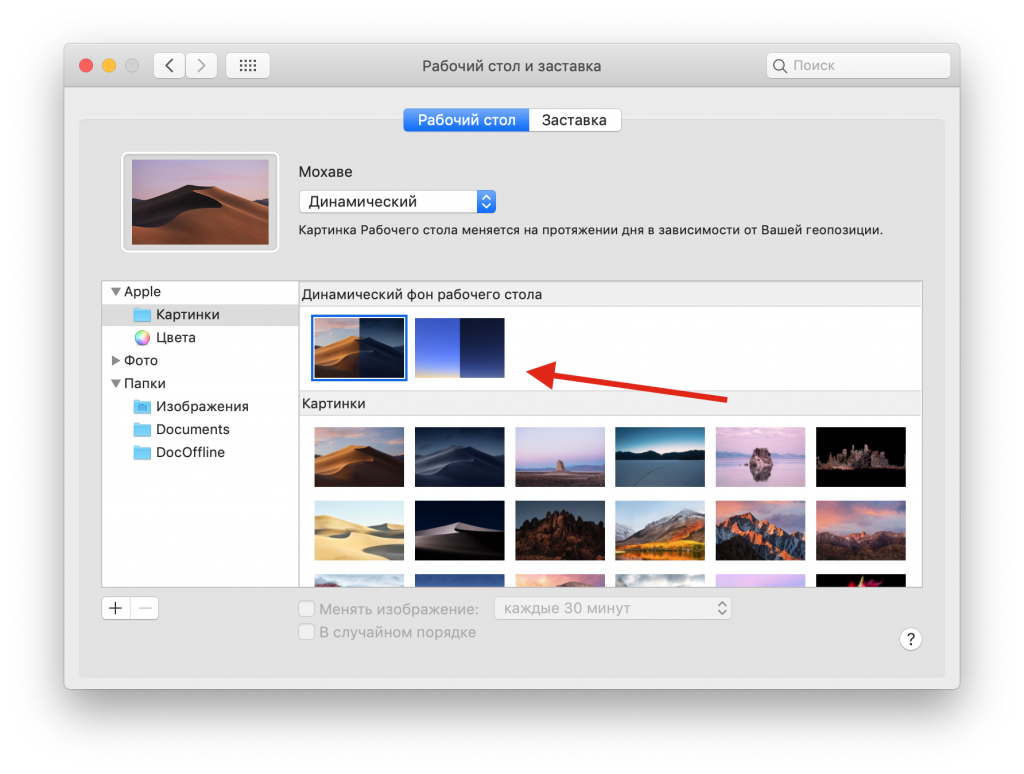

この機能が気に入らない場合、またはお使いのコンピュータがサポートしていない場合は、壁紙を濃い色に設定するだけです。
5: 使用モードリーダー Vサファリ
Safariのリーダーモードは多くの理由で便利です。 Webサイトでテキストを操作する場合は、モードをアクティブにして、暗いテーマを選択できます。白い背景の黒いテキストは、灰色または黒い背景の白いテキストに変わります。
モードをアクティブにするには、十分ですアドレスバーの対応するボタンを押してから、「aA」ボタンを押してモードを構成します。テーマの色、フォント、サイズを変更できます。一部の人々は夜にフォントを大きくすることを好みます。


ちなみに、YouTubeではダークモードを使用できます。