
あなたがラップトップをどこにでも持ち歩きたくないユーザーの一人であれば、仕事は次の場所にあるかもしれません。
今、あなたはあなたのAndroidを使うことができますノートパソコンとしてのスマートフォンやタブレット。想像してみてください。スマートフォンのユーザーインターフェースをデスクトップ版のオペレーティングシステムに変え、作業が完了したらモバイルインターフェースを返します。これを行う方法?読んでください。
Andromium OS アプリケーションは、Android スマートフォンのパフォーマンスを向上させるための Kickstarter プロジェクトの一部として開発されたランチャー。最近では、誰でも Android スマートフォンでアプリケーションを使用できるようになりました。
Androidスマートフォンをラップトップにする方法
ステップ1. AndromiumアプリケーションをインストールするOS。
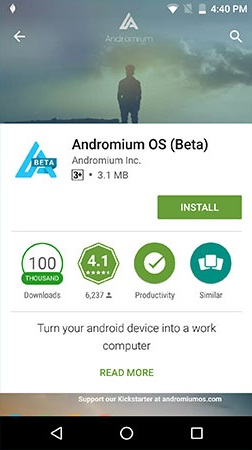
まず、Google PlayストアからAndromium OSアプリケーションのベータ版をダウンロードする必要があります。このアプリは無料で、Chromecastでも使用できます。
ステップ2.スマートフォンを再起動してください。
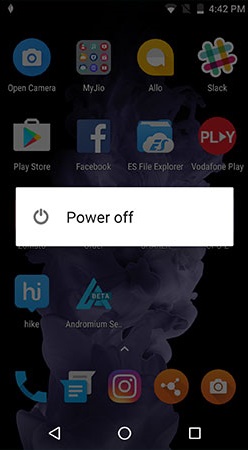
アプリケーションがインストールされたら、モバイルデバイスを再起動します。
ステップ3.デスクトップで通知を有効にします。
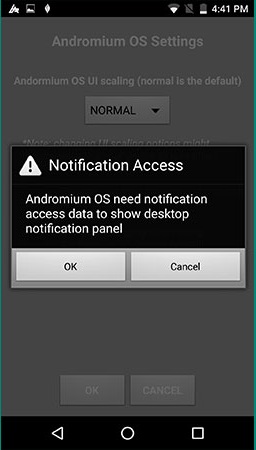
メイン画面のAndromium OSアイコンをクリックしてください。アプリケーションはデスクトップ通知に対する許可を要求します(デスクトップ通知)。
ステップ4.ボタンをクリックして開始します。
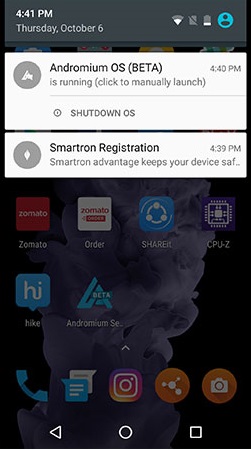
通知メニューを開き、Andromium OSをクリックしてアプリケーションを起動します。
ステップ5. Bluetoothを接続するキーボードとUSB私の
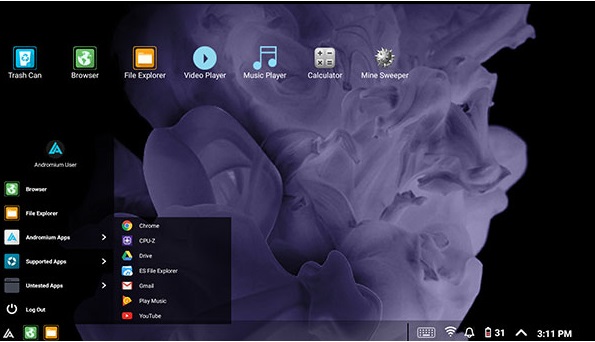
ユーザーインターフェイスがデスクトップに変更されたら、OTGケーブルを介してBluetoothキーボードとUSBマウスを接続するだけです。
ステップ6。モバイルインターフェースを返す方法。
スマートフォンのモバイルインターフェースを元の外観に戻すには、左下隅のAndromiumメニューを開き、[ログアウト]を選択します。
だからあなたはあなたのAndroidスマートフォンを本物のラップトップに変えることができます。
Andromium OSアプリケーションはベータ版です。そのため、作業速度などに問題がある可能性があります。それにもかかわらず、それはパーソナルコンピュータとモバイルデバイスの間の境界線をぼやけさせることは良い前進です。