ターミナルは Mac でコマンドを実行するための便利なツールですが、誰もが使用しているわけではありません。最後に
プログラムを使用する前に、それを開く必要があります。これはさまざまな方法で実行できますが、以下ではそれらすべてについて説明します。
Spotlight検索を使用する
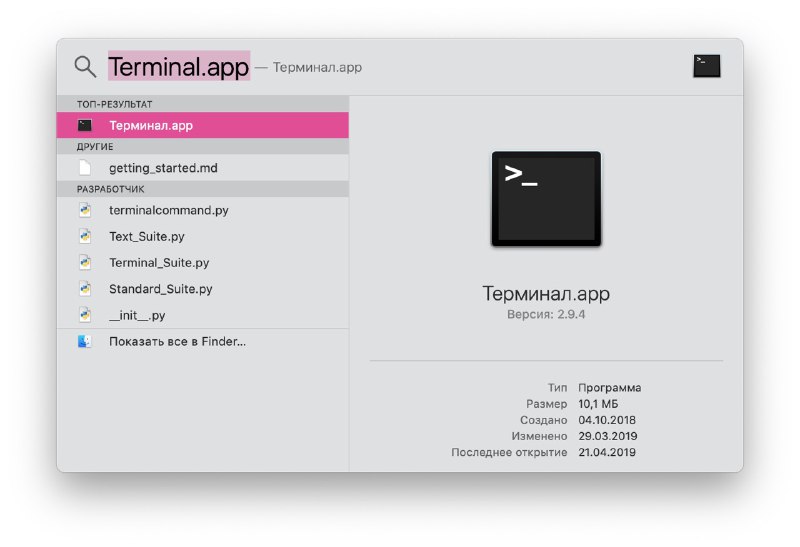
Macでターミナルを開く最も多くの方法の1つは、Spotlight Searchを使用することです。
1)メニューバーに検索ボタン スポットライトを押します。そうでない場合は、キーボード ショートカットを使用してくださいコマンド+スペース。
2)入力 "ターミナル"
3)ターミナル プログラムがメニューの最上部に結果とともに表示されます。 2 回クリックして開きます。

ファインダーを使用する
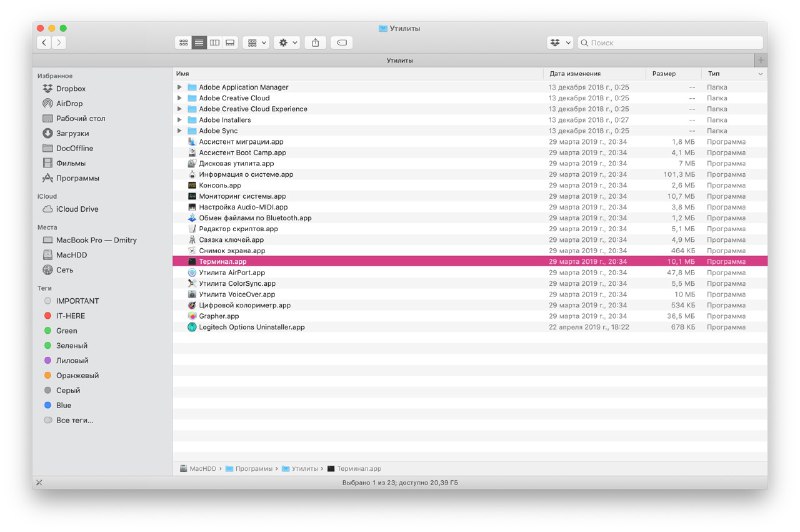
Finderを開くか、別のプログラムではなく、メニューバーに使用されているのがFinderであることを確認します。
1)メニュー バーで、移行>公益事業。
2)フォルダ内公益事業プログラムをダブルクリックしますターミナル。

アプリケーションフォルダーを使用する
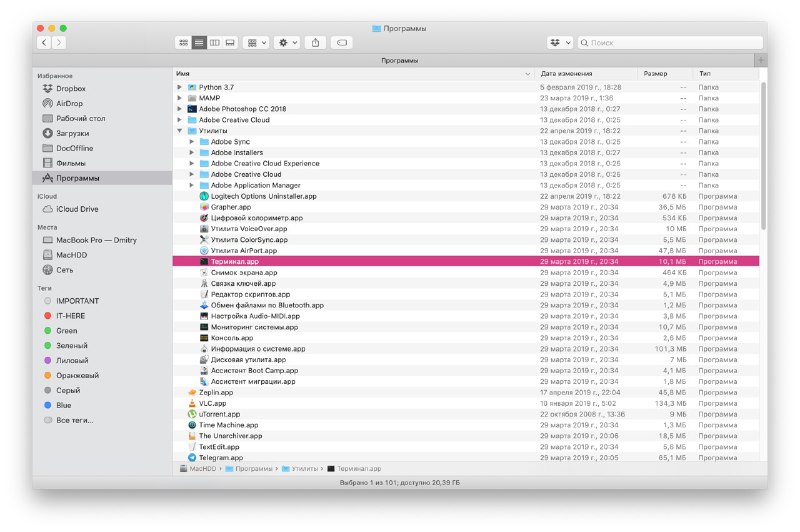
すでにFinderを開いている場合、ターミナルプログラムは[プログラム]フォルダにもあります。
1)左側のメニューから、プログラム。
2)矢印をクリックしてフォルダーを展開します公益事業。
3)プログラムをダブルクリックしますターミナル。

プログラムフォルダがドックにドッキングされている場合、そこからターミナルを開くことができます。
1)選択するプログラムあなたのドックに。
2)今すぐ選択してください公益事業。
3)プログラムを開くターミナル。
ランチパッドを使用する
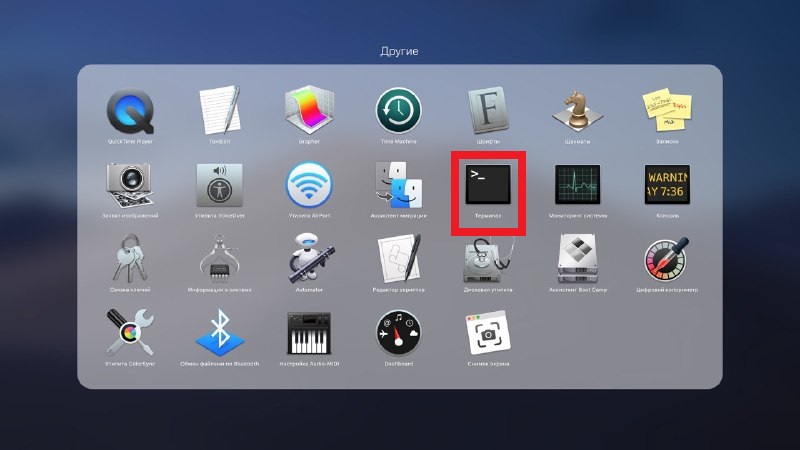
Launchpadの組織に応じて、2つの方法でLaunchpadからターミナルを開くことができます。
デフォルトでは、Launchpad には次のフォルダーが含まれていますその他ターミナルプログラムを使用して。
1)開けるランチパッドDock またはキーボード ショートカットからFn+F4。
2)フォルダーを検索して選択しますその他。
3)開けるターミナル。

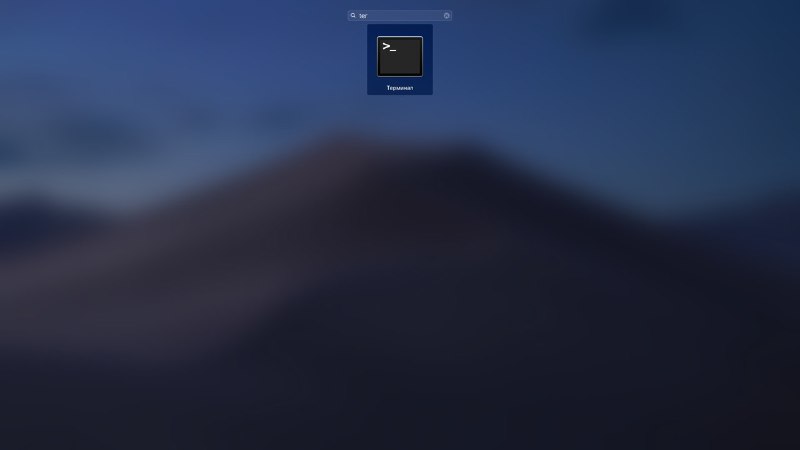
Launchpad組織を変更してこのフォルダーを削除した場合、別の方法があります。
1)開けるランチパッドDock またはキーボード ショートカットからFn+F4。
2)「ターミナル»上部の検索バーに。
3)アイコンが表示されたときターミナルクリックしてください。

Siriを使用する
Mac でターミナルを開く最も簡単な方法があります。 Siriを使って。
1)アイコンを選択してくださいシリメニューバーまたは開くシリプログラムフォルダーから。
2)あとは「ターミナルを開く」と言うだけです。


ターミナルへの迅速なアクセス
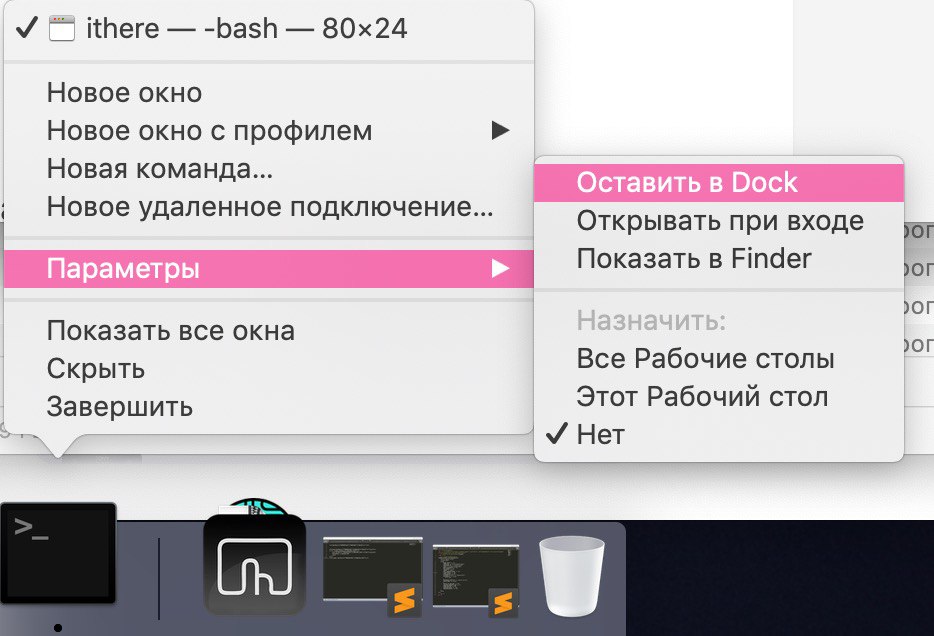
ターミナルを頻繁に使用する場合は、プログラムを直接Dockに追加することをお勧めします。
最近のプログラムの中でDockにターミナルアイコンが表示されたら、次の操作を行います。
1)キーを押したままにします統制 そしてクリックDock のターミナル アイコン、またはそれをクリックするだけです右クリック。
2)メニューから、パラメータ。
3)クリックドックに任せる。

ターミナルは、Macでアクションをすばやく実行するための優れたツールです。あなたがそれを使用することに慣れるとき、それはあなたにとって難しくないように思われます。