iPhone 7とiPhone 7 Plusは最近世界中で発売されましたが、最初に遭遇した問題はすでに現れ始めています
iPhone 7は大幅に改良されて登場しましたパフォーマンスの向上と、より優れたカメラ、改良されたデザイン、より高速なプロセッサーなどの最新のハードウェアが含まれます。しかし、多くの人は、新しいデバイスのユーザーが最も頻繁に遭遇する問題には何があるのかにも興味を持っています。
広告
広告
iPhone 7 および iPhone 7 Plus ユーザーが直面する既知の問題と考えられる解決策のリストをまとめました。
1.シューという音
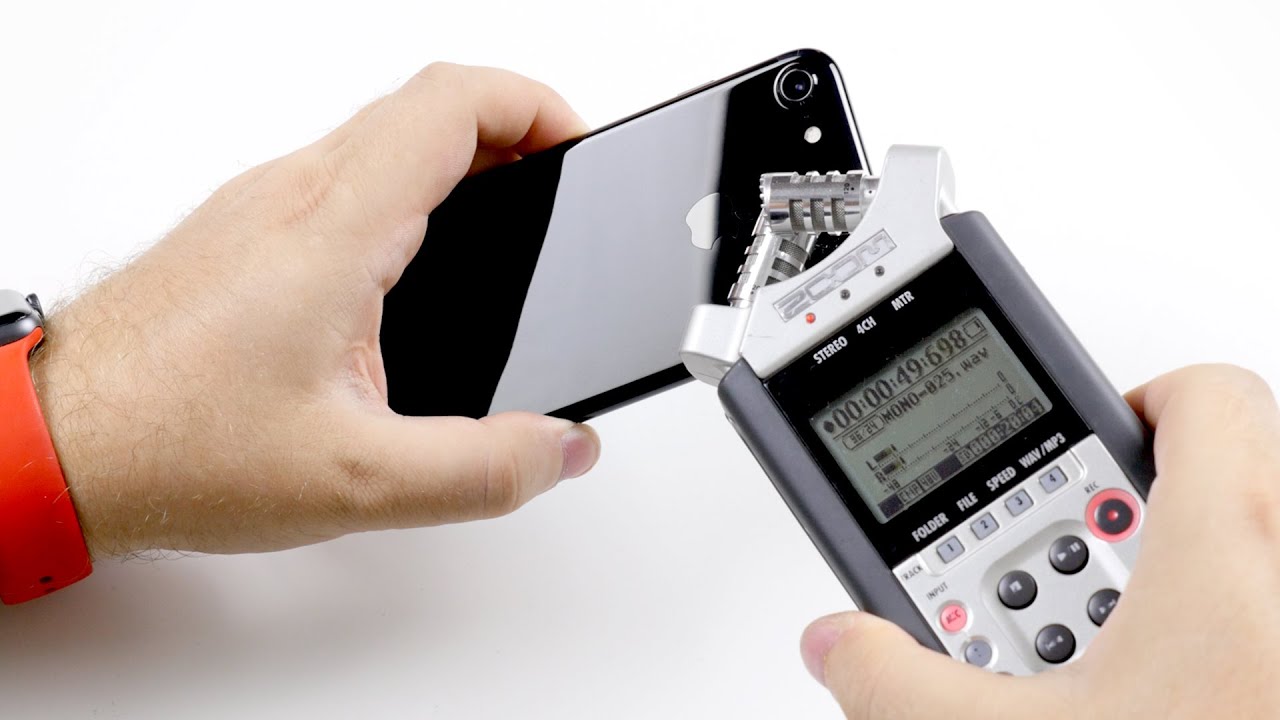

一部のiPhone 7ユーザーは次のことを報告しています。高負荷時にデバイスからシューシュー音が発生すること。この問題は Apple の新しい A10 Fusion チップに関連しており、デバイスに負荷がかかっているときにのみ発生し、その時点で Apple ロゴ領域 (プロセッサが配置されている部分) でシューシューという音が聞こえます。
広告
広告
残念ながらこれに対する修正はありません問題がありますが、iPhone 7 でこの問題が発生しているユーザーは、最寄りの Apple Store または Apple 正規サービス センターに行き、すぐに交換してもらう必要があります。
2. バッテリーの機能低下


iPhoneは性能が悪いとよく批判されるこの問題は iPhone 7 にもまだ存在しているようです。この問題も、iPhone の使用頻度と負荷に完全に依存するため、解決策はありません。ただし、バッテリーのパフォーマンスを向上させるための役立つヒントのリストが用意されています。
広告
広告
ただし、iPhoneの電池残量が異常に急速に低下する場合は、最寄りの正規Appleサービスセンターに連絡して交換することをお勧めします。
3. 「ネットワークなし」機内モードを終了した後

多くの iPhone 7 所有者は、次のように報告しています。デバイスに「ネットワークがありません」というメッセージが表示されます。機内モードをオフにした後。 Apple はこの問題に対する修正プログラムをリリースしていませんが、次の解決策を試すことができます。
- デバイスのハードリブートを実行する
- SIM カードをスマートフォンから取り外し、再度挿入します。
4. EarPodsが機能しなくなる
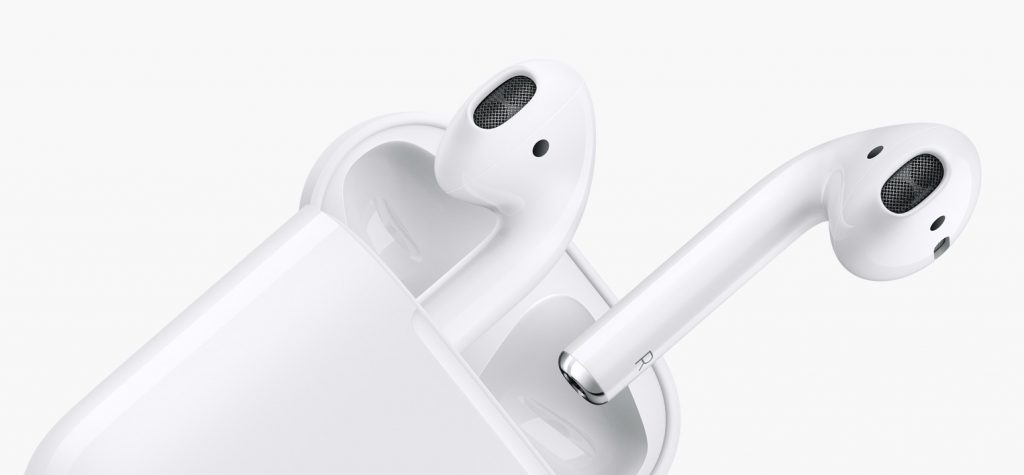
 Apple、新型iPhone 7とiPhone 7 Plusのサポートを拒否従来のヘッドフォン ジャックから、代わりに新しいワイヤレス ヘッドフォン EarPods と Lightning 経由で動作するヘッドフォンを提供します。一部の iPhone 7 所有者は、Lightning - 3.5 アダプターと EarPods が 5 分間何も操作しないと定期的に動作を停止すると報告しています。
Appleはこの問題を解決するためにiOS 10.0.2をリリースしたので、この問題が発生した場合は最新のアップデートをインストールしてください。
- iPhone、iPad、iPod Touch用のiOS 10.0.2をダウンロード
5. iPhone 7をアクティベートできない
多くの iPhone 7 所有者は、特に Apple のサーバーが過負荷になった販売開始後の最初の数日間に、携帯電話のアクティベーションの問題に遭遇しました。
この問題の最善の解決策は、アクティベーションサーバーが再び利用可能になるまで辛抱強く待つことですが、それでも機能しない場合は、次の代替策を試してください。
- iPhoneをコンピュータに接続し、iTunesを使用してアクティベーションプロセスを完了します。 iTunesが最新バージョンに更新されていることを確認します。
- Wi-Fi 接続が安定していることを確認してください
- iPhoneの電源をオフにしてから再度オンにし、アクティベーションプロセスを繰り返します。
6. Wi-Fiの問題


広告
広告
Wi-Fi の問題は最も深刻なものの 1 つですiPhone ユーザーが直面する一般的な問題。新しい iPhone 7 で Wi-Fi への接続に問題が発生した場合は、次の記事を読んでこの問題の解決方法を知ることができます。
- iPhone 7 および iPhone 7 Plus で Wi-Fi が機能しない場合の対処方法
7. Bluetooth接続の問題
接続の問題もありますブルートゥース。これも iPhone で最も一般的な問題の 1 つです。新しい iPhone 7 で Bluetooth 経由で接続されたデバイスに問題が発生した場合、最初にできることは「忘れる」ことです。デバイスを選択して接続します。
- セクションに移動設定 ->ブルートゥース
- [マイ デバイス] リストで問題のあるデバイスを見つけて、青いボタン「i」をクリックします。彼の隣に。
- 「このデバイスを忘れる」をクリックします。
- 次に、デバイスへの接続を再試行します。
問題が解決しない場合は、次の手順に進んでネットワーク設定をリセットしてください。設定 ->基本 ->リセット ->ネットワーク設定をリセットする。
これらは最も一般的な問題でした新しいiPhone 7とiPhone 7 Plusの所有者はこの問題に直面しています。携帯電話の問題を解決できない場合は、最寄りの Apple Store または Apple 認定サービス センターにお問い合わせください。