iPhone は高品質で信頼性の高いモバイルデバイスですが、動作にいくつかの問題があります。
最近iPhoneを購入していて、このような問題に直面した、それはハードウェアによって引き起こされることはできません。ほとんどの場合、メモリを消費するアプリケーションをアンインストールするか、リソースを大量に消費する機能を無効にするだけで済みます。
広告
この記事では、iPhoneを高速化する7つの方法について説明します。 iPhoneのパフォーマンスの低下に対する包括的なソリューションを説明する前に、最も簡単な手順から始めましょう。
仕事のスピードを上げるための 7 つのヒントiphone
1.再起動iphone
ほとんどの場合、問題は遅いiPhoneは、単純なハードリセットによって解決されます。この方法は、iPhoneでソフトウェアの小さな問題や不安定なアプリが発生した場合に役立ちます。
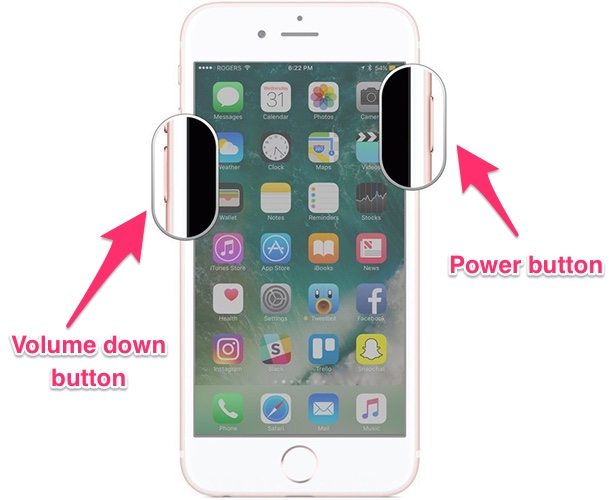
再起動の開始は非常に簡単です。同時に押す電源ボタンそしてホームボタンそして数秒間押し続けます。再起動が始まったことを示す Apple ロゴが画面に表示されたら、両方のボタンを放し、iPhone が正常に起動するまで待ちます。 iPhone 7/7 Plus を使用している場合は、上記の組み合わせではなく、電源ボタンと音量ダウン ボタンを同時に押し続ける必要があります。
広告
広告

2.最新バージョンをインストールするiOS
ソフトウェアの更新は常にiPhoneのスピードアップに役立つバグ修正とパフォーマンス改善が含まれています。また、セキュリティも向上しています。新しいiOSファームウェアはiPhoneの速度を低下させると考えられていますが、これは誤解です。各更新はベータテストのいくつかの段階を経て、パブリックリリースはすべての識別された問題とエラーを修正した後にのみリリースされます。したがって、最新のソフトウェアをインストールしても安全です。
あなたのiPhoneは遅いですか?インストールされているソフトウェアには、最新のアップデートですでに修正されている問題やバグが含まれている可能性があります。
- 開ける「設定」。
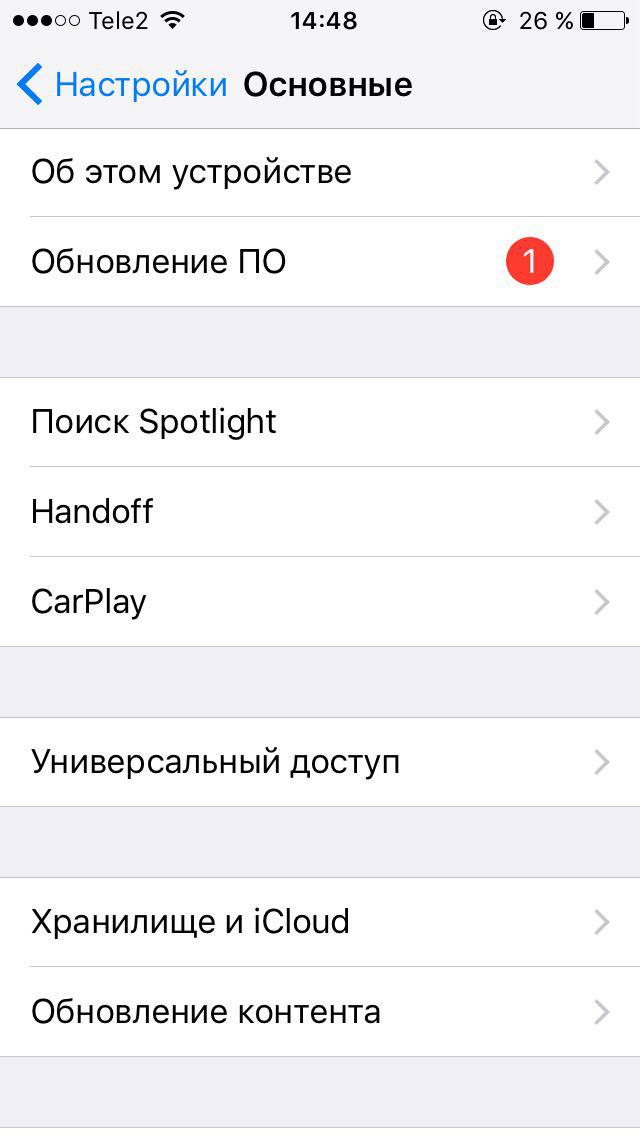
- セクションに移動「ベーシック」=>"ソフトウェアの更新"。
- iPhoneを入手可能な最新のiOSバージョンに更新します。


3.「モーションを減らす」機能を有効にします
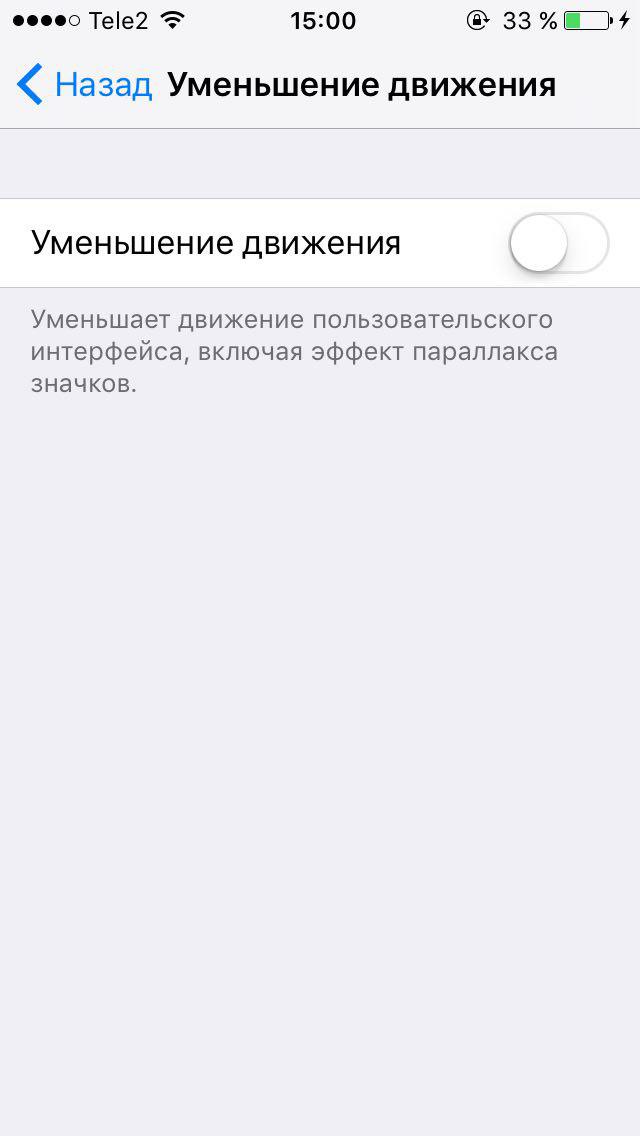
iOSには、多くの珍しいアニメーションが搭載されています。ただし、古いデバイスの速度が多少低下する場合があります。幸い、Appleはアニメーションを無効にするオプションを提供しています。次のようにあなたのiPhoneをスピードアップしてみてください:
- セクションにアクセスしてください「ベーシック」メニューにある「設定」。
- 開ける「ユニバーサルアクセス」。
- 章内「動きを減らす」対応するトグルスイッチをアクティブにします。



4.アプリケーションキャッシュをクリアする
多くのアプリケーションは、次のようなデータをキャッシュします画像や動画を次に表示するときにすばやく読み込むことができます。これがSafariやGoogle ChromeなどのWebアプリケーションの動作方法です。この一時的なデータは徐々に蓄積され、かなりのストレージ容量を消費し、iPhoneの速度が低下します。
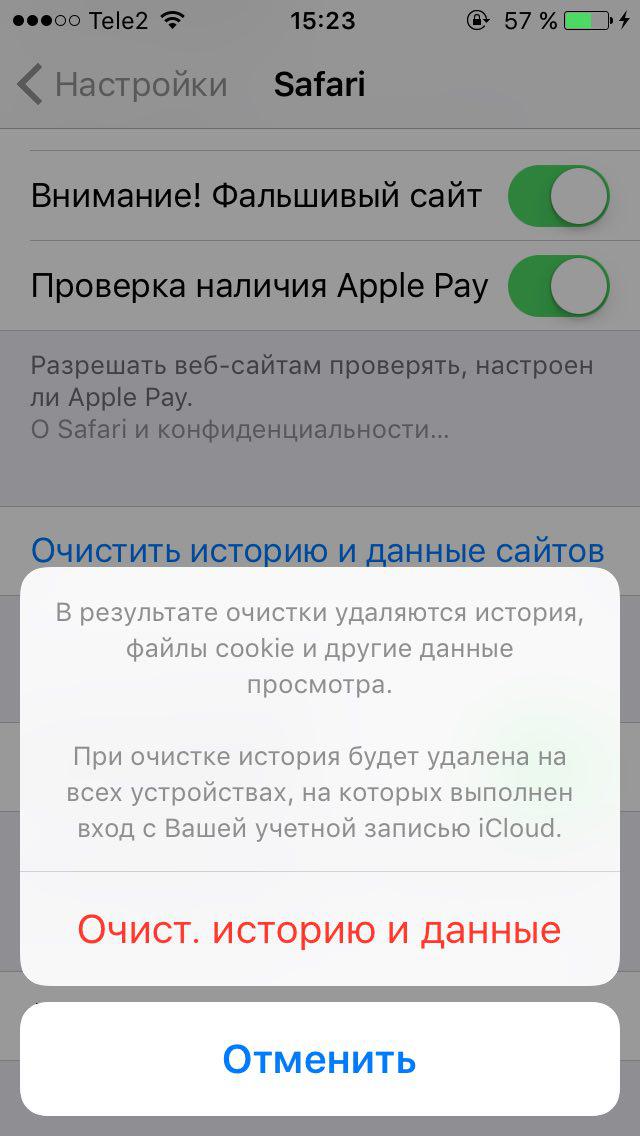
キャッシュをクリアするための普遍的なオプションはなく、特定のアプリケーションの設定で個別にデータを削除する必要があります。たとえば、Safari のキャッシュをクリアするには、次のセクションにアクセスする必要があります。「設定」=>サファリそしてオプションを有効にします"晴れ歴史そしてデータサイト「。
広告
広告



5.コンテンツ更新制限を設定する
コンテンツの更新はiOSの優れた機能です。これにより、アプリケーションはバックグラウンドでデータを実行および処理できます。残念ながら、バックグラウンドで実行されている一部のアプリケーションはパフォーマンスを低下させる可能性があります。たとえば、リソース集約型アプリケーションの1つはFacebookです。このようなプログラムは、iPhoneの速度を低下させる可能性があります。
個々のアプリのコンテンツ更新をオフにすることができます。このため:
- 走る「設定」。
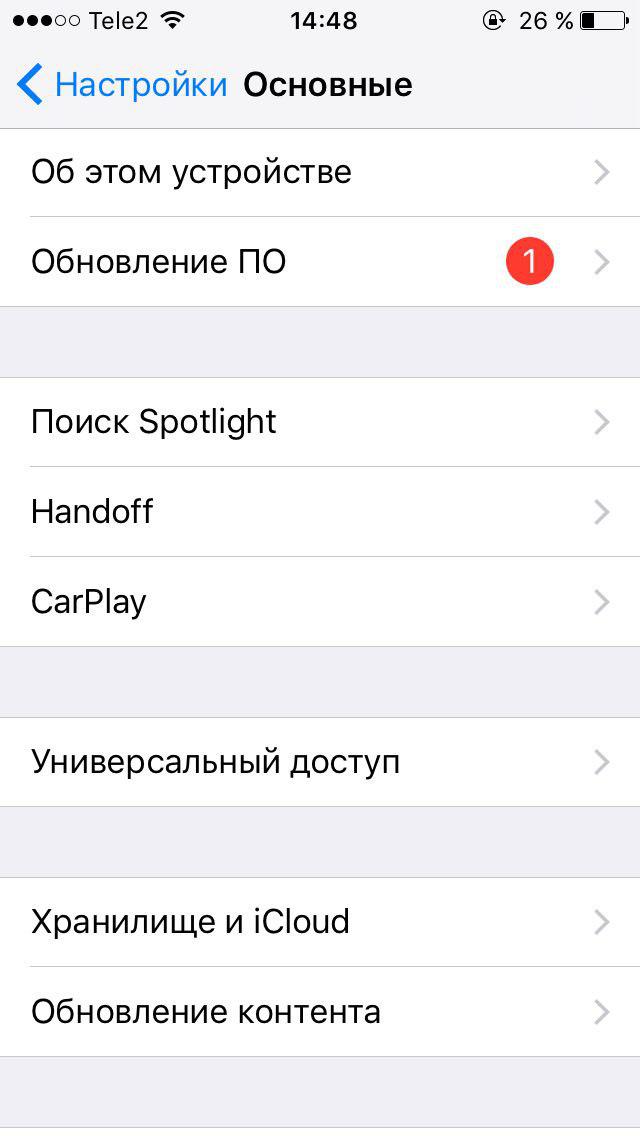
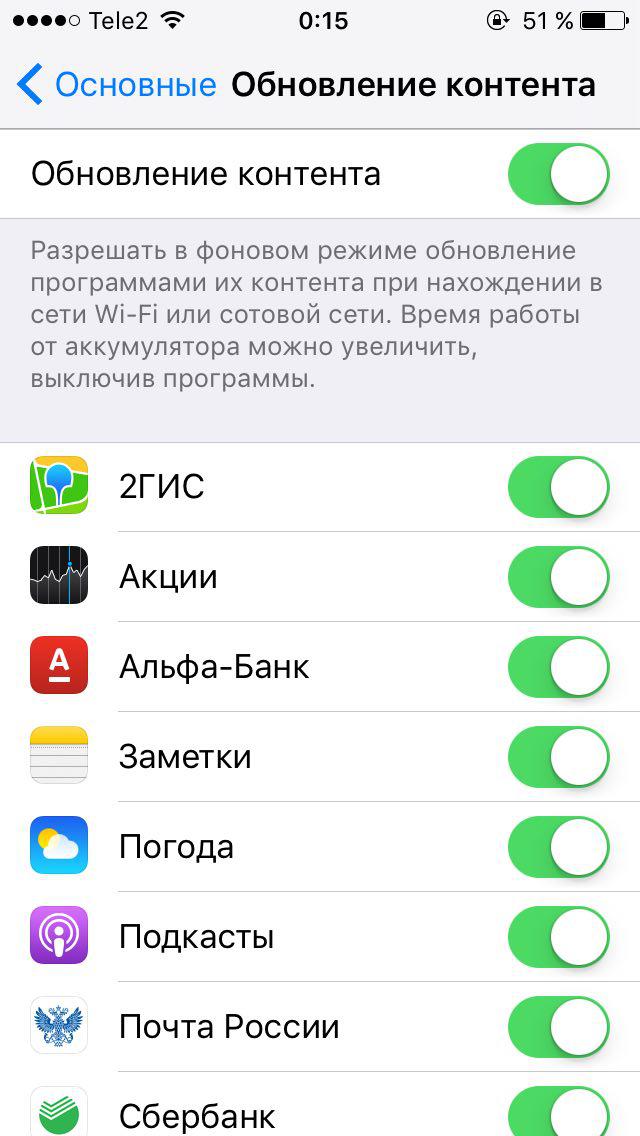
- セクションにアクセスしてください「ベーシック」=>「コンテンツ更新」。
- バックグラウンドで実行されているアプリケーションのリストが表示されます。最もリソースを集中的に使用していると思われるスイッチのトグルスイッチを無効にします。


6.個々のプログラムのジオロケーションサービスを無効にする
位置情報サービスは、リソースを集中的に使用するiPhoneの機能です。 多くのアプリケーションが、閉じているときでも、位置情報にアクセスできる場合、デバイスの速度と安定性が低下する可能性があります。位置情報サービスはバッテリーの寿命を劇的に短くする可能性があるため、特定のアプリに位置情報へのアクセスを許可する場合は注意が必要です。
- 開ける「設定」。
- タブに移動「守秘義務」。
- 開ける「地理位置情報サービス」。
- 以下のアプリケーションのリストが表示されます現在地にアクセスできる場合があります。あなたの場所へのプログラムのアクセスを制限したり、特定のアプリケーションを使用している間だけ受信されるようにしたり、バックグラウンドでもあなたの場所を追跡したりすることができます。
- iPhoneのパフォーマンスを改善するにはできるだけ多くのアプリケーション、特に頻繁に使用しないアプリケーションによる位置情報サービスの使用を無効にすることをお勧めします。
7. iPhoneをハードリセットする
上記のいずれでもない場合、最後の手段としてこれらの方法はパフォーマンスの向上による問題の解決に役立たず、iPhoneの実行速度が遅いため、問題の根本はソフトウェアに直接あると考えられます。 iPhoneをリセットしてやり直す必要があります。
これを行う前に、iTunesまたはiCloudを介したデバイスバックアップ。最良の結果を得るには、リセット後にiTunesから復元することはお勧めしません。スマートフォンを新しいものとしてセットアップし、必要なアプリケーションをインストールすることをお勧めします。
iPhoneでハードリセットを実行するには:
広告
広告
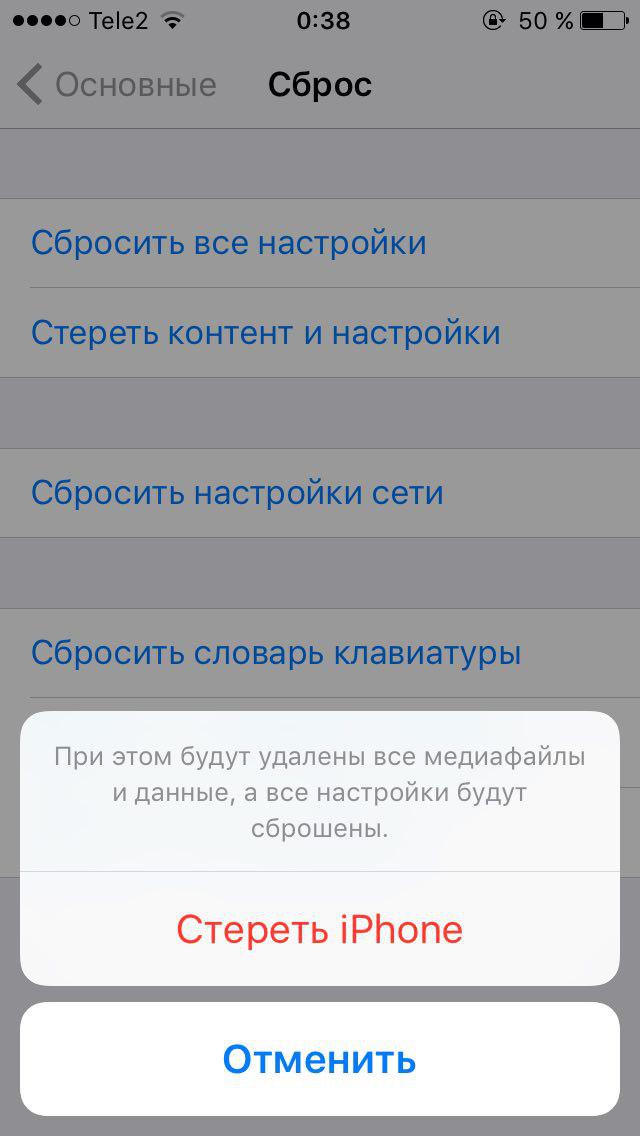
- タブにアクセスしてください「メイン「メニューにある「設定「。
- オプションまで下にスクロールします「リセット「。
- 選択して確認します「内容と設定を消去」。



これで加速する方法のリストは終わりですiPhoneの仕事。この記事がお使いのデバイスが良好なパフォーマンスに戻るのに役立つことを願っています。別の方法でiPhoneの高速化の問題に取り組んだ場合は、コメントであなたの経験について教えてください。