Siriを毎日使用し、それを使用してアプリを開いたり、割り当てたりする人もいます会議、作成[すうせい、さく
オンiPhone と iPad
#1。電話-通話を管理する
広告
広告
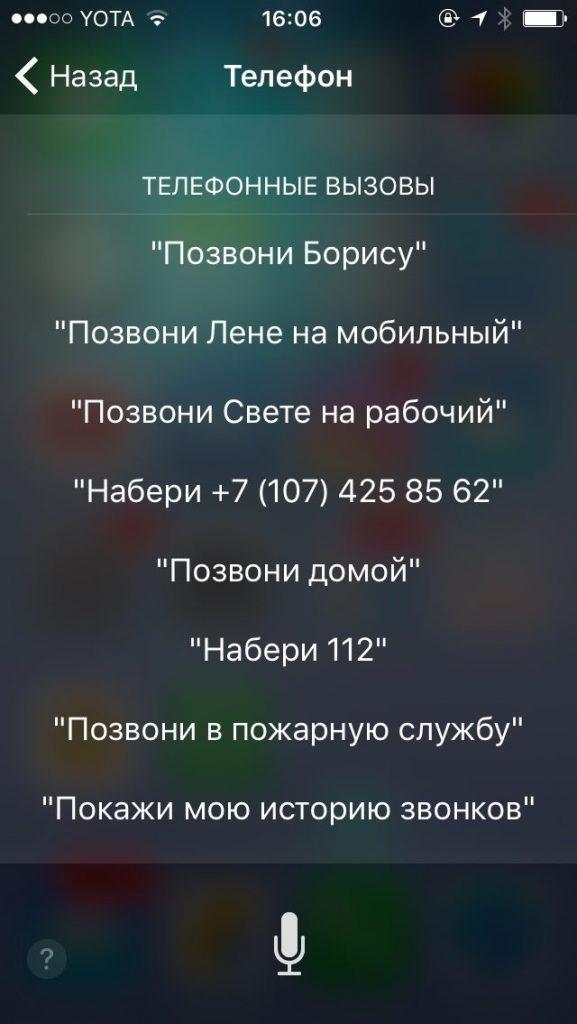
緊急に電話する必要がある場合は、連絡先で自分で番号を探す必要はありません。 Siriは追加の詳細も見つけることができます。電話アプリを開かずに次のコマンドを試してください。
- 自宅の電話に電話(連絡)します。
- 通話履歴を表示します。
- (連絡先)からボイスメールを再生します。
- 新しいボイスメッセージはありますか?

#2。レストラン-詳細を表示
広告
広告
あなたはレストランを見つけてテーブルを注文するためのアプリを持つことができますが、Siriもそれを行うことができます。次回ディナーをスケジュールするときは、次のコマンドを使用できます。
- (市)で最高のハンバーガーカフェを見つけましょう。
- (町のレストラン)のレビューを表示します。
- (日時)については、(レストランの種類または名前)でテーブルを予約してください。
- 最寄りのピッツェリアはどこですか?

#3。映画とテレビ-番組や映画館を探す
お気に入りのテレビシリーズの最新エピソードを見つけたり、現在映画館にある映画を見たいときはいつでも、Siriがお手伝いします。コマンドの例を次に示します。
- (エピソードタイトル)の最新エピソードを再生します。
- Netflixでホラー映画を見つけましょう。
- (映画のタイトル)評価とは何ですか?
- 今映画館に行く映画は何ですか?
#4。設定-設定を管理します
Siriを使用して簡単な設定を変更することで時間を節約します。彼はあなたが必要とするもの、そしてあなたがそれを必要とするときに能力があります。ここにいくつかの可能性があります:
- bluetoothは有効になっていますか?
- 飛行機モードをオンにします。
- Twitterの設定を開きます。


広告
広告
#5。 Dom–実行 応用家
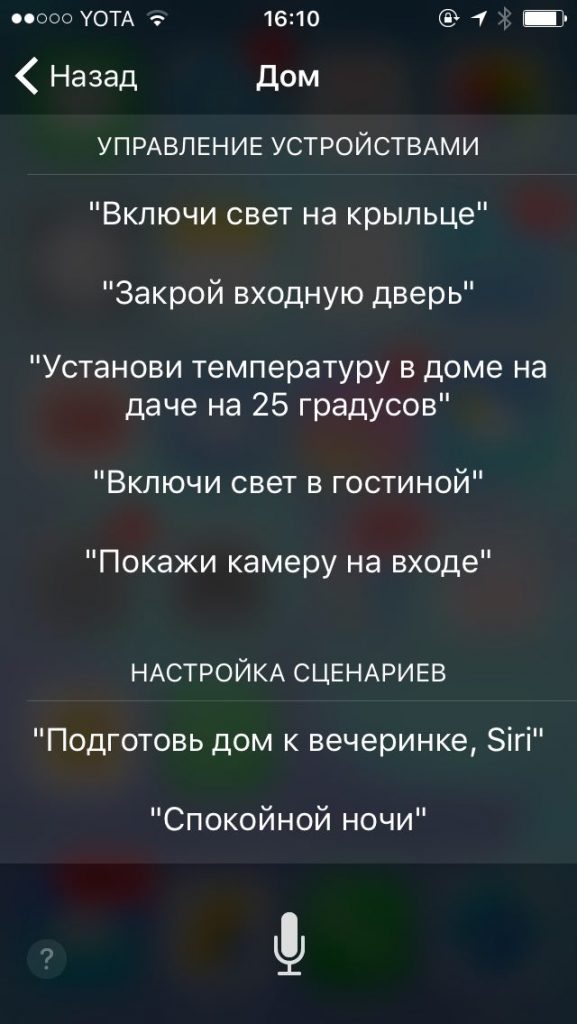
Homeアプリを使用している場合、Siriはこのプロセスをはるかに高速にすることができます。次のコマンドを与えましょう:
- 正面玄関を閉めます。
- ポーチライトをつけますか?
- イブニングシネマ。
- ドアを閉めましたか?

オンマック
#6.検索する–ファイルを開く
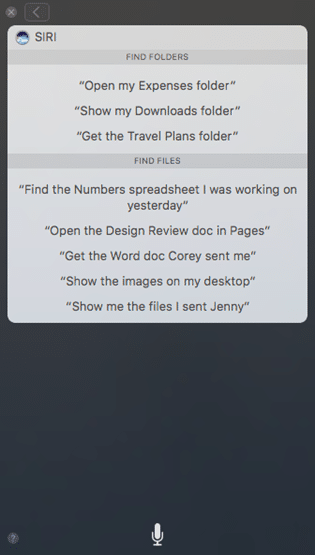
すでにこれらのコマンドを使用して高速フォルダ検索。しかし、多くの人が知らないのは、Siriが日付、名前、または連絡先でファイルを開くことができるということです。 find、open、またはshowという単語でコマンドを開始し、次のように続行します。
- 昨日作業していたWord文書を見つけてください。
- ファイル(ファイル名)を開きます。
- (連絡先)から送られてきたファイルを開きます。
- すべてのExcelファイルを表示します。

# 7。システム設定-設定の管理
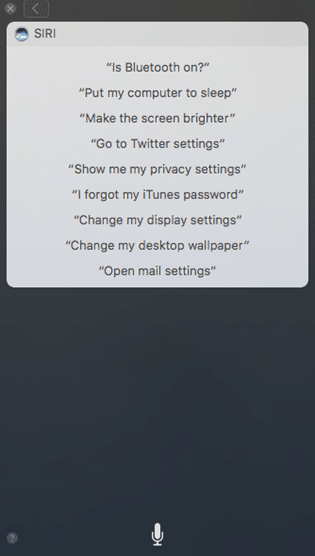
システムと表示設定を表示および変更し、設定に関連する質問をすることができます。例えば:
- 画面を明るく(または暗く)します。
- 壁紙を変更します。
- Wi-Fiは有効になっていますか?
- Macでスリープモードをオンにします。

#8.に関してはマック- インサイトの迅速な取得
メニューのAppleロゴをクリックして[デバイスについて]を選択できますが、Siriのおかげでそうする必要はありません。次のコマンドを試してください。
- どのくらいのメモリが利用可能ですか?
- 私のMacはどれくらい速いですか?
- 私のシリアル番号は何ですか?
- どのソフトウェアバージョンがありますか?


広告
広告
#nine。すべてのデバイスで
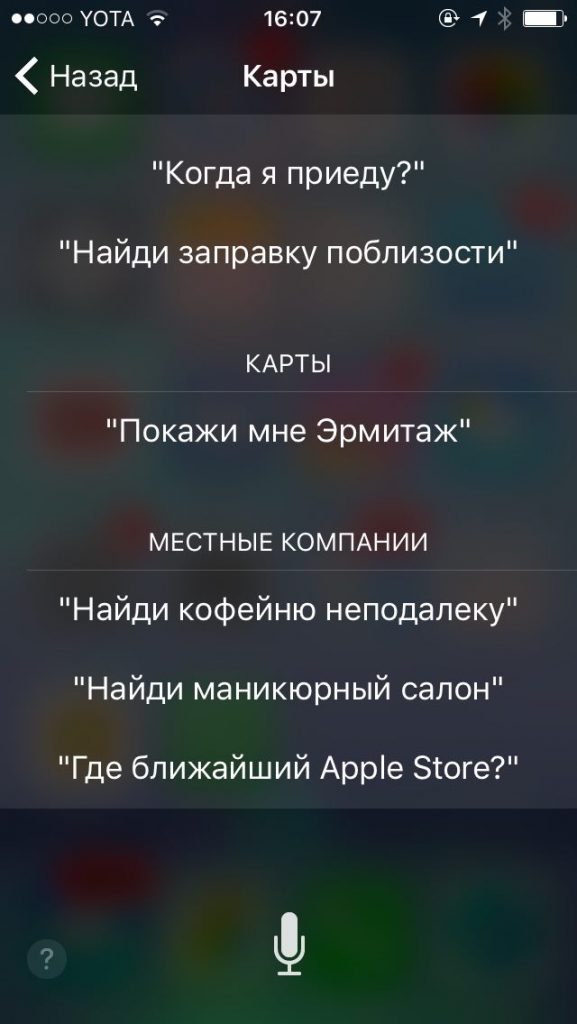
- 主な質問:例を解いたり、都市に関する情報を見つけたり、単語のスペルをチェックしたりします。
- カード:道路、地図上の場所、地元の施設を見つけます。
- メッセージ:メッセージの送信または返信、通知の読み取り、必要なメッセージの検索。
- 音楽:Apple Musicで特定のミュージシャンまたは曲を再生し、曲を認識して購入します。
- スポーツ:試合のスコア、ゲームのスケジュールなどを検索します。
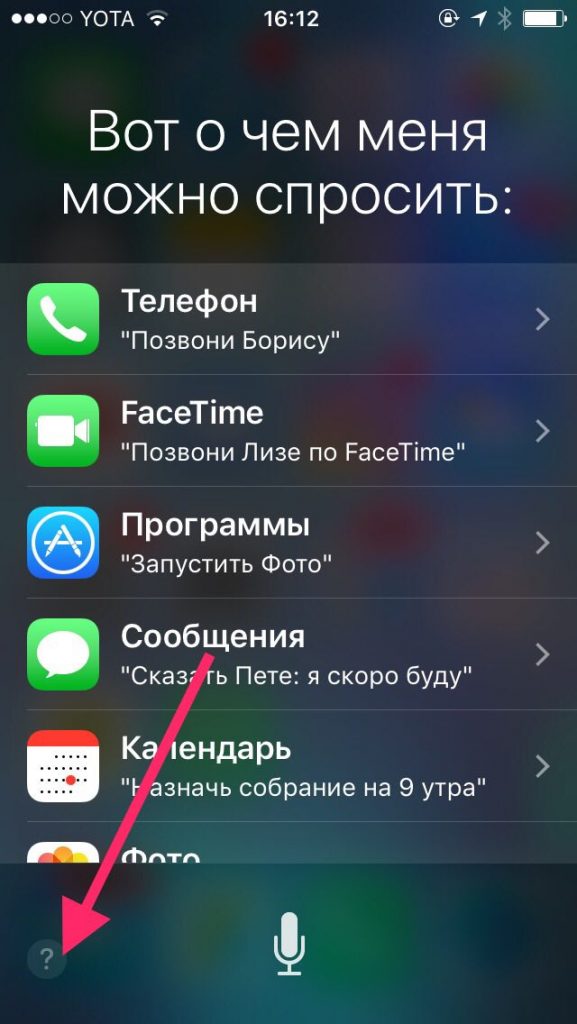
Siriの機能に疑問がある場合は、アプリを開いて質問マークアイコンをタップするだけです。各カテゴリで、仮想アシスタントの機能が表示されます。

Siriを使用すると、彼に質問することもできます。「好きな色は何ですか」や「姓は何ですか」、「マイクロソフトは好きですか」などです。冗談、物語、または詩をあなたに話すように彼に頼むこともできます。 Siriが存在することを忘れない限り、Siriはどのような目的にも使用できます。