</ img>
非常に興味深い Insta360 One カメラを知った後、その作成者はシナリオを根本的に再考しました
これは何ですか?

</ img>
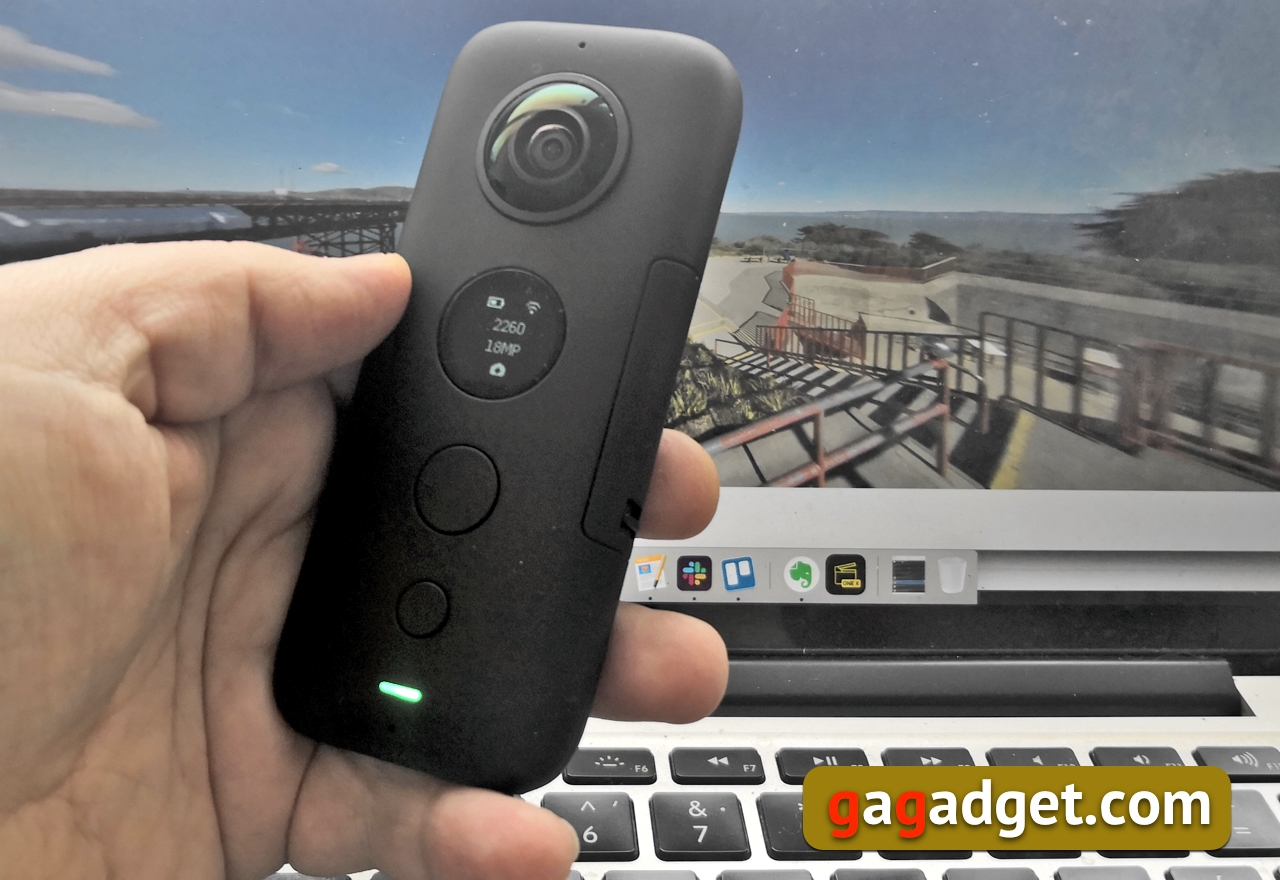
Insta360 One Xは、昨年の後継モデルです。Insta360 One カメラの主な特徴は、360 度の写真とビデオをインテリジェントに処理する機能です。このカメラは、パソコンやスマートフォン用の独自アプリケーションを使用して、写真から視覚効果を加えたショートビデオを作成することを可能にしました。また、360 度のストリームから従来の FullHD ビデオを編集し、角度を変更するときにスムーズなトランジションを個別に調整します。新しい Insta360 One X は小さな丸いディスプレイを備えており、iPhone を接続するための標準の Lightning コネクタ (さよなら、Apple、あなたはもう優先事項ではありません) の代わりに、どのスマートフォンでもカメラを使用できるように標準の microUSB コネクタが登場しました。バッテリーは取り外し可能になり、必要に応じて新しいバッテリーを挿入してカメラをすぐに「再充電」できるようになりました。 Wi-Fi 経由でカメラに接続し、スマートフォンの画面にリアルタイムで画像を表示することもできます。これは、たとえば Samsung Gear 360 (2017) で実現できます。
箱の中身

</ img>
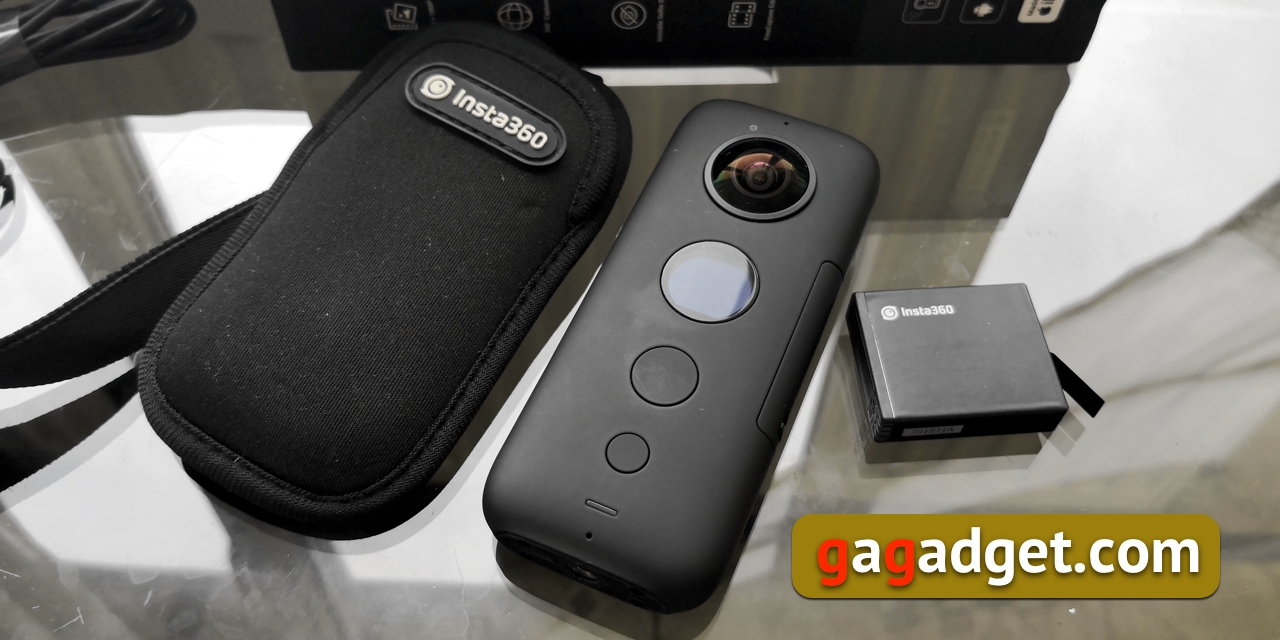
配送パッケージも変更され、以下が含まれるようになりました。すべてのカメラ接続オプション用の 4 本の USB ケーブルが付属しています。バレットタイムのシーンを撮影するための釣り糸はより便利なコードに置き換えられ、ハードケーススタンドの代わりにキットにはネオプレンポーチケースが含まれていました。もう 1 つの素晴らしい追加物(これが各カメラに付属しており、販売代理店から配布されたボーナスの販促資料として私の箱に入っていなかったことを願っています)は、会社のロゴが入ったステッカーのセットです。昨年、さまざまな企業がそのようなステッカー (Viber や Telegram 用の仮想ステッカーだけではありません) を作成し始めました。これらは通常、ブロガー、ジャーナリスト、旅行者のラップトップのカバーに見られます (多くの場合、人々はこのリストの 2 つまたは 3 つの役割を組み合わせています)。下の図は次のことを示しています。
- バレットタイム効果を撮影するためのブラケット付きストラップ
- カメラをiphone / ipadに接続するための雷ケーブル
- ステッカー付きフォックスケーブル
- カメラとスマートフォンを接続するmicroUSBケーブル
- カメラとスマートフォンを接続するためのUSB-Cケーブル
- カメラとコンピュータを接続するための USB-C ケーブル
4 本のケーブルすべてのもう一方の端には、カメラ本体の対応するコネクタに取り付けるための microUSB プラグが付いています。

</ img>
Insta360 One Xはどのようなものですか?
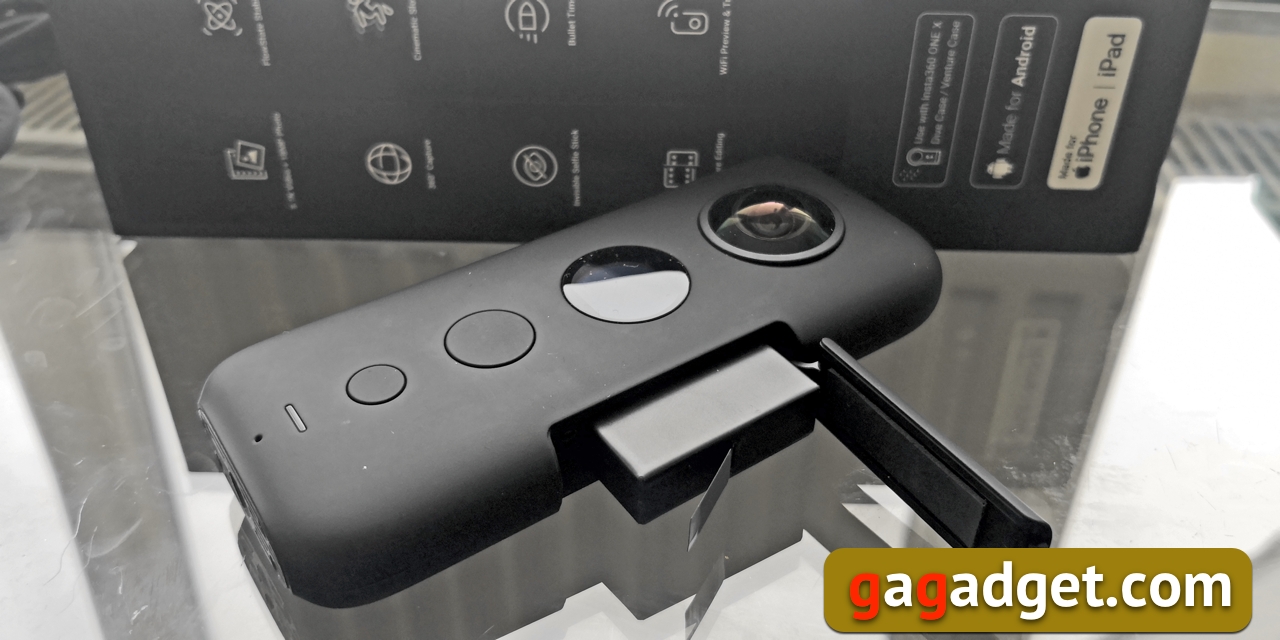
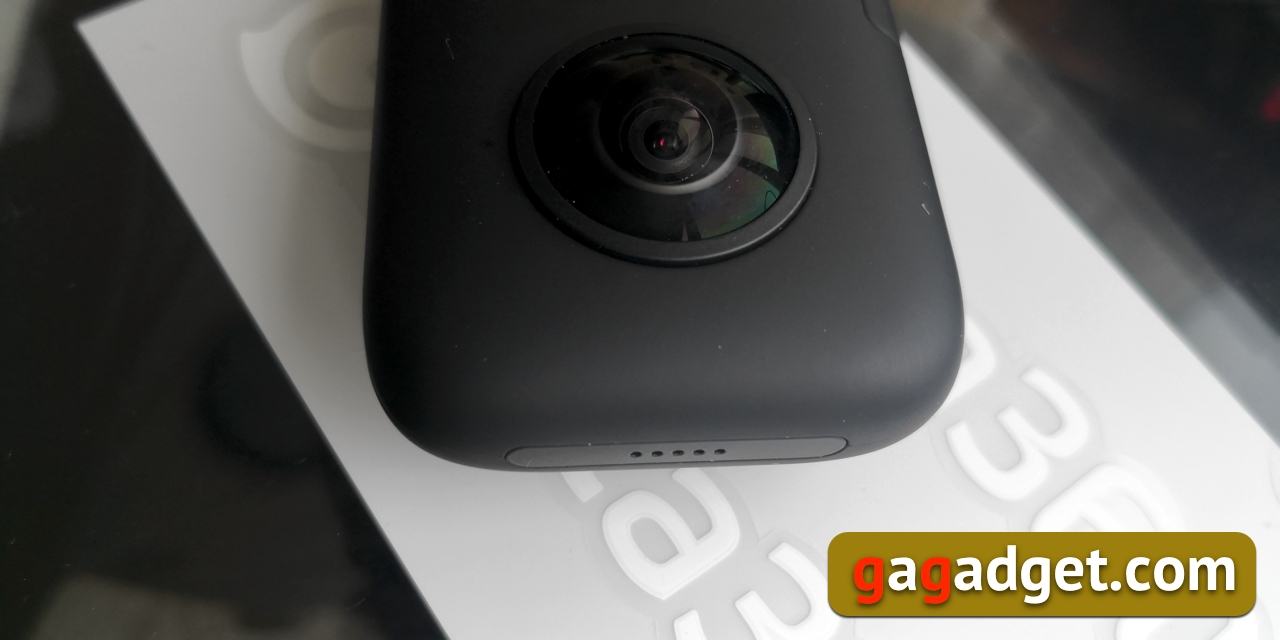
このケースは非常に便利で(以前の Insta360 One は常に似たようなものに入れて持ち運ぶ必要がありましたが、「ネイティブ」ではありませんでした)、外部バッテリーは側面のコネクタに取り付けられています。
</ img>
</ img>

</ img>


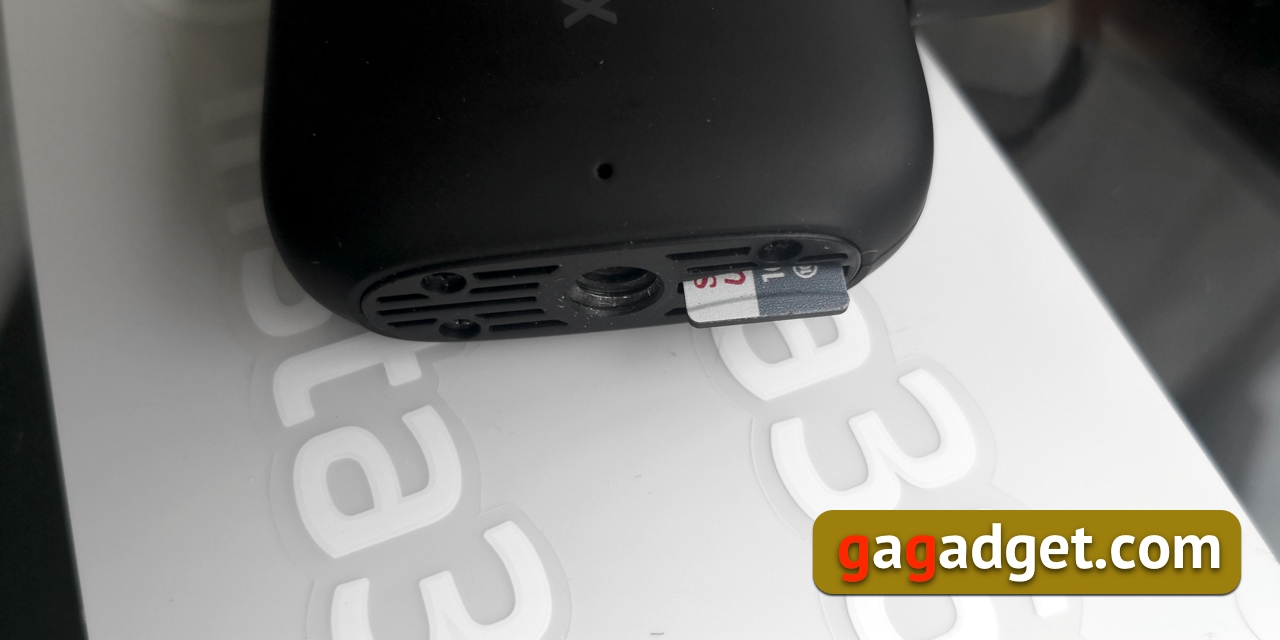
下部には、microSDメモリカードと三脚座用のスロットがあります。

</ img>
</ img>


上部にマイクがあります
</ img>
Insta360 One X と Insta360 One のサイズ比較:新製品はボディが薄くなりましたが、長くなりました。 Insta360 はスタートアップ モードで動作し、ほとんどのテクノロジー メーカーがアクセスできない速度で新製品を変更します。実際、わずか 1 年で、ユーザー エクスペリエンスの点で根本的に異なる製品が作成されました。

</ img>

</ img>


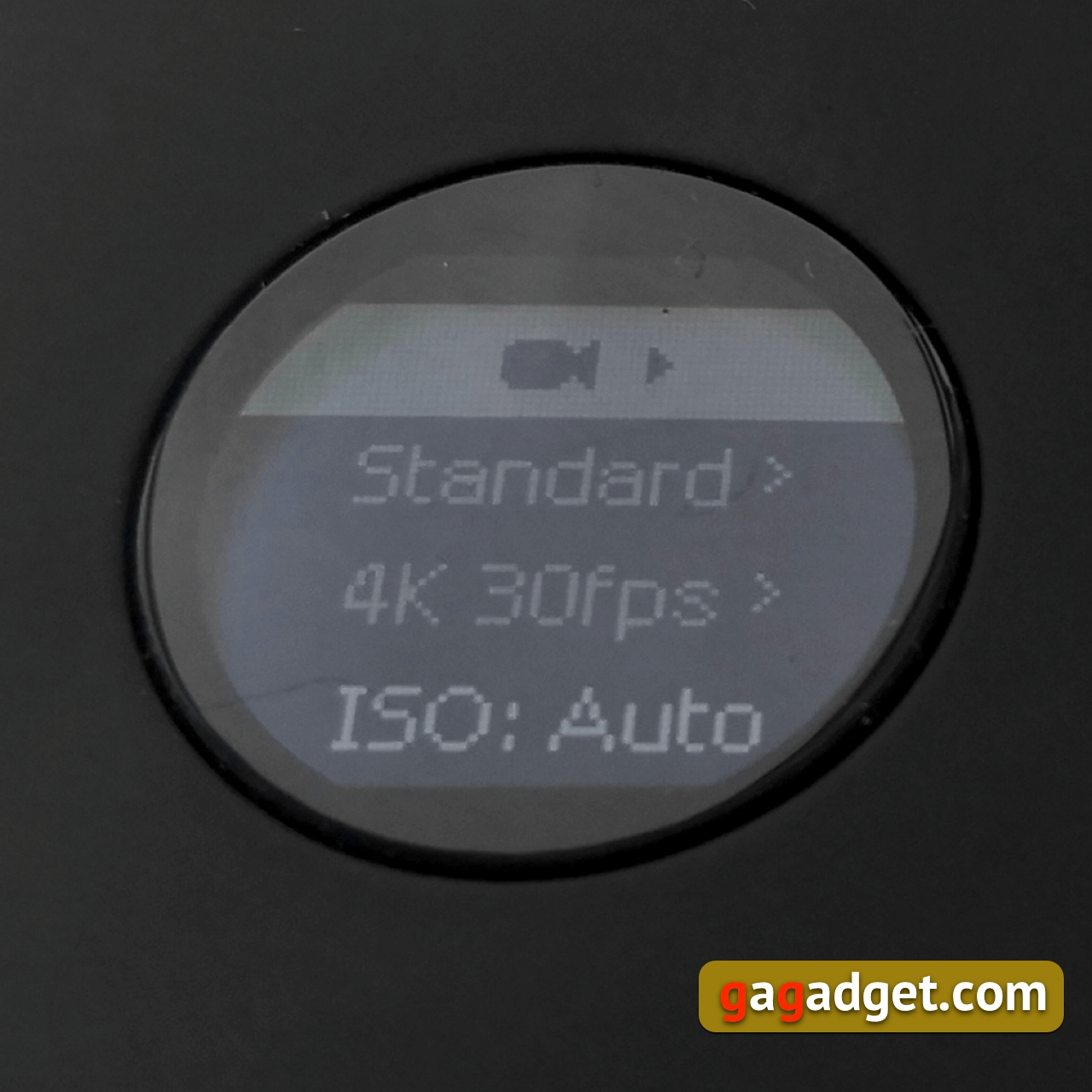
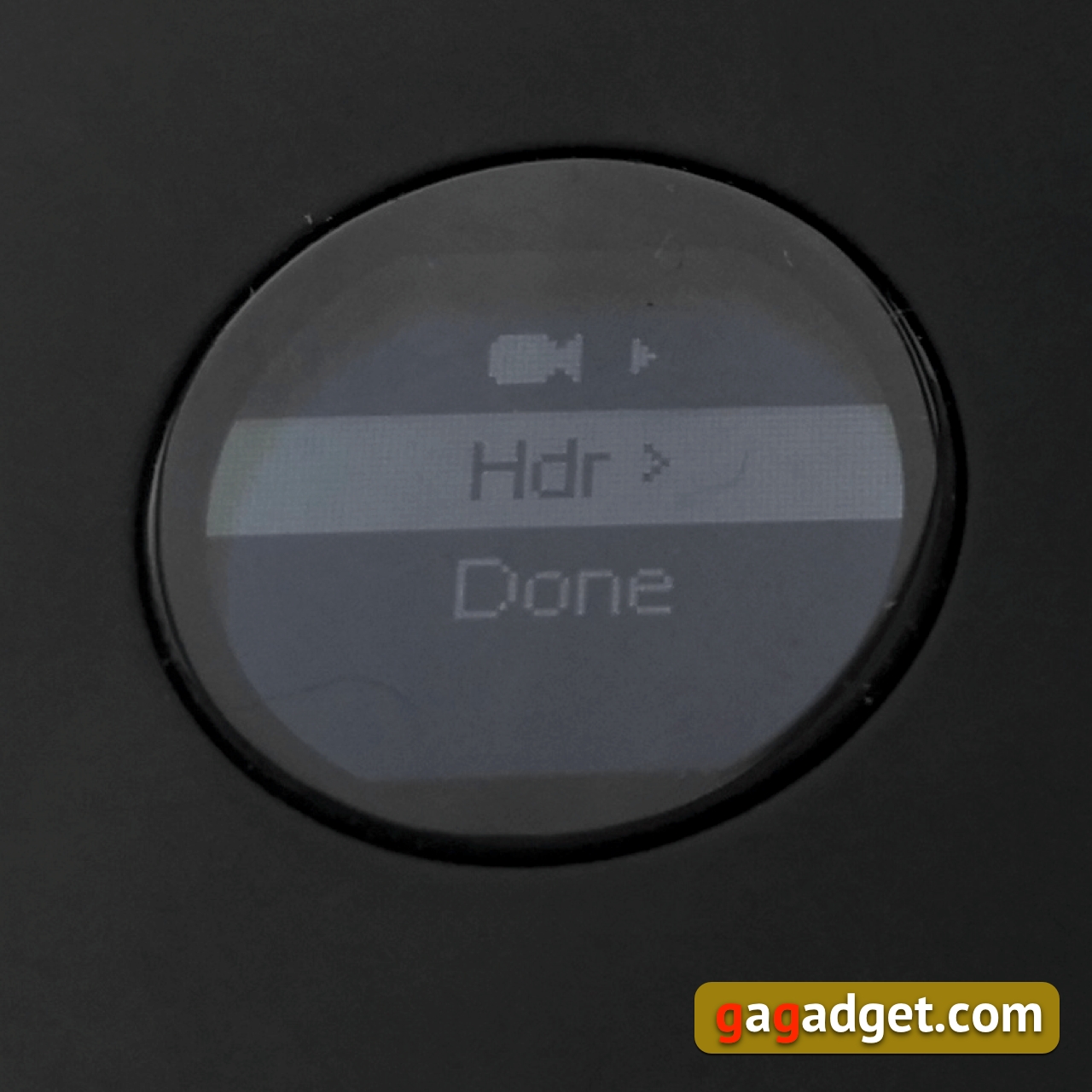
丸い表示には 4 行しかありません文章。逆説的ですが、アプリケーションの開発 (Insta360 One X では新しいアプリケーションが必要です。古いアプリケーションではカメラが動作しません) は、たとえば撮影モードを選択できるレベルにまだ達していません。モード - これはすべてカメラ メニューで行う必要があります (少なくとも現時点では、1 ~ 2 か月以内に状況はアップデートで変わるかもしれないし、変わらないかもしれません)。本体の 1 つのボタンはメニュー内を移動 (上から下への一方向に移動し、戻ることはできません) するために使用され、2 つ目のボタンは項目を選択するために使用されます。メニューには、写真、ビデオ、設定の 3 つのセクションがあります。

</ img>

</ img>
</ img>

</ img>

</ img>

</ img>

</ img>

</ img>
</ img>





Insta360 One Xにできること
実際の結果を知る前に。カメラで撮影するときは、他のカメラと異なる主な機能を確認する価値があります。メーカーのコマーシャルがこれに役立ちます。長時間説明するよりも、一度ビデオですべてを見たほうが良いでしょう。そして、使用した結果、広告写真と実際の写真がどのように異なるかを比較します。
FlowState安定化
一般に、今日のビデオ画像安定化だけでは十分ではありません。誰を驚かせますか?この場合、360 度カメラからのビデオに 2 つの魚眼レンズからの画像のステッチ (スティッチ) が (実際のフレームには存在しない可能性がありますが) 含まれているという事実だけで、すべてが複雑になります。
バレットタイム効果
この効果により、読者はggInsta360 Oneのレビューですでにおなじみです。ビデオでは、ブランドの自撮り棒 (別売り) にネジ止めされた特別なアクセサリを使用して行われています。 目に見えない自撮り棒 (ビデオの処理と「ステッチ」中にソフトウェアによって認識され、技術的に切り取られます) )。これらを組み合わせることで、撮影時に最高の効果を得ることができます。これらのアクセサリが利用できない場合は、キットに含まれている特別なコードで満足する必要がありますが、この場合、カメラが 1 つの平面内で回転するように非常に長い時間トレーニングする必要があります。実際には、これは簡単ではありません。達成すると、カメラが非常にぐらつく可能性があるため、FlowState を使用してもあなたを救うことができません。
タイムシフトエフェクト
しかし、この効果は以前には存在しませんでした。本質的に、これは撮影エフェクトではなく、編集中にビデオを 16 (ステップ 2-4-8-16) 倍にスピードアップする機会です。ユーザーにとっての利点は、アプリ内の非常にシンプルなツールを使用して、これらすべての編集をスマートフォン上で直接実行できることです。つまり、効果的な休暇用ビデオを取得するためにコンピューターはもう必要ありません。
ドリフトショットアクセサリー
専用に設計された新しいアクセサリーInsta360 One X でこのカメラとのみ互換性があるのは「ドリフト ショット」シャトルです。このビデオはその仕組みを示しています。カメラがシャトル内にネジで固定され、オペレーターがビデオをオンにして、紙飛行機のように目的の方向にドリフト ショットを投げます。素晴らしい角度で望む結果を、コンピューターやスマートフォンに簡単かつ簡単に取り付けることができます。シャトルは数秒以上飛行できないため、最終的にビデオは短くなります。しかし一般的に、市場での Insta360 の特徴は、カメラの主な機能である 360 度撮影を補完する新しいエンティティの作成です。
Insta360 One Xモバイルアプリにできること
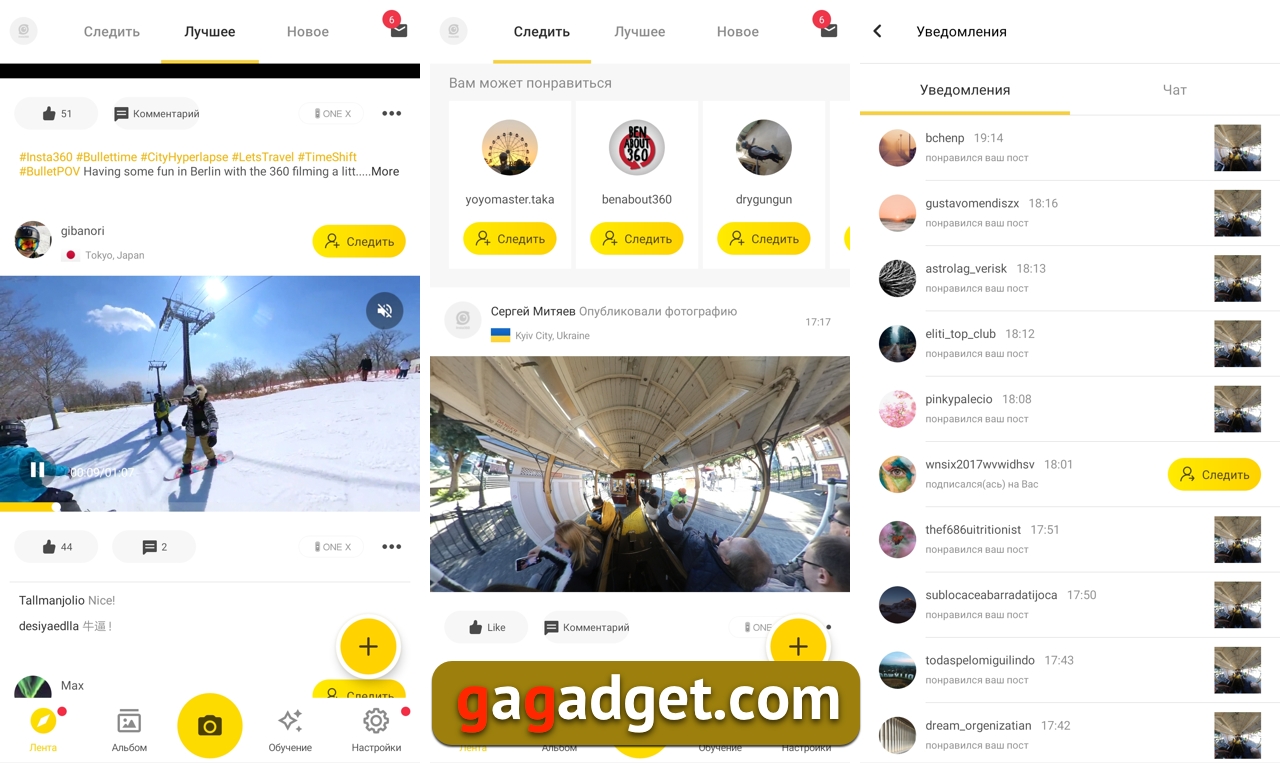
最も奇妙なのは、Insta360 One X で動作することです。Insta360 Oneと同じアプリケーションは適していません。別途インストールする必要があります(もちろんiOS用もあります)。この動きの理由は、とりわけファイル形式の変更です(たとえば、Insta360 One X で撮影したファイルを、コンピュータ上の Insta360 One 用アプリケーションで開くことができませんでした。対応するエラー メッセージが表示されました)。もちろん、エンド ユーザーは、これまでに以前のカメラを使用したことがなければ、このすべてに気付かないでしょう。アプリケーションの外観は常に変更されていますが、画面の下部に 4 つのセクションと撮影用のボタンがあるというイデオロギーは変わりません。開発者がすぐにロシア語版を作成したのは良いことです。最初のセクション「フィード」は、これまでと同様、Instagram の独自バージョンであり、写真を公開したり、他のユーザーに購読したり、「いいね!」をしたりすることができます。
</ img>
「トレーニング」セクションが新しくなりました - もう一度見てくださいInsta360 は、そのカメラを使用して素晴らしい写真や短いビデオを作成するための興味深いオプションを公開しているため、さらに興味深いです。各例には、どのように撮影されたか、どのようなアクセサリが必要だったかを示す短いビデオが付いています。最も印象に残ったのはドローンの効果です。カメラは 3 メートルのポールに設置し、アシスタントがポールを持ち上げて数メートル運ばなければなりません。結果として得られるビデオは、本当にドローンで撮影されたように見えます。カメラはキャラクターの顔の高さで「飛行」を開始し、その後急激に上昇して数メートル離れたところまで飛行します。広角カメラは物体を実際よりも遠くに見せて、望ましい効果を生み出します。一般に、熱狂的なユーザーにとって興味深いセクションです。同社はファンを賢く団結させ、常に新しいトリックを提供しています(開発者がそのほとんどを自分で考え出したわけではなく、想像力でユーザーから拾ったものだと確信しています) )。一般に、これらすべてはカメラのイデオロギーを反映しています。それは創造性、印象を与えるビデオや写真の演出に関するものです。

</ img>
ギャラリーは3つのセクションで構成されています。 弾丸時間効果用の写真、ビデオ、および個別のクリップ(このモードでは、カメラは高速で撮影して、同じ速度で減速します)ファイル自体は、写真の場合は.insp形式、ビデオの場合は.insv形式で保存されます。スマートフォンまたはコンピューターでJPGおよびMP4に変換できます。

</ img>
アプリケーションの設定は正直言って貧弱になりました。あるいは、開発者が Insta360 One の既存の機能をまだ使いこなしていないだけです。最も驚いたのは、アプリケーションで撮影モードを選択できないことです。これはすべてカメラ自体のメニューからのみ選択できるため、あまり便利ではありません。以前は本体のボタンを3回押すことで撮影モードを割り当てることができましたが、現在はそうではありません。アプリケーションが発展することを期待したいと思います(中国人にとって、すべてがすぐに起こります。私がこのレビューを書いている間に、ファームウェアは月に2回変更されました)。 「追加のカメラ設定」セクションにも触れています。そこでは、ステッチを調整し、シャッター音をオンにすることができます。

</ img>
360度ショットを作成して公開する方法
カメラを使ってできる最も簡単なことInsta360 One X は 360 度のパノラマ写真です。 Facebook や Google ストリートビューのほか、専門サービス (私は個人的に Kuula を使用しています) にも公開できます。写真ファイルを開いた後、次の 3 つ (実際には 4 つですが、視覚的には Fisheye は Perspective とそれほど変わりません) のいずれかで表示できます: Fisheye、Tiny Planet、Crystal Ball。パノラマ カメラを使ったことがある人なら誰でも、それがどのようなものか知っているでしょう。知らない人は、以下のスクリーンショットでそれを見ることができます。ステッカーを追加してフィルターを適用し、エクスポート ボタンをクリックします。そして、写真の送信先を選択できます。 Facebook、Twitter、Instagram、Google ストリート ビュー (写真には位置情報タグが必要です)、および YouTube を備えた WhatsApp があります。スマホのアルバムに投稿することが多いです。このカメラで撮影した 360 度画像のその他の例は、Kuula Web サイトの別のギャラリーでご覧いただけます。

</ img>

</ img>


アプリケーションでは、ソース画像から行うことができます3種類のコンテンツ:360度のパノラマショット(6080 x 3040ピクセルサイズ)、通常の「フラット」ショット、および視覚効果のある9秒の短いビデオ

</ img>
Insta360 One Xによる路上でのショットの例
サン製Insta360 One Xを撮影するすべての例フランシスコ(私達はこの都市、シリコンバレーとスタンフォードについての別の美しいロングリッド写真レポートを持っています、私は読むことを強く勧めます、あなたはそれを後悔しません)カメラはHDRの撮影モードを持っていますが、私は、正しい言葉は、多くの違いを観察していません。これがサンフランシスコの市庁舎です。その隣には、Samsung Galaxy S10とGalaxy Foldのプレゼンテーションがありました。
画像設定でステッチを有効にすることができますオプティカル フローでは、自動水平補正をオンにして、HDR モードを選択します (このモードで撮影された写真のみ)。しかし、正直に言うと、これらすべての操作を行っても大きな違いが見られないか、まだ多くの例を見ていないだけです。

</ img>
こちらは、HDR ありとなしで撮影した 2 枚の写真の比較です。彼。正直に言うと、開発者の努力が足りなかったように思えます。違いがわずかであるか、手元に成功例がありませんでした。
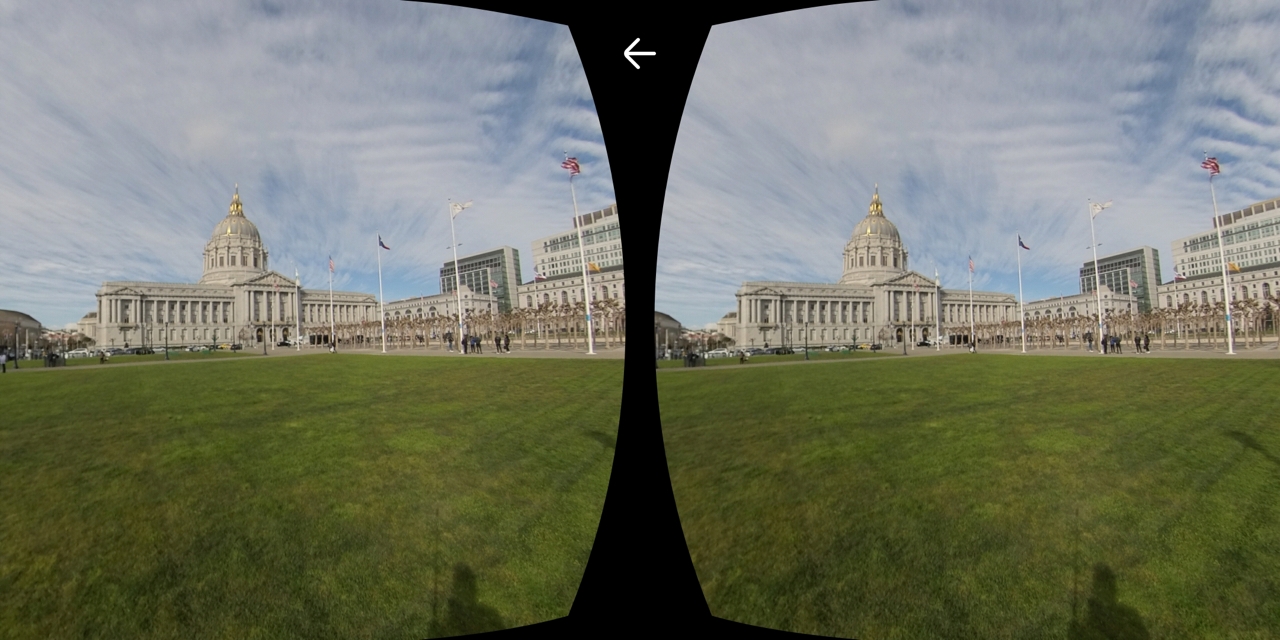
また、厚紙で360度のスナップショットを見ることもできます - これには、別のレンダリングモードがあります。
</ img>
ここはサンフランシスコの芸術宮殿です。近くの池のある公園は散歩に最適で、さまざまな演劇公演やダンス大会が開催されます。
街の名刺は、設備の整った展望台があるゴールデンゲートブリッジです。
街のもう一つの伝説的な場所 - ピア39アシカそれ以外に、ここで誰もビーチに横たわっていません - それがカリフォルニアであるという事実にもかかわらず、一年中水温は7度だけです。寒い海岸コースのすべてです。
海峡の反対側から見た街の景色は、トレジャーアイランドからのものです(真剣に、それはそれが呼ばれているものです)。
Insta360 One Xが撮影した室内写真の例
39桟橋近くのレストランのインテリア。カニ、海のろくでなし、そしてそれだけです。カメラの機能はInsta360 Oneと比べて大幅に向上しています(価格は上昇しています)。
もう一つのサンフランシスコの魅力はケーブルカーです。これはエンジンなしのトラムで、レールの下に置かれた特別なケーブルを引っ張ります。
そしてこれはスタンフォードキャンパスにある土産物屋のインテリアです。路上で写真を撮るのに比べて、写真の品質にはほとんど違いはありません。
そしてここで撮影の条件はより悪くなっています:これはスタンフォード大学のキャンパスの入り口に立っていて、大学の創設者である彼の未亡人のために建てられた教会の内部です。
それが行われたホールからフレーム - サムスンギャラクシーS10のプレゼンテーションの休日の雰囲気を鑑賞するために:
部屋の中でただ一発。これはホテルの内部です。
Insta360 One Xによるサンプルトワイライトショット
こちらは夕方に撮ったショットです。主力スマートフォンの品質は基準に達しておらず、カメラの撮影性能は 300 ドルのスマートフォンとほぼ同じです。
insp ファイルからのパノラマ画像に加えて、次のことができます。通常の写真を撮ります - エクスポート メニューには、画像形式 (16:9、4:3、9:16、または 1:1) を選択できる「スクリーンショット」セクションがあります。その結果、元のサイズ 6080x3040 から、5404x3040、4052x3040、または 3040x3040 ピクセルの画像が得られます。この場合、「水晶玉」から「小さな惑星」まで、有利な角度を選択して、ソース内の画像を好きなだけ回転させることができます。
パノラマ画像からエフェクト付きのクリップを作成する方法
これらすべてがなければ Insta360 は成り立ちません視覚的なトリック。同社が他のすべてのパノラマ カメラ メーカーと異なるのは、元の 360 度画像からさまざまな「トリック」を作成できるソフトウェアです。合計 8 つのトランジション テンプレートがあり、フル HD 解像度の 9 秒ビデオが作成されます。アプリケーションの以前のバージョンでは、これらのエフェクトは自分の Instagram でのみ公開できました (したがって、Insta360 One のレビューでは、これらのエフェクトは Insta360 サービスからの挿入の形式で実証されました)。現在は、次のように公開できるようになりました。ビデオをソーシャル ネットワークに保存したり、携帯電話のメモリに MP4 ファイルとして保存したりできます。もちろん、これは正しいです。ユーザーはソース ファイルを受け取り、それをどこに公開するかを決定します。ちなみに、現在、これと同じ機能が Insta360 One の購入者と所有者にすでに提供されていますが、同社がカメラごとに個別のアプリケーションをリリースするのは依然として奇妙です。

</ img>
百回聞くより一度だけ見る方がよい。私は「集合写真」効果が最も好きです - それはあなたが特別なサービスと不必要な動きに頼ることなくあなたがスクリーンでパノラマ写真を見ることを可能にします:
1.「会議」
「空」
3.「小さな惑星は消えます」
4.「カップル」
5.「360度パノラマの小さな惑星」
6.「小さな惑星の中の360パノラマ」
7. "水晶玉の中の360パノラマ"
8.集合写真
バレットタイムエフェクトの作り方
写真には神のご加護がありますが、Insta360 カメラの美しさは次のとおりです。ビデオを編集して公開するのにコンピューターも必要ないという事実。開発者は、すべての労力を、携帯電話の指で簡単に実行できる単純なアクションに減らすことに成功しました。ブレット タイム エフェクトを使用して撮影したビデオを「マトリックスの作成者のような雰囲気」のビデオに変えるには、ファイルを開いてビデオの最初と最後を選択します。次に、フィルター (本当に必要な場合は、私はファンではありません) とサウンド トラックを選択します。再生速度を選択します。1/2 から 4 倍までの再生速度で、好きなだけセグメントを作成できます。

</ img>

</ img>

</ img>
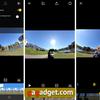

次に、エクスポートボタンをクリックして、ファイルのダウンロード先を選択します(携帯のギャラリーに移動できます。YouTubeまたはFacebookに直接移動できます)。その結果は次のとおりです。
Insta360 One Xでビデオを編集する方法
しかし、最も興味深いのは、もちろん、可能性です。Insta360 が新しいカメラで開くビデオを撮影します。 360 度ビデオを撮影し、そこから FullHD ビデオを編集し、必要に応じてカメラを「展開」する機能が Insta360 One に登場しました。そして、批判できる唯一のことは、石鹸っぽい写真であり、最高のアクションカメラと同等に立つことはできませんでした。 Insta360 One X の画質は劇的に変わり、編集ソフトウェアにはビデオを最大 64 倍速にするなどの新しいトリックが追加されました。
インストールに利用できるツールがいくつかあります-トリミング、6 つのメロディーのオーディオ トラックの追加 (ちなみに、オーディオ トラックはビデオ全体にのみスーパーインポーズされ、その中にアクセラレーションがない場合に限ります。追加できないという事実は言うまでもなく、まだ改善の余地があります)あなた自身のオーディオファイル)。もちろん、最も興味深い非機能は、ビデオ アクセラレーション ツールと独自の FreeCapture です。FreeCapture はほとんど変更されていませんが、クールなビデオを簡単に作成できる 3 つの重要な機能で構成されています。最も一般的に使用されるツールはピボット ポイントです。必要な角度を選択してボタンをクリックするだけで、プログラム自体がスムーズに移行します。私の経験では、視点の変更間の間隔は少なくとも 5 秒である必要があります。そうすれば、視点の変更はスムーズに行われます。ただし、角度を変更する必要がなく、わずかに調整してわずかにずらすだけの場合は、これらのドット (スクリーンショットではタイムラインで黄色になっています) を配置できますが、少なくとも 1 秒ごとに配置できます。スマート トラック ツールは、移動するオブジェクトに焦点を合わせる必要がある場合に便利です。ビデオを変換する場合、このボタンを押すとフレームの中心にあるオブジェクトがフレームの中心になります。カメラは「自体」変化します。ビデオの角度。最後に、3 番目のツールである ViewFinder (ビューファインダー) を使用すると、「小さな惑星」から「水晶玉」までの球面ビデオ ディストーションのパレット全体を使用して、ビデオのプレゼンテーションを変更できます。実際には、編集で同じ 5 秒が単純に利用できない場合に、これをわずかにズームしたり、角度の変更間の素早いトランジションを作成したりするために使用できます。

</ img>
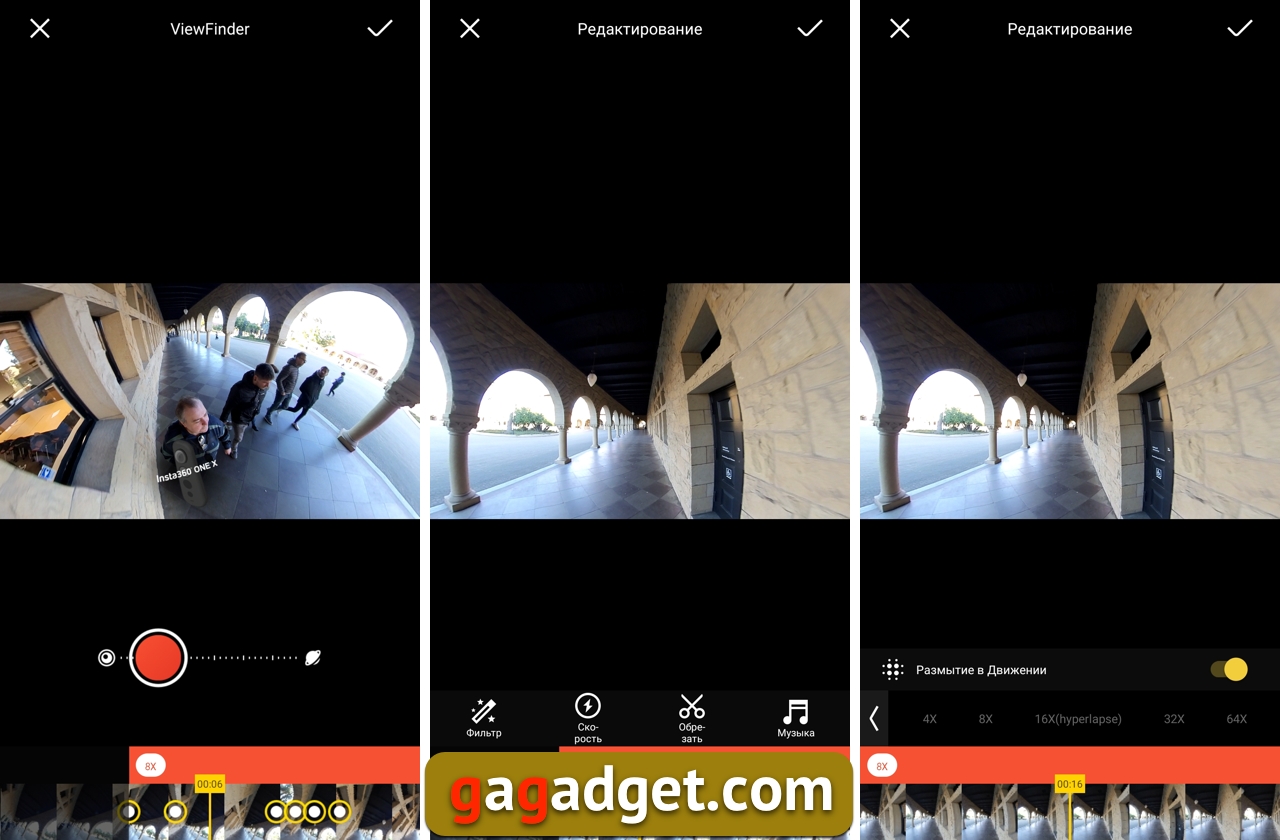
</ img>


Insta360 One Xで撮影した動画例
簡単な例から始めましょう - ビデオアクセラレーション(タイムシフト)。サンフランシスコのアザラシがある堤防から桟橋39までの6分の経過は、1分に加速絞りのために判明した。それはそれほど退屈ではなく、それどころか、楽しいことでさえありませんでした。
もちろん、ビデオは360度のビデオクリップとして保存できます。たとえば、YouTubeで公開できます。これを行うには、保存時に適切なタブを選択するだけです。
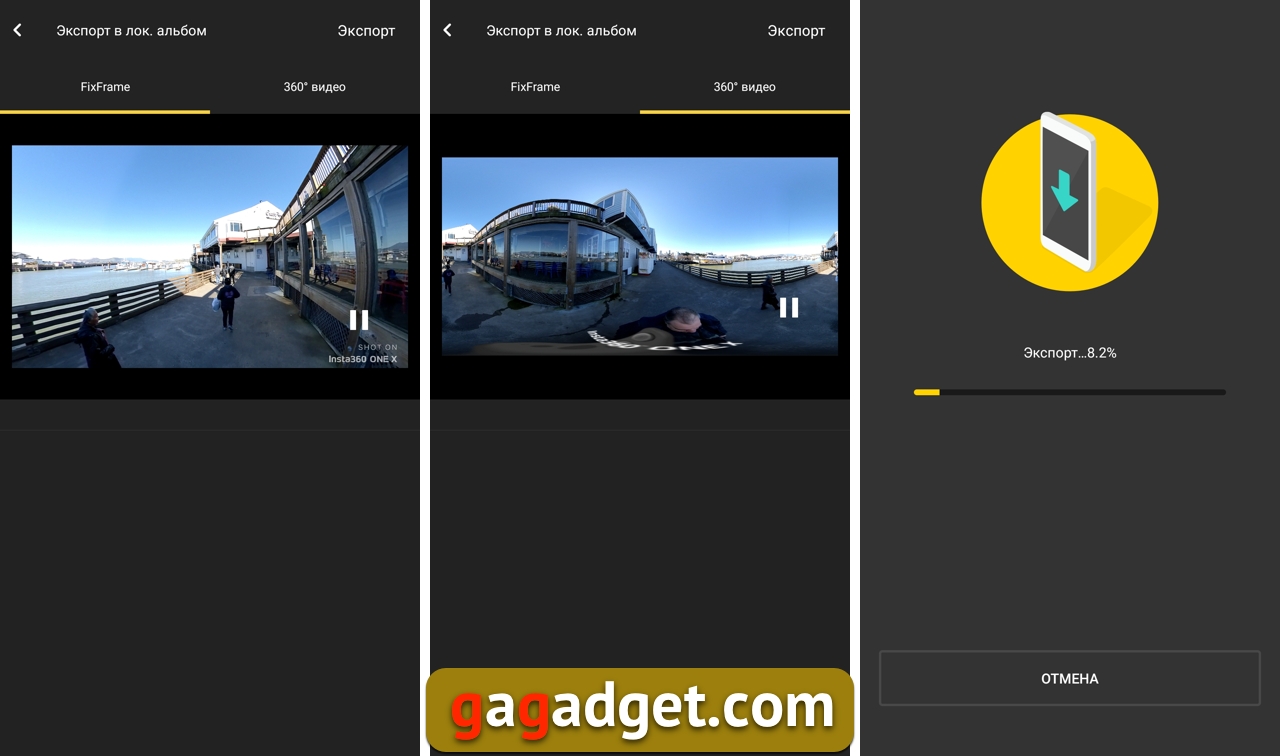
</ img>
360の同じビデオはこのように見えます(この場合、フレームの右下隅にInsta360 One Xウォーターマークのショットはありません)。再生中にマウスで角度を回転させることを忘れないでください。
同様に加速されたスタンフォード周辺の散歩のビデオ。ここでは、フレーム変更がより頻繁に使用されたため、衛星やランダムな人が落ちにくくなりました。
そして、これらのすべてのトリックを使用すると、静的な360度動画を面白いパノラマ動画に変えます。このビデオは、私が1か所で1分間立っていた1つのポイントから撮影されました。また、このビデオでは、ViewFinderエフェクトを使用してズームしました。
このビデオでは、隣の展望台でゴールデンゲートブリッジ、スマート目的ツールが使用されました(フレーム内のブリッジのレイアウトに注意してください-私はちょうど通り過ぎましたが、ビデオはカメラが特別に向けられているように見えます:
実際、カメラは短い動画で、ストーリー全体を撮影できます。ここでは、たとえば、ケーブルカーに20分間乗ったときに何が起こったのかを示します。旅行中、私は座って頭の上に自撮り棒をかざしましたが、これはビデオでは言えません。
コンピューターへのビデオのインストール
アプリケーションのデスクトップ版はビデオ編集(最新バージョンはInsta360 Studio 2019と呼ばれます)には、ビデオを使用したこれらすべての視覚効果に対する機能が少なく、特定の利点がないわけではありません。モバイルアプリケーションがエンターテイメントとソーシャルネットワークに焦点を合わせている場合、このアプリケーションは仕事のためのツールです。重要なことのうち、2つのことは注目に値します。デスクトップアプリケーションにマウントされたビデオには、ビデオの右下隅に透かしがありません。また、ビデオの計画を変更する間の移行の変更をさらに管理できます。実際、1年前の状況と比較して、何も変わっていません。

</ img>
アクセサリー
このアクセサリーについて一言言っておかなければなりませんカメラ: Insta360 は、アクション カメラの本物のメーカーとして、極端な種類のエンターテイメントのファンを満足させることができる、多種多様なマウントを多数製造しています。ここでは、頭と前腕用のストラップ付きのマウントを見つけることができます (これはまさにそのものです)私は使用しました)、ヘルメットや自転車用のマウント、さらには DJI Mavic ドローン用のマウントも使用しました。ビデオ画像上にルートをオーバーレイできる別の GPS トラッカーがあります。しかし、必須のアクセサリの中で、私が言及したいのは、Insta360 ソフトウェアがビデオから切り出すことができるブランドの自撮り棒です (まあ、欠陥はありますが、自分が棒を持っていることを知らなければ、誰もお金を払う可能性は低いでしょう)よく見ても注意してください)。そして、バレットタイム用の特別なアクセサリーも気に入っています。ロープよりも信頼性が高く、同じ平面内で回転する方法を学ぶ必要があります。そうですね、紙飛行機の形をしたカメラを起動して飛行中を録画するドリフトショットを試してみるのも面白いかもしれません。
このビデオはすべてから撮影されましたカメラを前腕に取り付けることができるアクセサリを使用します。そして、この撮影オプションはビデオブロガーに新たな機会をもたらします。実際、両手は完全に自由になります(撮影中、同時に携帯電話のカメラでも写真を撮りました)。同時に、独自の FlowState 安定化機能は、水平線の水平化とステッチングの両方において非常にうまく機能しました (ただし、本当に必要であれば、もちろん欠点を見つけることもできます)。一般的には、自分の目で確認してください。いくつかのフラグメントでは、前腕のカメラが見えるように特別にトランジションを作成しました (もちろん、カメラ自体は見えません。代わりに Insta360 のロゴが描かれています)。
Insta360 One Xのアクセサリー価格:
- 水中撮影用の防水ケース – $89
- 目に見えないSelfieスティック:Selfie Bar-$ 16
- バレットタイムバンドル: バレットタイム効果のためのハンドル付き自撮り棒 - 55 ドル
- 映画効果用の伸縮式3メートルロッド(たとえば、ドローンの飛行やカメラの周りの飛行)-69ドル
- 2個のバッテリー用充電ステーション-49ドル
- 外部GPSモジュール-49ドル
- Drifter で素晴らしい写真とビデオを入手 - $30
- 頭、手首、ヘルメットなどのマウント-在庫あり
価格と競争環境
メーカーはこのカメラの価格を 400 ドルとしています。このレビューの公開時点で、Rozetka の価格は 13,470 グリブナです。優れたアクションカメラ Sony FDR-X3000 (レビューがあります) は、12,000 グリブナの価格でこの価格カテゴリーに分類されます。 GoPro HERO 7 Black カメラの価格は現在同じ金額です。価格ではどちらにも劣りますが、Insta360 One X は、ビデオ撮影やカメラの使用例を通じて、エンターテイメントの異なるビジョンを誇っています。実験が好きな人、編集やエフェクトに手間をかけたい人は購入するのが理にかなっています。そして同時に、ビデオの撮影、編集、インターネット上での公開のプロセスからコンピューターが完全に排除される、完全なモバイル アプローチを好むでしょう。簡単に言うと、Insta360 One X は、360 度写真やビデオ撮影の形で特別な機能を備えた従来のアクション カメラの代替品です。その結果、旧式のカメラでは実現できなかった創造的な実験の幅広い機会が得られます。
結論
Insta360 は、いくつかの本格的な取り組みを行っています。革新的な One 360 度カメラを再設計し、潜在的な刺激の問題を記録的な速さで修正しました。最も重要な点から列挙すると、撮影の品質が著しく向上し、写真のブレがなくなりました。カメラはiPhoneだけでなく定期的に接続することもできます。必要なケーブルはすべてパッケージに含まれています。バッテリーは取り外し可能になりました (必要に応じて、追加のバッテリーを購入して、現場でもすぐにカメラを復活させることができます)。ビデオ解像度が 3840x1920 から 5760x2880 に増加しました。残されたイライラ要素の 1 つは、コンピューター アプリケーションの残留物で、以前のようにバレット タイムや他の多くの機能やエフェクトの編集ができなくなります。実際、私たちはモバイル アプリケーションの機能 (少なくともエンターテイメントの点で) がデスクトップ アプリケーションよりも優れているというまれなケースに対処しています。デスクトップ アプリケーションの方が優れている唯一の点は、INSP 形式のソース写真を標準 JPG にバッチ変換することです。携帯電話では、一度に 50 個のファイルを変換のために送信することはできません。まあ、透かしがないことも誰かにとっては重要かもしれません。その結果、前世代の主要な欠点がすべてなくなり、今回はアクション カメラと真に競合できる非常に興味深いカメラが完成しました。これは直接の競合ではありませんが、創造性の豊かで興味深い可能性を備えた代替ツールであり、メーカーは常にそれを追加しています。最後に、ソフトウェアがハードウェアよりも重要であることに気づいた人がいます。
Insta360 One X カメラの仕様
プロセッサー
アンバレラ H22
カメラ
18MP(6080x3040)×2枚
絞り
F2.0
感光性マトリックス
ISO100~3200
抜粋
1/8000秒– 55秒
手ぶれ補正
「6軸」ジャイロスコープ
記憶
最大128 GBの容量を持つmicroSDメモリカード(別売り)
写真フォーマット
INSP、RAW、JPG への変換、6080x3040
ビデオフォーマット
INSV、MP4 への変換、H.264 コーデック、5760x2880@30 fps、3840x1920@50 fps、3840x1920@30 fps、3008x1504@100 fps
インターフェース
Wi-Fi、Bluetooth 4.0 BLE、microUSB
電池
取り外し可能、1200 mAh (約 1 時間のビデオ録画)
全体寸法
115x48x28mm
重さ
115g
配送セット
カメラ、ケース、バレットタイム撮影用ブラケット付きコード、USBケーブル一式(Lightning、microUSB、USB-C、USB)、ステッカー
Insta360 One Xを購入する5つの理由:
- 究極の 360 度家庭用カメラ。
- 創造的なビデオ実験の巨大な範囲;
- ビデオをスマートフォンに直接マウントできる優れたモバイルアプリケーション。
- スマートフォンとの互換性;
- 実験やビデオ作成が好きな方へのオリジナルギフトです。
Insta360 One Xを購入しない2つの理由:
- 電話でビデオを編集するのはあなたのためではありません。
- 値札に噛まれます。
インスタ360ワンX
人気のあるビデオブロガーカメラになる
ソフトウェアを最前線に置いて、Insta360 One Xは、複数のカメラとオペレーターを一度に置き換えることができるため、360度ストリームのさまざまな角度から最終的なビデオ画像を向けることができます。多数のブランドアクセサリーと、モバイルアプリケーションで新しい視覚効果を作成するための絶え間ない作業により、このカメラはビデオ実験を愛するすべての人に人気があります。
ロゼッカで購入する
Aliexpressで購入する

編集者の選択

ありがとう
社説 ggこのレビューのためにカメラをご提供いただきました Drone.UA に感謝いたします。