macOS のセキュリティ対策の 1 つは、初回起動時に表示されるダイアログ ボックスです。
この警告は平均を保つかもしれませんユーザーが誤ってインターネットからダウンロードした悪意のあるコードを使用してアプリケーションを起動する。しかし、より経験のあるユーザーは、インターネットからダウンロードしてデバイスで実行するアプリケーションに関するすべての安全規則に従っている場合、そのような警告を一度に取り除きたいと思うかもしれません。この場合、さまざまなソリューションがあり、このガイドでは、それぞれのメリットとデメリットを示します。
オプション1:右クリックしてアプリケーションを起動する
このオプションは最も簡単で、Gatekeeperサービスダイアログボックスの表示を回避する安全な方法。時間の節約にはならず、警告ウィンドウを完全に回避することもできませんが、このオプションを使用すると、セキュリティサービスをオフにする必要がないアプリケーションをすばやく起動できます。
ブロックされたサービスを開くには "ゲートキーパー「無効にしないファイル」システム設定"、このファイルを右クリックするか、またはCtrlキーを押しながらクリック"、よろしければ)、表示されたメニューでコマンドを選択してください"開く」次に、このアクションの確認を求めるウィンドウが表示されます。 「開く「再び、あなたのアプリケーションが始まります。


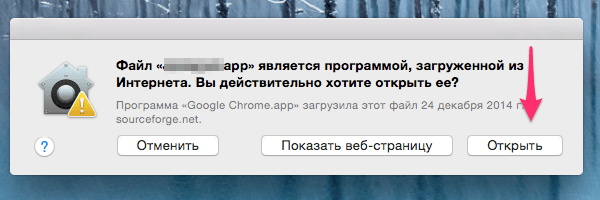


 将来的には、このアプリケーションはせずに起動されます確認、その発売はすでにセキュリティシステムで承認されています。この起動オプションは、最初の起動時に1回だけ適用され、次のダイアログボックスが表示されたときに両方の場合に適用されます。本当に開きますか?」そして、「その作者が正体不明の開発者であるため、プログラムを開くことができません。」ゲートキーパーセキュリティは常にオンのままです。
オプション2:システム設定で起動を許可する
このオプションは前のオプションと同じです。オプションですが、より多くのアクションと時間がかかるため、あまり好ましくありません。それが利用可能であることを覚えておいてください。したがって、アプリケーションをダブルクリックします。警告ウィンドウが表示されたら、キャンセル「そして走る」システム設定「パネルを選択する場所」保護と安全「、タブ内」メイン»ロックされたアプリケーションが表示されます。それらを実行するには、「どこからでも許可」前のケースと同様に、このアクションは、疑わしいアプリケーションを初めて起動したときに1回だけ実行する必要があります。
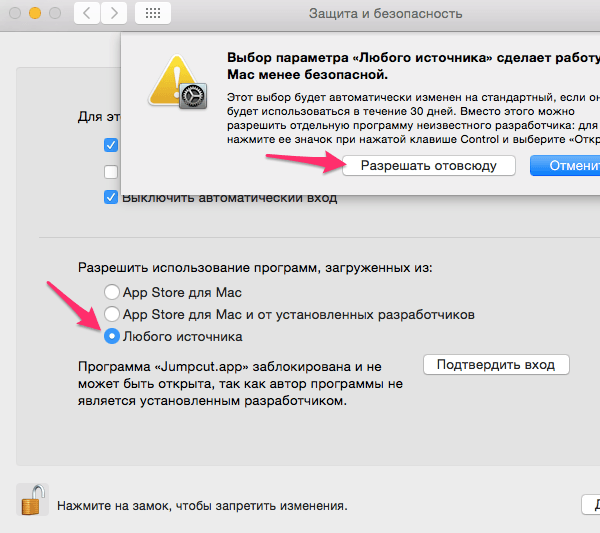

オプション3:ゲートキーパーセキュリティシステムを完全にオフにする
このオプションは、画面に警告ダイアログボックスが表示されますが、明らかな理由で重大な欠点が1つあります。それは、セキュリティサービスからの保護がないことです。このため、実行していることを本当に理解していて、ダウンロードしたファイルの出所と整合性を検証する他の方法を理解していない限り、この方法を使用することはお勧めしません。
Gatekeeperセキュリティサービスをまったく役に立たない位置に置くには、次の手順に従います。
1)アプリケーションを起動しますターミナル」で見つけることができます。/アプリケーション/ユーティリティ、またはSpotlight検索サービスを実行します。
2)ターミナルウィンドウで、次のコマンドを入力して実行します。
sudo spctl –マスター無効化
3)「入ります「実行してアプリケーションを実行するには」システム設定"
4) パネルを選択します。保護と安全「そしてブックマーク」メイン」そこには、以前は欠落していた3つ目のオプションが表示されます。ダウンロード元のプログラムの使用を許可する:任意のソース"


ご覧のとおり、システムは現在次の状態になっています。「次からダウンロードされたプログラムの使用を許可する: 任意のソース」とは、Gatekeeper セキュリティ システムが完全に無効になっていることを意味します。不明なソースからダウンロードされたアプリケーションを起動するときに、オペレーティング システムによって警告メッセージが表示されることはなくなります。この方法は、不明なアプリケーションを起動するときに時間を節約できますが、最も安全性の低い方法でもあります。ご使用の際はご注意ください。
セキュリティシステムを有効にするには "ゲートキーパー"、スイッチの形で提供されているオプションの1つを選択するだけです。システム環境設定を閉じた後、オプション「任意のソース» が再び消えます。再度有効にするには、ポイント 2 で説明した手順を繰り返す必要があります。
オプション4:隔離/隔離をオフにする
このオプションは以下と同じ結果になりますオプション3ですが、動作が少し異なります。同じ結果になるオプション3とは異なり、どこにも文書化されていないため、この方法の使用はお勧めしません。このメソッドは、教育目的でのみこの資料に含まれています。
この方法の要点はブラウザ、メールアプリケーション、さらにAirDropサービスを使用してダウンロードされたファイルの検疫モードを無効にします。これらのファイルには通常、検疫属性が割り当てられています。ゲートキーパーセキュリティサービスを駆動するのは、この属性の存在です。 Security Gatekeeperは、隔離属性のないファイルをスキャンしません。つまり、Gatekeeperセキュリティサービスのすべての作業は、検疫フラグの有無に基づいています。
オプション3を使用する場合、セキュリティサービス「ゲートキーパー」は完全に無効化されており、検疫属性が存在していてもファイルチェックは実行されません。この方法(オプション4)を使用すると、ファイルに隔離属性を割り当てるメカニズムが無効になり、Gatekeeperセキュリティシステムは、このファイルのセキュリティをチェックする必要がないと見なします。セキュリティシステム自体はアクティブで運用可能なままです。
どちらの方法でも同じ結果になります。さまざまなメカニズムが使用されますが。上で述べたように、この方法では通常とは異なる手順を使用する必要があり、使用するのは理想的ではありません。
ダウンロードしたファイルの隔離モードを無効にするには、次の手順を実行します。
1) アプリを起動します。ターミナル」で見つけることができます。/アプリケーション/ユーティリティ、またはSpotlight検索サービスを実行します。
2)ターミナルウィンドウで、次のコマンドを入力して実行します。
デフォルトはcom.apple.LaunchServices LSQuarantine -bool falseを書き込みます
3) 「」を押します。入ります「その実装について。
4)設定を確認するには、次のコマンドを入力して実行します。
デフォルトはcom.apple.LaunchServicesを読み取ります
適切な設定で、結果はコマンドラインになります:LSQuarantine = 0。
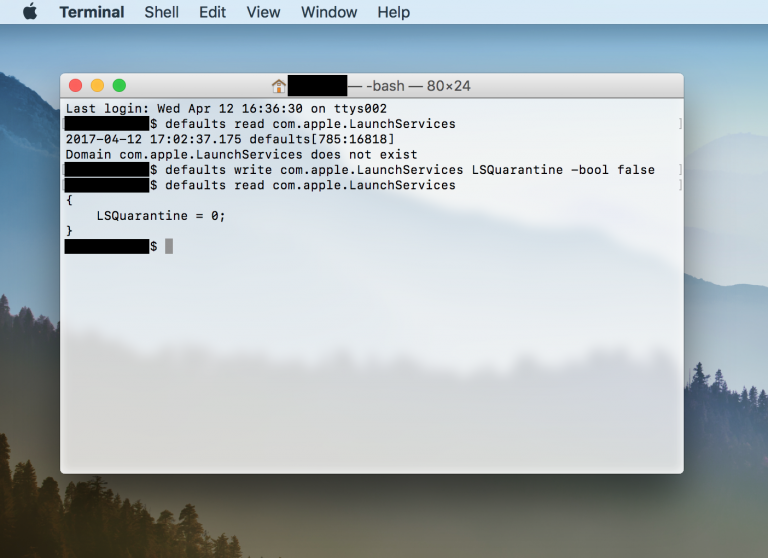

5) 変更を有効にするためにコンピュータを再起動します。
6) コンピュータを再起動した後、インターネットからダウンロードしたアプリケーションを実行してみます。
隔離モードをオンに戻すことに決めた場合(実際には、本当にそうする必要があります)、次の手順に従います。
1)アプリケーションを起動しますターミナル"
2) ターミナル ウィンドウで、次のコマンドのいずれかを入力します。
デフォルトはcom.apple.LaunchServices LSQuarantine -bool trueを書き込みます
デフォルトは com.apple.LaunchServices を削除します
最初のコマンドは最初に切り替わります変更されたパラメータはtrueに設定され、警告メッセージが表示されます。 2番目のコマンドは、最初に変更されたパラメーターを完全に削除し、警告ウィンドウを表示します。両方のチームの最終結果は同じになります。提案されたオプションのいずれかを使用できます。
3) 設定が正しいことを確認するには、ステータスを照会するコマンドを再度入力する必要があります。
デフォルトはcom.apple.LaunchServicesを読み取ります
ポイント 2 で「-bool true」設定を使用した場合、リクエストの結果は次の行になります。
LSQuarantine = 1 - 警告メッセージが有効であることを示します。
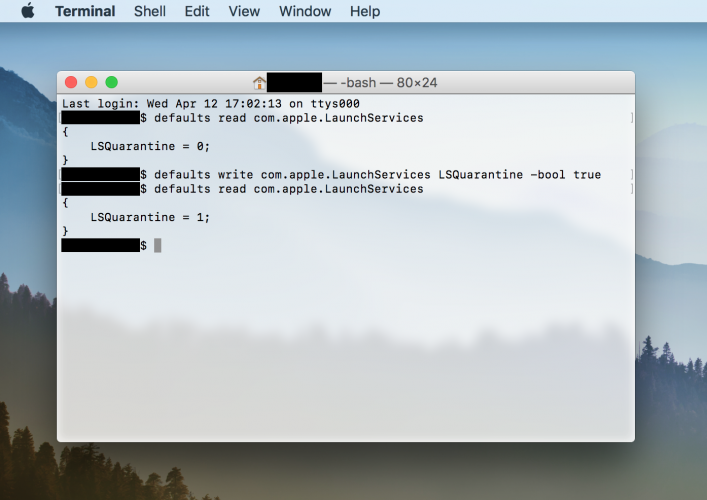

2番目のコマンドを使用して設定を削除する場合、クエリ結果は次の行になります。
つまり、パラメータが完全に削除され、システムは警告メッセージによるチェックを実行するための標準手順に戻ります。
4) コンピュータを再起動します
1つの検疫フラグを削除するには別のファイルの場合は、以下の端末コマンドを実行する必要があります。これは便利です。ダウンロードしたファイルに隔離モードを割り当てるための設定を変更したり、「ゲートキーパー」システムのセキュリティモードを変更したりするのではなく、個々のファイルに対して、アクションの一般的なアルゴリズムに例外を設け、選択したファイル専用の警告メッセージをオフにします。たとえば、信頼できるソースからダウンロードしたアプリケーションがあり、それを多くのコンピューターにインストールする必要があるとします。各コンピューターで警告メッセージを無効にするには、ターミナルアプリケーションで次の操作を実行して、このアプリケーションの隔離属性をオフにする必要があります。
xattr -d com.apple.quarantine / path-to-quarantined-file
/path-to-quaranted-file を次のように置き換えますファイルの場所に移動するか、必要なファイルをターミナル ウィンドウのコマンド ラインの適切な部分にドラッグします。これで、このアプリケーションは「ゲートキーパー」システムのすべての「トラップ」を冷静に回避し、「検証済みファイル」のステータスを持つようになります。
これは、これらの問題が解決される方法です。コマンドラインの機能を使用して、セキュリティシステムの存在によって生じる小さな不便さを克服します。