ラップトップの放電が早すぎる理由の 1 つは、次のとおりです。バッテリーの消耗。そして、その方法は次のとおりです
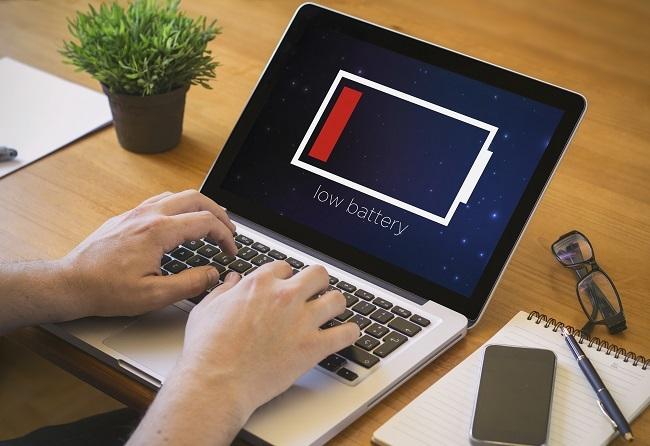
平均して充放電量はバッテリーでは500-1000です。その後、バッテリーは徐々に容量を失い始めます。残念ながら、バッテリーの劣化を避けることはできませんが、「負荷の高い」アプリケーションの使用により、ラップトップが放電することがあります。
ただし、簡単に確認する方法が 1 つあります。ノートパソコンのバッテリーの状態は?これを行うには、まず WIN キーと R キーを押したままにしてから、コマンド ラインに cmd と入力し、Ctrl、Shift、Enter を同時に押します。
 十一
十一
また、コマンド ラインは [スタート] メニューまたは検索 (下記参照) から起動できます。

 12
12
黒いウィンドウが表示されたら、そこに powercfg energy を入力します。次に、Enter キーを押します。

 12
12
その後、システムはしばらくの間省エネエラーを分析します。レポートは energy-report.html ファイルで表示できます。以下の赤で強調表示されたリンクをコピーして、ブラウザに貼り付けてください。
 十一
十一
このレポートでは、他の多くのレポートに加えて、情報、バッテリーの推定容量と最後のフル充電に関するデータがあります。これらの数値が一致する場合、バッテリーは問題ありません。そうでない場合は、摩耗し始めています。
 十一
十一
摩耗をパーセンテージとして計算するには、知っておく必要があります基本的なバッテリー容量 (メーカーが示す) と最後のフル充電の値。たとえば、最初の数字 – 5000、2番目– 45 510. したがって、次のことを行う必要があります: (50000 – 45510)/50000 = 0.0898*100 = 8.98。四捨五入すると9%になります。
コマンド ラインで「powercfg /batteryreport」と入力して、追加のバッテリ状態情報を取得することもできます。


 14
14