Apple TV を使用すると、映画やテレビ番組を見たり、ゲームをしたり、音楽を聴いたりすることもできます。 Mac をお持ちの場合は、
広告
広告
これを使用して、大画面での作業を簡単にしたり、テレビを追加のディスプレイとして使用したりできます。すべての詳細については以下をご覧ください。
MacでAirPlayを有効にしてApple TVに転送する方法
基調講演で作業している、または最後の旅行の写真を見たいとしましょう。 Apple TVで大画面を表示する方がはるかに便利です。
1)Apple TV の電源を入れ、デバイスが Mac と同じ Wi-Fi ネットワークに接続されていることを確認します。
広告
広告
2)をクリックします。エアプレイメニューバーにあります。アイコンがない場合はアイコンを選択してくださいりんご>システム設定>モニターの横にあるボックスにチェックを入れます可能な場合は、メニューバーにビデオ再生オプションを表示します。
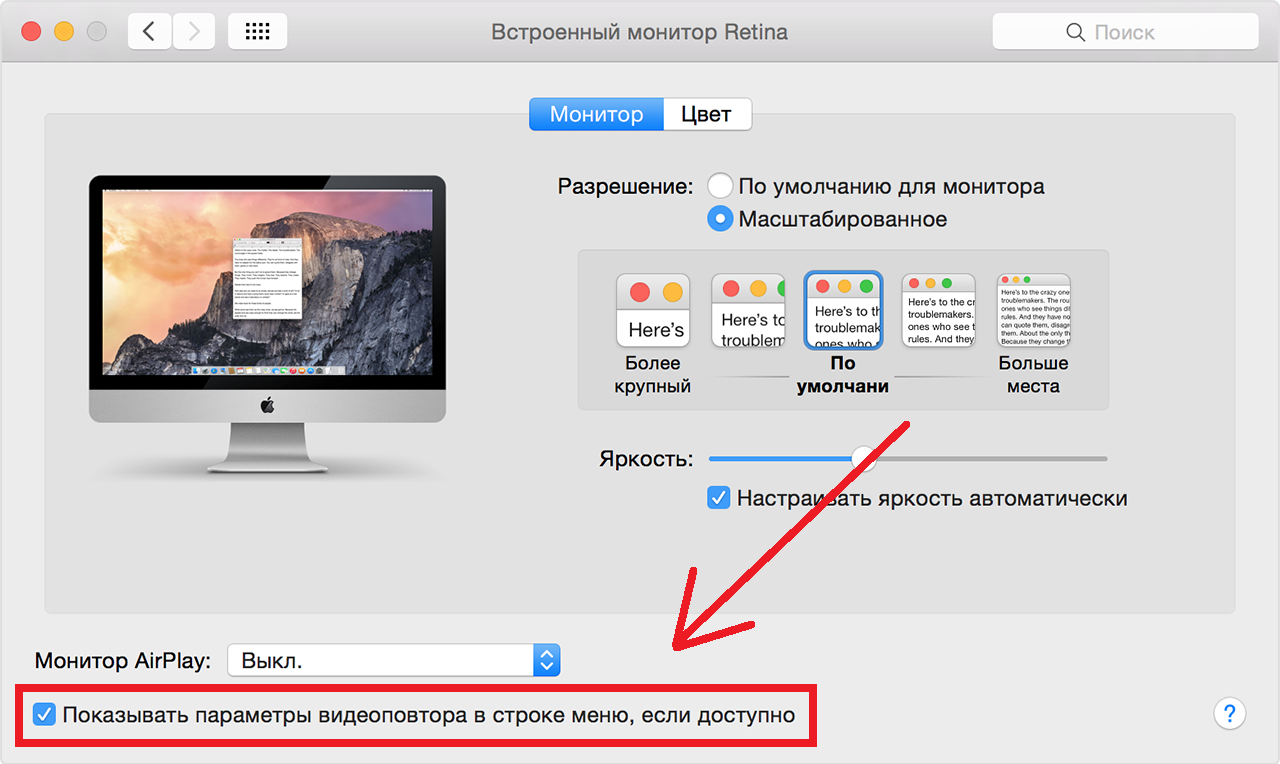

3)次に、AirPlay アイコンをクリックして選択しますりんご テレビ。


コンピュータ画面の画像がテレビに表示されます。これで、大画面のMacで作業できます。
オプションのディスプレイとしてのApple TV
セカンドディスプレイが必要な場合は、その品質でApple TVを使用することもできます。そのため、テレビとMacで異なるプログラムを同時に使用できます。
これを行うには、メニュー バーで アイコンをクリックします。エアプレイそして選択します別のモニターとして使用。
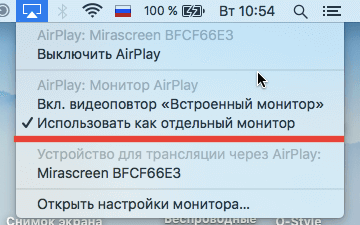

これで、プログラムを開いたり、Apple TVディスプレイにドラッグしたりできます。
完了して Mac ディスプレイに戻りたい場合は、 をクリックします。エアプレイそして選択しますスイッチをオフにするエアプレイ。
Macの画像をApple TVにストリーミングすることは非常に簡単で、大型または追加のディスプレイを夢見ている場合は間違いなく価値があります。