WindowsプラットフォームからMacに切り替えたユーザーは、MacにF5の類似物があるかどうか疑問に思ったことがあるでしょう。
MacでWebページを更新するためのF5キーに相当するものについて説明します。これは、Windowsを搭載したMacに切り替えたユーザーにとって特に便利です。
Macブラウザーの更新:コマンド+ R
MacのほとんどのWebブラウザは、キーボードショートカットで更新されますコマンド+R。 Safari、Chrome、Firefox、Opera、Epic、Braveなどで動作します。
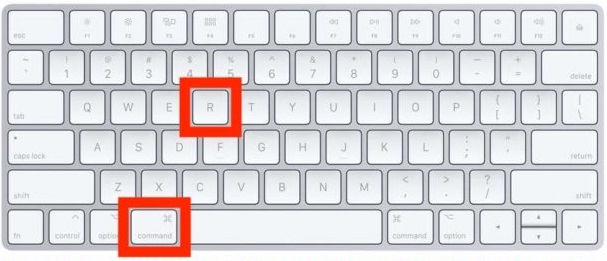

以下では、個々のWebブラウザーについて詳しく説明します。
サファリ
SafariはMacのデフォルトのブラウザーなので、最も頻繁に使用します。 SafariでWebページを更新するには、既知のキーボードショートカットを使用します。
- コマンド+ R
このショートカットはページを更新します。 WindowsのF5キーと同じように動作します。この組み合わせは、ブラウザの標準バージョンと開発者向けのSafari Technology Previewバージョンの両方で機能します。 F5キーに相当します。
ロードせずにSafariでページを更新するにはキャッシュ、Command + Option + Rの組み合わせを使用するか、Shiftキーを押しながら更新アイコンをクリックします。この方法は、経験豊富なユーザーや開発者に適しています。
クロム
Chromeブラウザーでページを更新するには、同じキーボードショートカットを使用します。
- コマンド+ R
Chrome、Chrome Canary、およびなど。まだ複雑なことは何もありません。1つのキーの組み合わせを覚えておいてください。また、Shiftキーを追加すると、キャッシュを読み込まずにページを更新できます。
Epic、BraveなどのChromeブラウザには、同じキーボードショートカットがあります。
Firefox
MacでFirefoxブラウザを使用していますか?ここで、更新のキーの組み合わせはまったく同じになるので、すばらしいです。
- コマンド+ R
おそらくすでにいくつかの類似点に気づいたでしょう... F5ボタンがWindowsでWebページの更新を担当するように、MacではCommand + Rの組み合わせが応答します。
オペラ
Operaブラウザーのユーザーも同じキーボードショートカットが機能するため、驚くことはありません。
- コマンド+ R
お気づきかもしれませんが、Macでのコマンド+ Rの組み合わせにより、ほとんどすべてのブラウザーのWebページが更新されます。
その他のプログラム
他の多くのプログラムにも更新機能がありますが、すべてのプログラムがキーの組み合わせに応答するわけではありません。たとえば、Mac App StoreはCommand + Rで更新されていますが、Finderでは機能しません。
この簡単なキーの組み合わせを覚えて、ネットワーキングに使用してください。