デフォルトでは、MacBook Pro の Touch Bar にはさまざまなプログラムのコントロール ボタンが表示されます。今日は私達
機能的 キー そして 管理 メディア
物理的なMacキーボードには、対応する機能を持つ多数のファンクションキーがあることを思い出してください。
キーボードのサイズと種類に応じて、次のファンクションキーがあります。
- 明るさコントロール
- キーボードバックライト制御
- ミッションコントロール
- ランチパッド
- 開始/一時停止
- 巻き戻します。
- 素早い移行
- ボリュームコントロール
- 鳴り響きます。
- コマンドを取り出します(extract)。
このシリーズはタッチバーに表示できます。
 Macキーボードの一番上の行にあるファンクションキーを使ってメディアを制御できます。
メディア コントロール ボタンを常に表示する
1)メニューバーから、りんご、 その後システム設定。
2)「システム環境設定」ウィンドウで、次を選択します。キーボード。
3)に移動します。キーボード。
4)Touch Bar にメディア コントロール ボタンが常に表示されるようにするには、メニューパネル上触れる バー選択する拡張バンド統制 ストリップ。
5)ファンクション キーにもアクセスするには、メニューでキーを押してくださいFn、 に選択するキーを表示F1、F2など
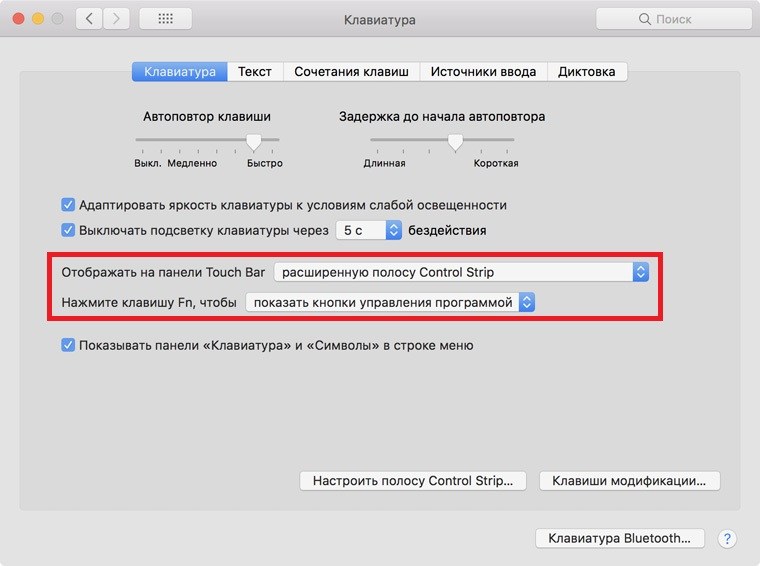
タッチバーには常にメディアコントロールボタンが表示され、F1-F2ファンクションキーを表示するには、左下隅にあるFnキーを押すだけです。

キーを押すと、対応する機能を持つF1-F12キーがパネルに表示されます。制御ボタンを戻すには、キーを放します。

ファンクションキーは、Mac上でWindowsを実行している場合やプログラムでこれらのキーと組み合わせて使用する場合に特に便利です。
いつも 表示する 機能的 キー
1)メニューバーから、りんご、 その後システム設定。
2)「システム環境設定」ウィンドウで、次を選択します。キーボード。
3)に移動します。キーボード。
4)メニューにあるパネル上触れる バー選択するキーF1、F2など
5)メニューにあるキーを押してくださいFn、 に選択するストリップを表示統制 ストリップ。
これがパネルの外観です。

これで、タッチバーパネルにはファンクションキーが常に表示されます。